Cómo eliminar vértices, bordes o caras en Blender
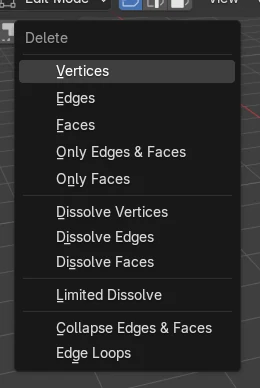
En Modo Edición (Edit Mode), selecciona lo que quieras quitar y pulsa X (o la tecla Supr) para abrir el menú Borrar; después elige Vértices (Vertices), Bordes (Edges) o Caras (Faces). Elige Sólo caras (Only Faces) para conservar los bordes y vértices alrededor de un agujero, o usa Disolver vértices (Dissolve Vertices) para quitar puntos sin dejar un hueco.
- Modo
- Modo Edición (Edit Mode), Vista 3D (3D Viewport)
- Menú
- Malla › Borrar (Mesh › Delete)
- Atajo
- X
X o Supr
Abre el menú Borrar para la selección actual.
Elige qué quitar
Vértices, Bordes (Edges), Caras (Faces), Sólo Bordes (Edges) y Caras (Faces) o Sólo caras (Only Faces).
Ctrl + X disuelve
Quita la selección pero cierra la superficie sobre ella.
Antes y después

AI Scene Builder es un complemento para Blender. Escribes lo que quieres y lo monta en tu escena: edificios, letreros de neón, pavimento mojado, niebla y luces. En esta imagen nada se modeló a mano.
¿Estás en el móvil? El complemento funciona en Blender en un ordenador. Envíate el enlace y ábrelo allí.
Paso a paso (Blender 5.x)
- Selecciona la malla y pulsa Tab para entrar en Modo Edición (Edit Mode).
- Pulsa 1, 2 o 3 para cambiar al modo de selección de Vértice (Vertex), Borde (Edge) o Cara (Face); después haz clic en las partes que quieras quitar.
- Pulsa X (o la tecla Supr). El menú Borrar se abre bajo el ratón.
- Elige Vértices (Vertices) para quitar los puntos y todos los bordes y caras que los usan.
- Elige Sólo caras (Only Faces) si solo quieres abrir un agujero y conservar el contorno.
Otras formas de hacerlo
- Malla › Borrar (Mesh › Delete) en la cabecera de Vista 3D (3D Viewport) estando en Modo Edición (Edit Mode)
- Ctrl + X (Disolver selección (Dissolve Selection)) quita la selección y rellena el hueco con las caras de alrededor
Problemas habituales
Ha aparecido un agujero grande
Borrar vértices también quita todas las caras conectadas a ellos. Para quitar un punto pero mantener la superficie cerrada, usa Disolver vértices (Dissolve Vertices) del mismo menú, o Ctrl + X.
No pasa nada al pulsar X
En Modo Objeto (Object Mode), X borra el objeto entero tras una confirmación. Pulsa Tab antes para estar en Modo Edición (Edit Mode).
Quedan bordes sueltos
Sólo caras (Only Faces) quita solo las caras y deja sus bordes. Elige Caras (Faces) si quieres que también desaparezcan los bordes que no comparten otras caras.
Un add-on de IA para Blender
AI Scene Builder es un add-on de Blender que crea y edita tu escena a partir de una única petición escrita. Las peticiones se escriben en inglés, por ejemplo «a small wooden table with two chairs». Cada petición se puede deshacer con un clic.
 Una calle de mercado al atardecer creada con el complemento a partir de 11 peticiones escritas. Ver todas las peticiones →
Preguntas
¿Cómo borro un vértice sin dejar un agujero en Blender?
Usa Disolver vértices (Dissolve Vertices) en el menú Borrar, o pulsa Ctrl + X. El vértice desaparece y las caras de alrededor se fusionan en una.
¿Cuál es la diferencia entre Caras (Faces) y Sólo caras (Only Faces)?
Caras también quita los bordes y vértices que no usa ninguna otra cara. Sólo caras (Only Faces) quita solo las caras y conserva todos los bordes y vértices.
¿Cómo borro un bucle de bordes en Blender?
Selecciona el bucle, pulsa X y elige Bucles de bordes (Edge Loops). El bucle se quita y las caras de ambos lados se unen.
Qué muestran las imágenes
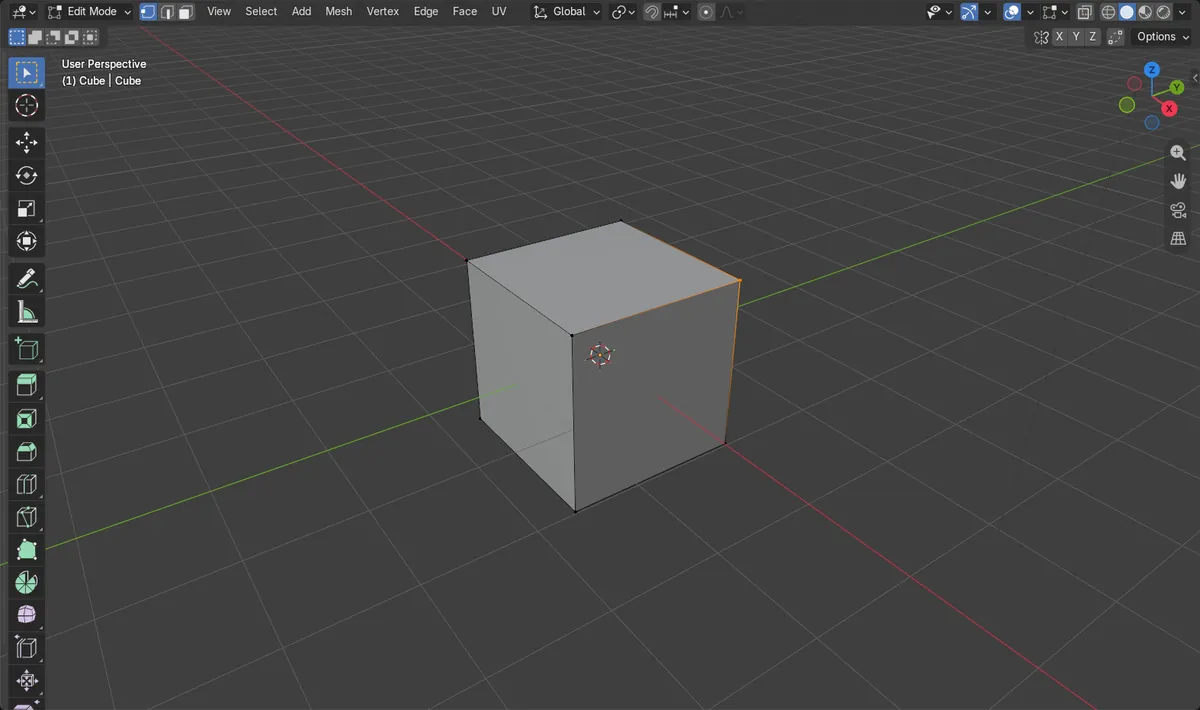
- Antes: un cubo con 8 vértices, 12 bordes y 6 caras, con un vértice de esquina seleccionado.
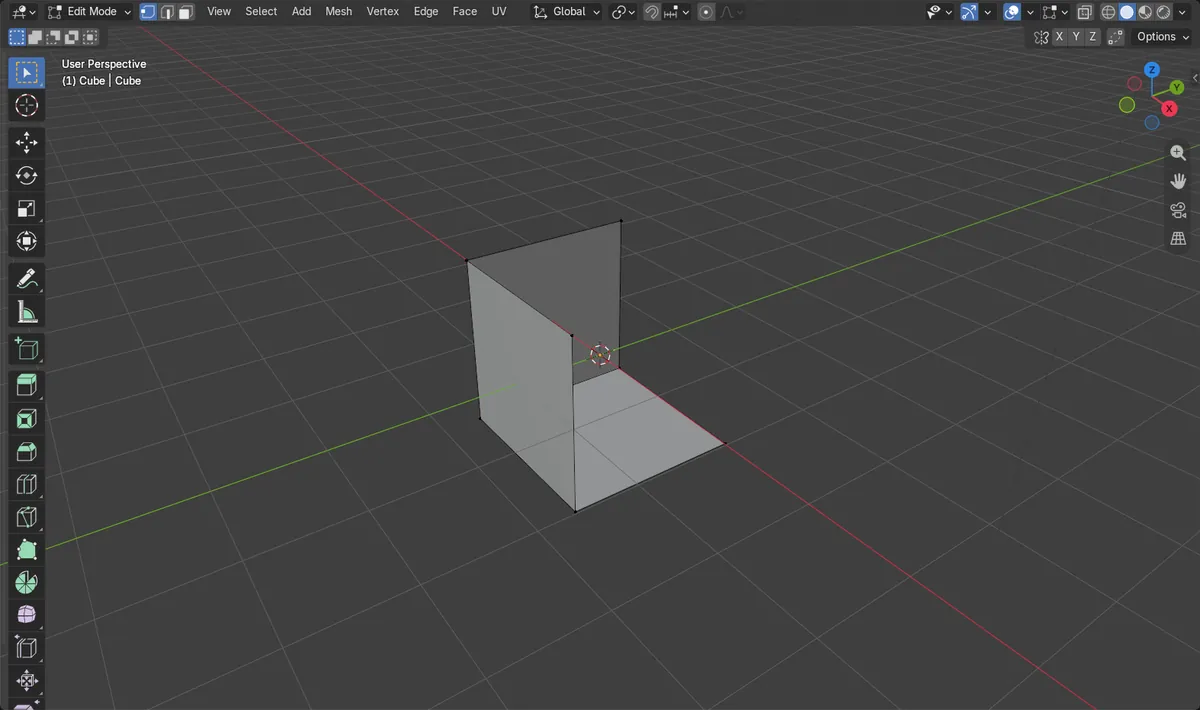
- Después de X > Vértices (Vertices): quedan 7 vértices, 9 bordes y 3 caras; los 3 bordes y 3 caras de esa esquina han desaparecido.
- Los resultados fueron idénticos en Blender 4.2 LTS y Blender 5.x.