Blenderで頂点・辺・面を削除する方法
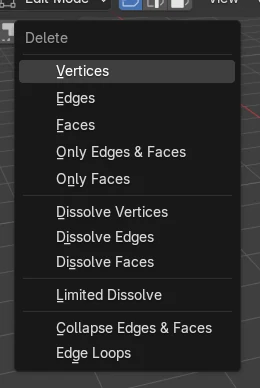
編集モード(Edit Mode)で削除したい部分を選択し、X(またはDeleteキー)を押して削除メニューを開き、頂点(Vertices)、辺(Edges)、面(Faces)のいずれかを選びます。穴の周りの辺と頂点を残したい場合は面だけ(Only Faces)を選びます。隙間を残さずに点を取り除きたい場合は頂点を溶解(Dissolve Vertices)を使います。
- モード
- 編集モード(Edit Mode), 3Dビューポート(3D Viewport)
- メニュー
- メッシュ › 削除(Mesh › Delete)
- ショートカット
- X
XまたはDelete
現在の選択に対する削除メニューを開きます。
削除する対象を選ぶ
頂点、辺(Edges)、面(Faces)、辺(Edges)と面(Faces)のみ、または面だけ(Only Faces)。
Ctrl + Xで溶解
選択部分を取り除き、その部分の表面を閉じます。
ビフォー・アフター

AI Scene Builder は Blender のアドオンです。作りたい物を文章で頼むと、建物・ネオン看板・濡れた路面・霧・光まで、シーンの中に組み立てます。この絵の中に、手でモデリングした所はありません。
スマホでご覧ですか? このアドオンはパソコンの Blender で動きます。リンクを自分に送って、パソコンで開いてください。
手順を順番に解説(Blender 5.x)
- メッシュを選択し、Tabを押して編集モード(Edit Mode)に入ります。
- 1、2、3を押して頂点(Vertex)、辺(Edge)、面(Face)の選択モードに切り替え、削除したい部分をクリックします。
- X(またはDeleteキー)を押します。マウスの位置に削除メニューが開きます。
- 頂点(Vertices)を選ぶと、点と、それを使っているすべての辺と面が削除されます。
- 穴だけを開けて輪郭を残したい場合は、代わりに面だけ(Only Faces)を選びます。
ほかの方法
- 編集モード(Edit Mode)で、3Dビューポート(3D Viewport)ヘッダーのメッシュ › 削除(Mesh › Delete)
- Ctrl + X(選択で溶解(Dissolve Selection))は選択部分を取り除き、周囲の面で隙間を埋めます
よくあるつまずき
大きな穴が開いた
頂点を削除すると、その頂点につながるすべての面も削除されます。点を取り除きつつ表面を閉じたままにするには、同じメニューの頂点を溶解(Dissolve Vertices)を使うか、Ctrl + Xを押します。
Xを押しても何も起きない
オブジェクトモード(Object Mode)では、Xを押すと確認のあとオブジェクト全体が削除されます。先にTabを押して編集モード(Edit Mode)にしてください。
孤立した辺が残る
面だけ(Only Faces)は面だけを削除し、その辺は残します。ほかの面と共有されていない辺も一緒に削除したい場合は面(Faces)を選びます。
Blender の AI アドオン
AI Scene Builderは、入力した1つのリクエストから、シーンの作成や編集を行うBlenderアドオンです。リクエストは英語で入力します(例:“a small wooden table with two chairs”)。リクエストごとにワンクリックで元に戻せます。
 アドオンで作った夕方の屋台通り(入力した依頼は11回)。 依頼の全文を見る →
よくある質問
Blenderで穴を開けずに頂点を削除するには?
削除メニューの頂点を溶解(Dissolve Vertices)を使うか、Ctrl + Xを押します。頂点が消え、その周りの面は1つにまとまります。
面(Faces)と面だけ(Only Faces)の違いは何ですか?
「面」は、ほかの面が使っていない辺と頂点も削除します。面だけ(Only Faces)は面だけを削除し、すべての辺と頂点を残します。
Blenderで辺ループを削除するには?
ループを選択してXを押し、辺ループ(Edge Loops)を選びます。ループが削除され、両側の面がつながります。
画像の説明
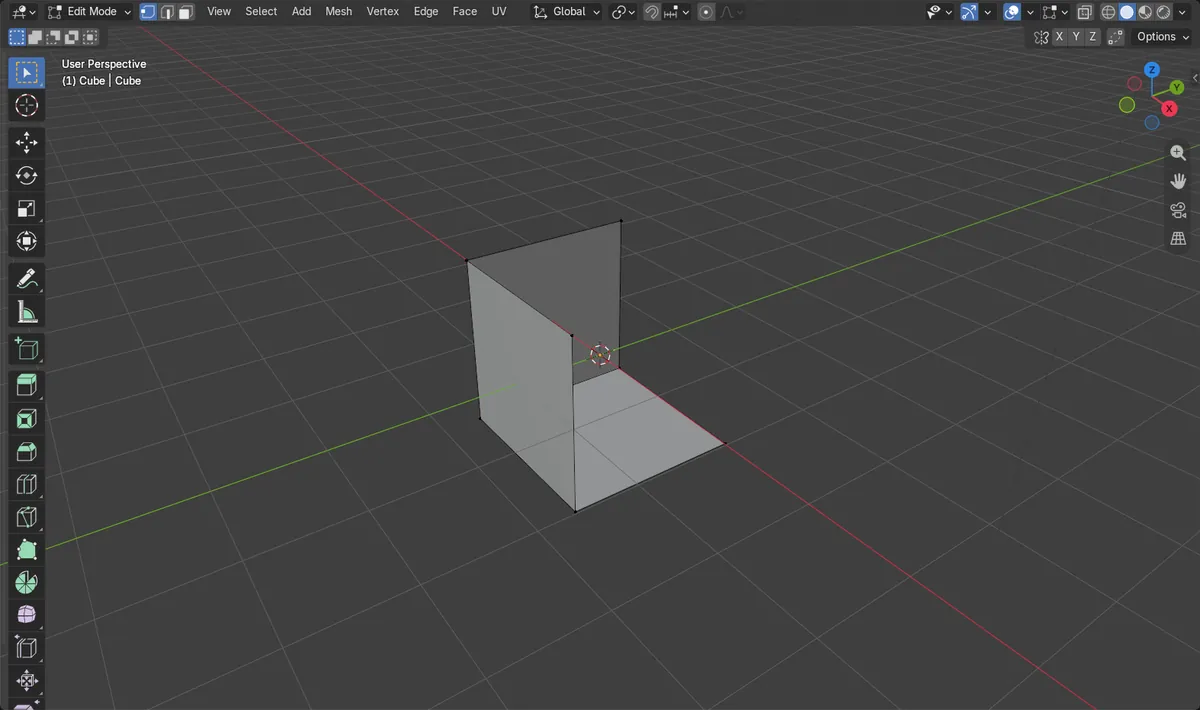
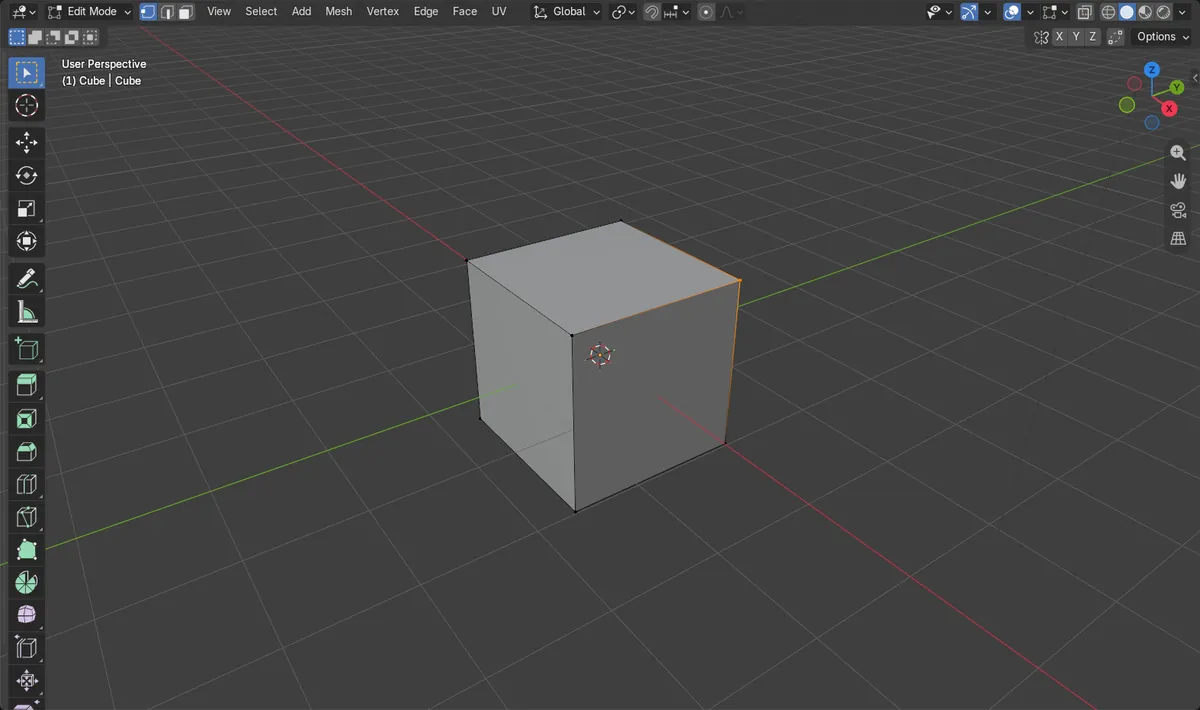
- 変更前:頂点8、辺12、面6のキューブで、角の頂点が1つ選択されている状態。
- X > 頂点(Vertices)のあと:頂点7、辺9、面3が残ります。その角にあった3本の辺と3つの面はなくなります。
- 結果はBlender 4.2 LTSとBlender 5.xで同じでした。