So löschen Sie in Blender Punkte, Kanten oder Flächen
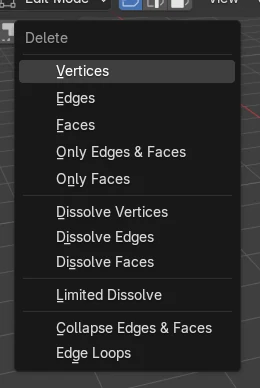
Wählen Sie im Bearbeitungsmodus (Edit Mode) aus, was Sie entfernen möchten, und drücken Sie X (oder die Entf-Taste), um das Löschen-Menü zu öffnen. Wählen Sie dann Punkte (Vertices), Kanten (Edges) oder Flächen (Faces). Wählen Sie Nur Flächen (Only Faces), um die Kanten und Punkte um ein Loch herum zu behalten, oder verwenden Sie Punkt lösen (Dissolve Vertices), um Punkte zu entfernen, ohne eine Lücke zu hinterlassen.
- Modus
- Bearbeitungsmodus (Edit Mode), 3D Ansichtsfenster (3D Viewport)
- Menü
- Masche › Löschen (Mesh › Delete)
- Tastenkürzel
- X
X oder Entf
Öffnet das Löschen-Menü für die aktuelle Auswahl.
Auswählen, was entfernt werden soll
Punkte, Kanten (Edges), Flächen (Faces), Nur Kanten (Edges) & Flächen (Faces) oder Nur Flächen (Only Faces).
Ctrl + X löst auf
Entfernt die Auswahl, schließt aber die Oberfläche darüber.
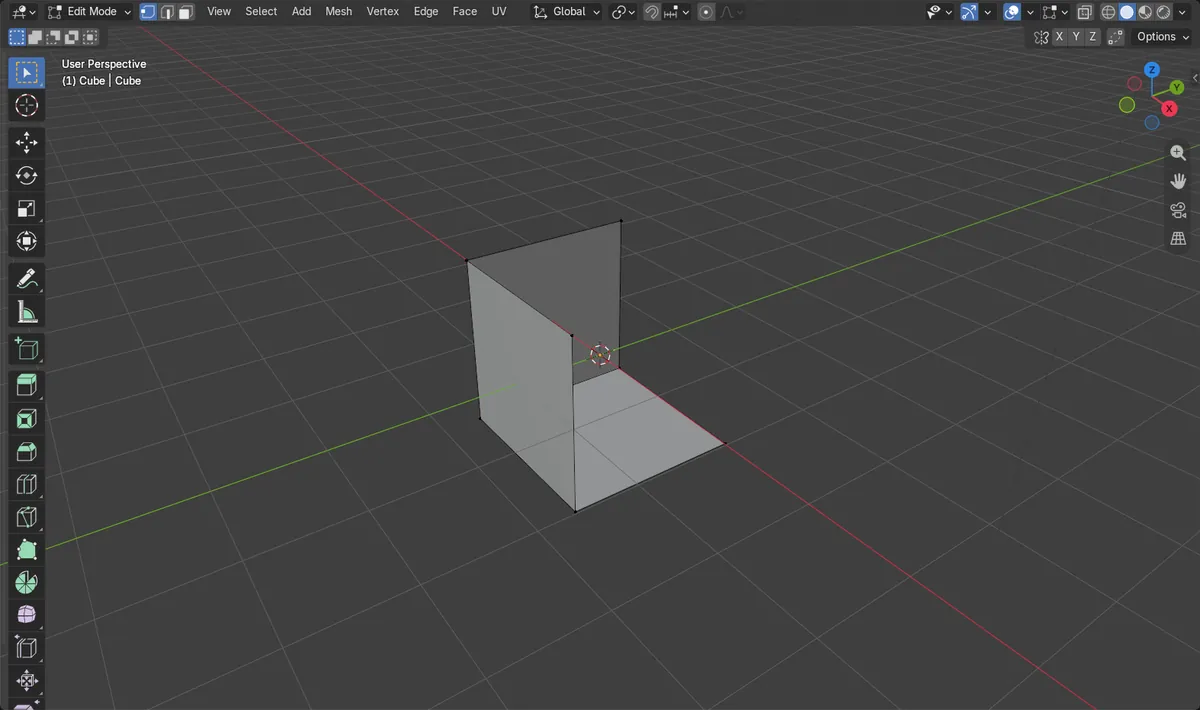
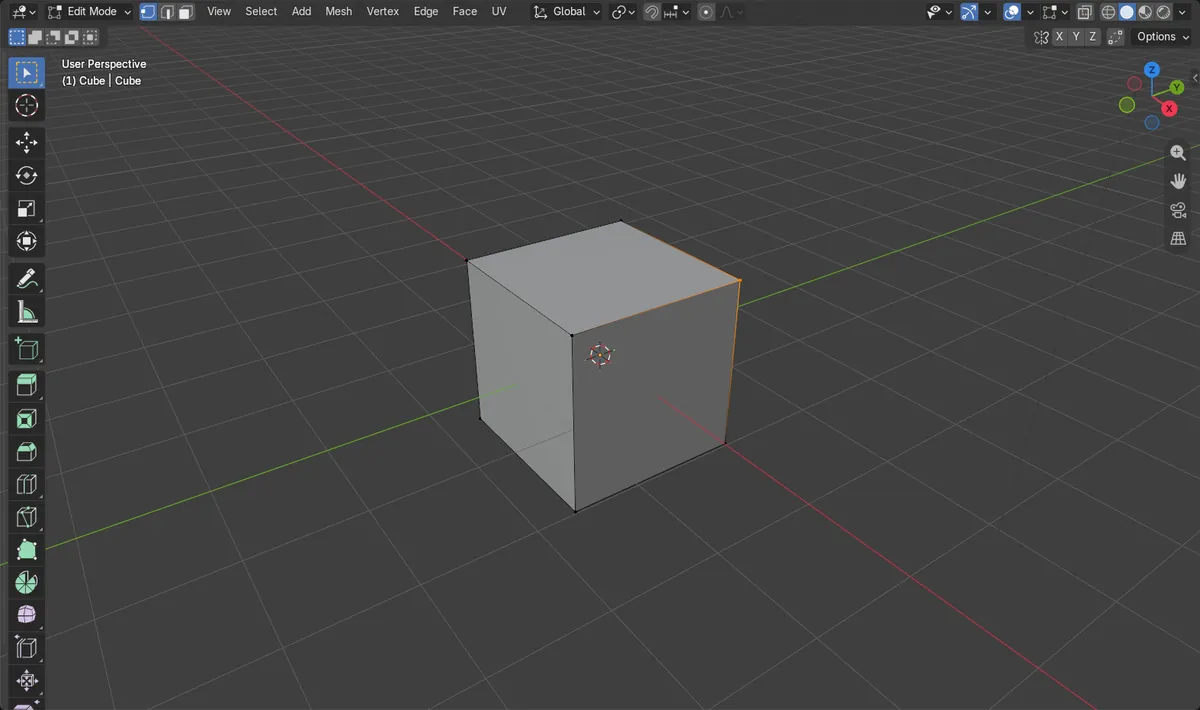
Vorher und nachher

AI Scene Builder ist ein Add-on für Blender. Du tippst ein, was du möchtest, und es baut es in deine Szene: Gebäude, Neonschilder, nasses Pflaster, Nebel und Lichter. Nichts in diesem Bild wurde von Hand modelliert.
Gerade am Handy? Das Add-on läuft in Blender auf einem Computer. Schick dir den Link und öffne ihn dort.
Schritt für Schritt (Blender 5.x)
- Wählen Sie die Masche aus und drücken Sie Tab, um in den Bearbeitungsmodus (Edit Mode) zu wechseln.
- Drücken Sie 1, 2 oder 3, um in den Auswahlmodus Punkt (Vertex), Kante (Edge) oder Fläche (Face) zu wechseln, und klicken Sie dann die Teile an, die entfernt werden sollen.
- Drücken Sie X (oder die Entf-Taste). Das Löschen-Menü öffnet sich unter der Maus.
- Wählen Sie Punkte (Vertices), um die Punkte und alle Kanten und Flächen, die sie verwenden, zu entfernen.
- Wählen Sie stattdessen Nur Flächen (Only Faces), wenn Sie nur ein Loch öffnen und die Umrisse behalten möchten.
Weitere Möglichkeiten
- Masche › Löschen (Mesh › Delete) in der Kopfzeile des 3D Ansichtsfenster (3D Viewport) im Bearbeitungsmodus (Edit Mode)
- Ctrl + X (Dissolve Selection) entfernt die Auswahl und füllt die Lücke mit den umliegenden Flächen
Häufige Stolpersteine
Ein großes Loch ist entstanden
Beim Löschen von Punkten werden auch alle damit verbundenen Flächen entfernt. Um einen Punkt zu entfernen und die Oberfläche geschlossen zu halten, verwenden Sie Punkt lösen (Dissolve Vertices) aus demselben Menü oder Ctrl + X.
Beim Drücken von X passiert nichts
Im Objektmodus (Object Mode) löscht X stattdessen nach einer Bestätigung das ganze Objekt. Drücken Sie zuerst Tab, um im Bearbeitungsmodus (Edit Mode) zu sein.
Lose Kanten bleiben übrig
Nur Flächen (Only Faces) entfernt nur die Flächen und lässt deren Kanten stehen. Wählen Sie Flächen (Faces), wenn auch die Kanten verschwinden sollen, die nicht mit anderen Flächen geteilt werden.
Ein KI-Add-on für Blender
AI Scene Builder ist ein Blender-Add-on, das deine Szene aus einer eingegebenen Anfrage erstellt und bearbeitet. Anfragen schreibst du auf Englisch, zum Beispiel „a small wooden table with two chairs“. Jede Anfrage lässt sich mit einem Klick rückgängig machen.
 Eine abendliche Marktstraße, mit dem Add-on aus 11 getippten Anfragen gebaut. Alle Anfragen ansehen →
Fragen
Wie lösche ich in Blender einen Punkt, ohne ein Loch zu erzeugen?
Verwenden Sie Punkt lösen (Dissolve Vertices) aus dem Löschen-Menü oder drücken Sie Ctrl + X. Der Punkt verschwindet und die Flächen um ihn herum verschmelzen zu einer.
Was ist der Unterschied zwischen Flächen (Faces) und Nur Flächen (Only Faces)?
Flächen entfernt auch Kanten und Punkte, die keine andere Fläche verwendet. Nur Flächen (Only Faces) entfernt nur die Flächen und behält alle Kanten und Punkte.
Wie lösche ich in Blender eine Kantenschleife?
Wählen Sie die Schleife aus, drücken Sie X und wählen Sie Kantenschleife (Edge Loops). Die Schleife wird entfernt und die Flächen auf beiden Seiten werden verbunden.
Was die Bilder zeigen
- Vorher: ein Würfel mit 8 Punkten, 12 Kanten und 6 Flächen, mit einem ausgewählten Eckpunkt.
- Nach X > Punkte (Vertices): 7 Punkte, 9 Kanten und 3 Flächen bleiben übrig; die 3 Kanten und 3 Flächen an dieser Ecke sind weg.
- Die Ergebnisse waren in Blender 4.2 LTS und Blender 5.x identisch.