Como selecionar em lasso no modo de edição do Grease Pencil no Blender 5.4
No Blender 5.4, selecione um objeto de Lápis de cera (Grease Pencil) e pressione Tab para entrar no Modo de edição (Edit Mode). O lasso agora é a ferramenta de seleção ativa, então basta arrastar com o botão esquerdo do mouse em volta dos pontos que você quer. Você também pode segurar Ctrl e arrastar com o botão direito, ou usar Selecionar › Seleção em lasso (Select › Lasso Select). No Blender 5.3, a ferramenta ativa é a seleção em caixa.
- Modo
- Grease Pencil Edit Mode
- Menu
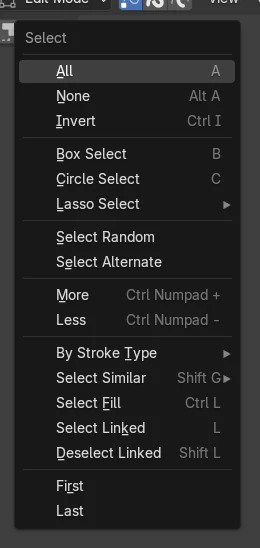
- Selecionar › Seleção em lasso (Select › Lasso Select)
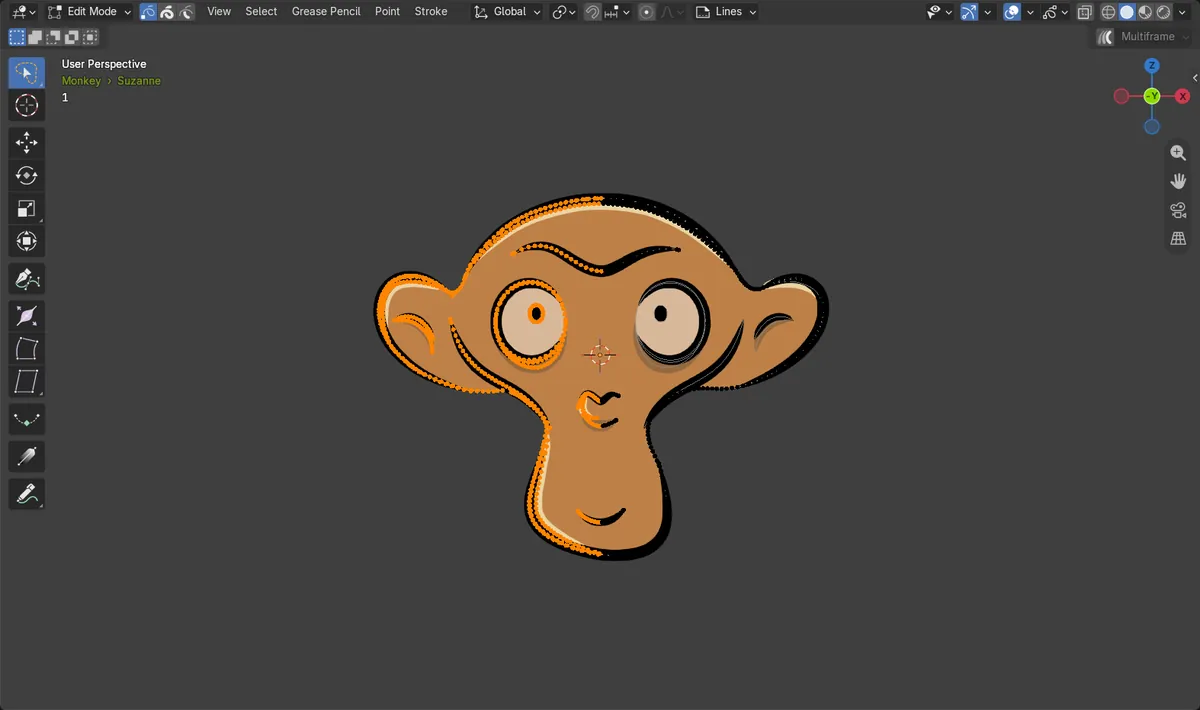
Lasso por padrão
No Blender 5.4, o Grease Pencil Edit Mode começa com o lasso como ferramenta ativa. Arrastar com o botão esquerdo desenha uma forma livre e seleciona todos os pontos dentro dela.
Outros caminhos
Selecionar › Seleção em lasso (Select › Lasso Select) no cabeçalho, ou segure Ctrl e arraste com o botão direito do mouse a partir de qualquer ferramenta de seleção.
Mudou no 5.4
O Blender 5.3 abre o Grease Pencil Edit Mode com a ferramenta de seleção em caixa. O lasso continua lá, mas você precisa escolhê-lo antes.
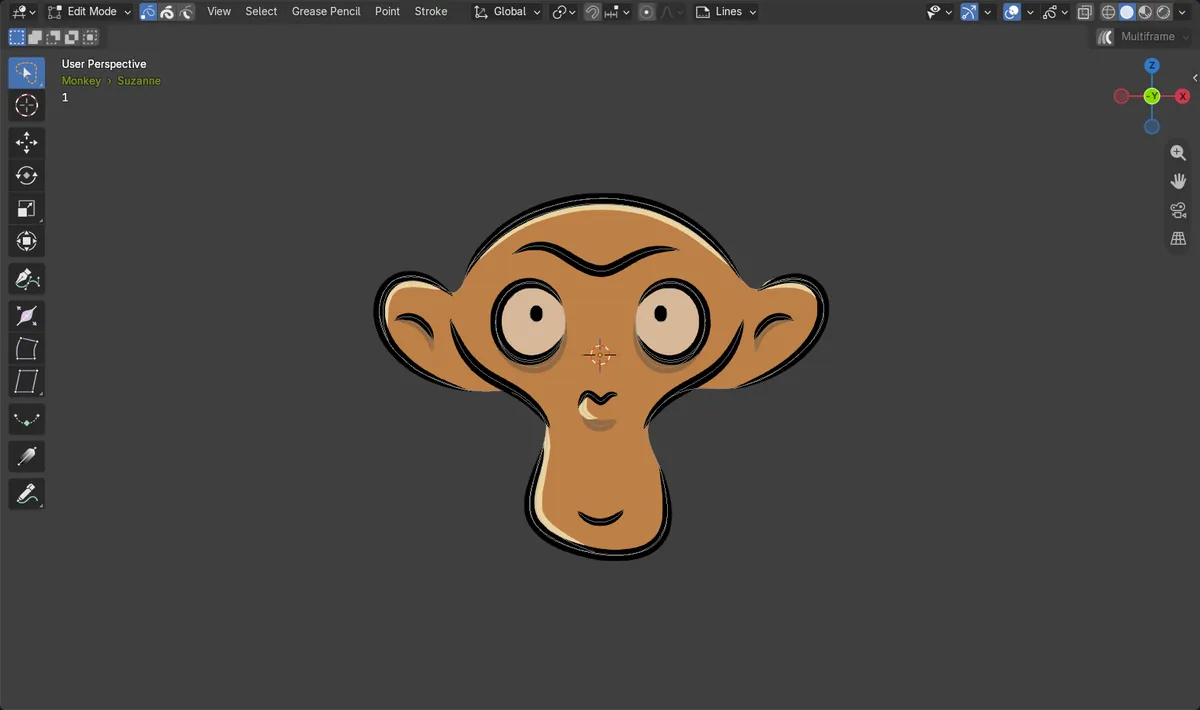
Antes e depois

AI Scene Builder é um add-on para o Blender. Você digita o que quer e ele monta tudo na sua cena: prédios, letreiros de neon, chão molhado, neblina e luzes. Nada nesta imagem foi modelado à mão.
Está no celular? O add-on roda no Blender em um computador. Mande o link para você mesmo e abra no computador.
Passo a passo (Blender 5.4 Alpha)
- Clique no seu objeto de Lápis de cera (Grease Pencil) na Janela de Exibição 3D (3D Viewport) e pressione Tab para entrar no Modo de edição (Edit Mode).
- Confira a barra de ferramentas à esquerda: a ferramenta do topo mostra o ícone do lasso. No Blender 5.4 ela já está ativa.Blender 5.3: No Blender 5.3, a ferramenta do topo é a seleção em caixa. Segure-a ou pressione W para mudar para o lasso.
- Arraste com o botão esquerdo do mouse em volta dos traços ou pontos que você quer. Ao soltar, tudo dentro da forma é selecionado.
- Para adicionar à seleção, segure Shift enquanto arrasta. Para remover pontos, segure Ctrl enquanto arrasta.
Outras maneiras de fazer
- Selecionar › Seleção em lasso (Select › Lasso Select) no cabeçalho abre o lasso com o modo que você escolher no submenu.
- Segure Ctrl e arraste com o botão direito do mouse para usar o lasso a partir de qualquer ferramenta. Adicione Shift para remover pontos em vez disso.
- Pressione Shift + Space para abrir o menu de ferramentas no cursor e escolher outra ferramenta de seleção.
Blender 5.3 x Blender 5.4 Alpha
| O quê | Blender 5.3 | Blender 5.4 Alpha |
|---|---|---|
| Ferramenta de seleção padrão no Modo de edição (Edit Mode) | A seleção em caixa é a ferramenta ativa quando você entra no Grease Pencil Edit Mode. | A seleção em lasso é a ferramenta ativa quando você entra no Grease Pencil Edit Mode. |
| Status da versão | O Blender 5.3.0 é a versão estável atual. | O Blender 5.4 fica em fase Alpha até 3 de fevereiro de 2027, então os menus e o comportamento ainda podem mudar antes da versão final. |
Problemas comuns
Arrastar desenha um retângulo, não uma forma livre
Você está no Blender 5.3 ou anterior, ou a ferramenta de caixa foi escolhida antes neste arquivo. Pressione W até o ícone do lasso ficar ativo, ou escolha-o na barra de ferramentas.
Arrastar move os traços em vez de selecioná-los
Uma ferramenta de transformação, como Mover (Move), está ativa. Clique na ferramenta de seleção do topo da barra de ferramentas e arraste de novo.
Nada é selecionado
Você ainda está no Modo de objeto (Object Mode). Pressione Tab para entrar no Modo de edição (Edit Mode) primeiro e depois desenhe o lasso em volta dos pontos.
Um add-on de IA para o Blender
O AI Scene Builder é um add-on do Blender que cria e edita sua cena a partir de um único pedido digitado. Os pedidos são escritos em inglês, por exemplo “a small wooden table with two chairs”. Cada pedido pode ser desfeito com um clique.
 Uma ilha com farol ao pôr do sol criada com o add-on a partir de 10 pedidos digitados. Ver todos os pedidos →
Perguntas
Como faço seleção em lasso no Grease Pencil Edit Mode?
No Blender 5.4 o lasso é a ferramenta padrão, então pressione Tab e arraste em volta dos pontos. Em qualquer versão, você pode segurar Ctrl e arrastar com o botão direito do mouse, ou usar Selecionar › Seleção em lasso (Select › Lasso Select).
Por que o lasso agora é a ferramenta ativa no Grease Pencil Edit Mode?
O Blender 5.4 tornou o lasso a ferramenta de seleção padrão no Grease Pencil Edit Mode, então a primeira coisa que um arraste faz é envolver os traços desenhados à mão com uma forma livre. O Blender 5.3 começa com a ferramenta de seleção em caixa.
Como volto para a seleção em caixa no Grease Pencil Edit Mode?
Pressione W para alternar entre as ferramentas de seleção, ou segure a ferramenta do topo na barra e escolha a caixa. Selecionar Caixa (Box Select) também está no menu Selecionar (Select).
O que as imagens mostram
- Build testada: Blender 5.4.0 Alpha (f9495703eb0b, build de 2026-11-10), comparada com o Blender 5.3.0.
- Cena de teste: o Macaco (Monkey) de Lápis de cera (Grease Pencil) de Adicionar (Add) > Lápis de cera (Grease Pencil), 1.216 pontos, visto de frente sem nada selecionado no Modo de edição (Edit Mode).
- 5.4: depois de pressionar Tab para entrar no Modo de edição (Edit Mode), a ferramenta ativa era a seleção em lasso. Um lasso em volta da metade esquerda selecionou 640 dos 1.216 pontos e nenhum da metade direita.
- 5.3.0: os mesmos passos deixaram a seleção em caixa como ferramenta ativa. O operador de lasso em si selecionou os mesmos 640 pontos.