Lasso-Auswahl im Bearbeitungsmodus des Wachsstifts in Blender 5.4
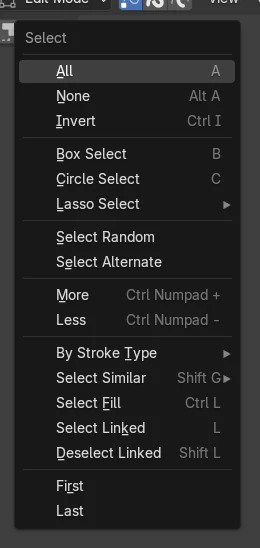
Wählen Sie in Blender 5.4 ein Wachsstift (Grease Pencil)-Objekt aus und drücken Sie Tab, um in den Bearbeitungsmodus (Edit Mode) zu wechseln. Das Lasso ist jetzt das aktive Auswahlwerkzeug, Sie ziehen also nur mit der linken Maustaste um die gewünschten Punkte. Sie können auch Ctrl halten und mit der rechten Maustaste ziehen oder Auswählen › Lasso-Auswahl (Select › Lasso Select) verwenden. In Blender 5.3 ist stattdessen das Box-Auswahlwerkzeug aktiv.
- Modus
- Wachsstift Bearbeitungsmodus (Grease Pencil Edit Mode)
- Menü
- Auswählen › Lasso-Auswahl (Select › Lasso Select)

Lasso als Standard
In Blender 5.4 startet der Wachsstift Bearbeitungsmodus (Grease Pencil Edit Mode) mit dem Lasso als aktivem Werkzeug. Ziehen mit der linken Maustaste zeichnet eine freie Form und wählt jeden Punkt darin aus.
Weitere Wege
Auswählen › Lasso-Auswahl (Select › Lasso Select) in der Kopfzeile, oder halten Sie Ctrl und ziehen Sie mit der rechten Maustaste aus jedem Auswahlwerkzeug.
Geändert in 5.4
Blender 5.3 öffnet den Wachsstift Bearbeitungsmodus (Grease Pencil Edit Mode) mit dem Box-Auswahlwerkzeug. Das Lasso ist weiterhin vorhanden, Sie müssen es aber zuerst auswählen.
Vorher und nachher


AI Scene Builder ist ein Add-on für Blender. Du tippst ein, was du möchtest, und es baut es in deine Szene: Gebäude, Neonschilder, nasses Pflaster, Nebel und Lichter. Nichts in diesem Bild wurde von Hand modelliert.
Gerade am Handy? Das Add-on läuft in Blender auf einem Computer. Schick dir den Link und öffne ihn dort.
Schritt für Schritt (Blender 5.4 Alpha)
- Klicken Sie im 3D Ansichtsfenster (3D Viewport) auf Ihr Wachsstift (Grease Pencil)-Objekt und drücken Sie Tab, um in den Bearbeitungsmodus (Edit Mode) zu wechseln.
- Sehen Sie sich die Werkzeugleiste links an: Das oberste Werkzeug zeigt das Lasso-Symbol. In Blender 5.4 ist es bereits aktiv.Blender 5.3: In Blender 5.3 ist das oberste Werkzeug die Box-Auswahl. Halten Sie es gedrückt oder drücken Sie W, um zum Lasso zu wechseln.
- Ziehen Sie mit der linken Maustaste um die gewünschten Striche oder Punkte. Wenn Sie loslassen, wird alles innerhalb der Form ausgewählt.
- Um die Auswahl zu erweitern, halten Sie beim Ziehen Shift. Um Punkte zu entfernen, halten Sie beim Ziehen Ctrl.
Weitere Möglichkeiten
- Auswählen › Lasso-Auswahl (Select › Lasso Select) in der Kopfzeile startet das Lasso mit dem Modus, den Sie im Untermenü wählen.
- Halten Sie Ctrl und ziehen Sie mit der rechten Maustaste, um aus jedem Werkzeug heraus das Lasso zu nutzen. Nehmen Sie Shift hinzu, um stattdessen Punkte zu entfernen.
- Drücken Sie Shift + Space, um das Werkzeugmenü am Cursor zu öffnen und ein anderes Auswahlwerkzeug zu wählen.
Blender 5.3 und Blender 5.4 Alpha im Vergleich
| Was | Blender 5.3 | Blender 5.4 Alpha |
|---|---|---|
| Standard-Auswahlwerkzeug im Bearbeitungsmodus (Edit Mode) | Beim Wechsel in den Wachsstift Bearbeitungsmodus (Grease Pencil Edit Mode) ist die Box-Auswahl das aktive Werkzeug. | Beim Wechsel in den Wachsstift Bearbeitungsmodus (Grease Pencil Edit Mode) ist die Lasso-Auswahl das aktive Werkzeug. |
| Versionsstatus | Blender 5.3.0 ist die aktuelle stabile Version. | Blender 5.4 ist bis zum 3. Februar 2027 in der Alpha-Phase, daher können sich Menüs und Verhalten bis zur finalen Version noch ändern. |
Häufige Stolpersteine
Beim Ziehen entsteht ein Rechteck statt einer freien Form
Sie verwenden Blender 5.3 oder älter, oder in dieser Datei wurde zuvor das Box-Werkzeug gewählt. Drücken Sie W, bis das Lasso-Symbol aktiv ist, oder wählen Sie es in der Werkzeugleiste.
Beim Ziehen werden die Striche verschoben statt ausgewählt
Ein Transformationswerkzeug wie Verschieben (Move) ist aktiv. Klicken Sie auf das oberste Auswahlwerkzeug in der Werkzeugleiste und ziehen Sie erneut.
Nichts wird ausgewählt
Sie sind noch im Objektmodus (Object Mode). Drücken Sie zuerst Tab, um in den Bearbeitungsmodus (Edit Mode) zu wechseln, und ziehen Sie dann das Lasso um die Punkte.
Ein KI-Add-on für Blender
AI Scene Builder ist ein Blender-Add-on, das deine Szene aus einer eingegebenen Anfrage erstellt und bearbeitet. Anfragen schreibst du auf Englisch, zum Beispiel „a small wooden table with two chairs“. Jede Anfrage lässt sich mit einem Klick rückgängig machen.
 Eine Leuchtturminsel bei Sonnenuntergang, mit dem Add-on aus 10 getippten Anfragen gebaut. Alle Anfragen ansehen →
Fragen
Wie nutze ich die Lasso-Auswahl im Wachsstift Bearbeitungsmodus (Grease Pencil Edit Mode)?
In Blender 5.4 ist das Lasso das Standardwerkzeug, drücken Sie also Tab und ziehen Sie um die Punkte. In jeder Version können Sie Ctrl halten und mit der rechten Maustaste ziehen oder Auswählen › Lasso-Auswahl (Select › Lasso Select) verwenden.
Warum ist das Lasso jetzt das aktive Werkzeug im Wachsstift Bearbeitungsmodus (Grease Pencil Edit Mode)?
Blender 5.4 hat das Lasso zum Standard-Auswahlwerkzeug im Wachsstift Bearbeitungsmodus (Grease Pencil Edit Mode) gemacht, sodass ein Ziehen zuerst eine freie Form um handgezeichnete Striche legt. Blender 5.3 startet mit dem Box-Auswahlwerkzeug.
Wie wechsle ich im Wachsstift Bearbeitungsmodus (Grease Pencil Edit Mode) zurück zur Box-Auswahl?
Drücken Sie W, um durch die Auswahlwerkzeuge zu schalten, oder halten Sie das oberste Werkzeug in der Werkzeugleiste gedrückt und wählen Sie die Box. Box auswählen (Box Select) steht auch im Menü Auswählen (Select).
Was die Bilder zeigen
- Getesteter Build: Blender 5.4.0 Alpha (f9495703eb0b, Build vom 2026-11-10), verglichen mit Blender 5.3.0.
- Testszene: der Wachsstift (Grease Pencil)-Affe (Monkey) aus Hinzufügen (Add) > Wachsstift (Grease Pencil), 1.216 Punkte, von vorn gesehen, ohne Auswahl im Bearbeitungsmodus (Edit Mode).
- 5.4: Nach Tab in den Bearbeitungsmodus (Edit Mode) war die Lasso-Auswahl das aktive Werkzeug. Ein Lasso um die linke Hälfte wählte 640 der 1.216 Punkte aus und keinen auf der rechten Hälfte.
- 5.3.0: Dieselben Schritte ließen die Box-Auswahl als aktives Werkzeug. Der Lasso-Operator selbst wählte dieselben 640 Punkte aus.