Blender 5.4 のグリースペンシル編集モードで投げ縄選択する方法
Blender 5.4 でグリースペンシル(Grease Pencil)オブジェクトを選び、Tab を押して編集モード(Edit Mode)に入ります。投げ縄がアクティブな選択ツールになっているので、選びたいポイントを左ドラッグで囲むだけです。Ctrl を押しながら右ドラッグするか、選択 › 投げ縄選択(Select › Lasso Select)を使うこともできます。Blender 5.3 では代わりにボックス選択ツールがアクティブです。
- モード
- グリースペンシル編集モード(Grease Pencil Edit Mode)
- メニュー
- 選択 › 投げ縄選択(Select › Lasso Select)
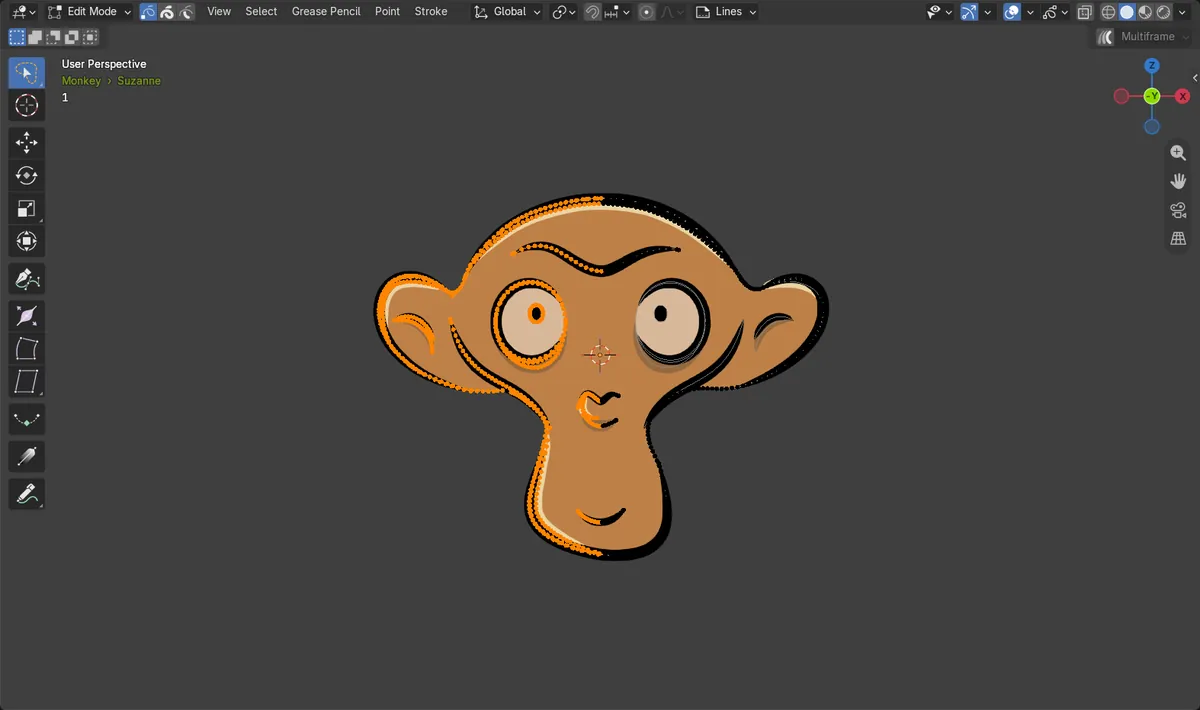
最初から投げ縄
Blender 5.4 では、グリースペンシル編集モード(Grease Pencil Edit Mode)は投げ縄がアクティブなツールの状態で始まります。左ドラッグで自由な形を描き、その中のポイントをすべて選択します。
ほかの方法
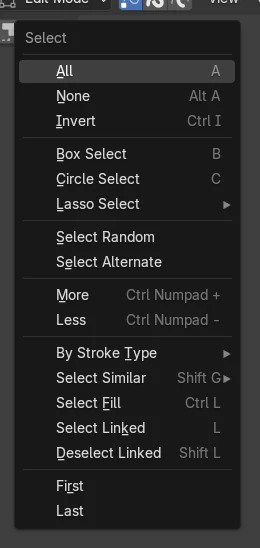
ヘッダーの選択 › 投げ縄選択(Select › Lasso Select)を使うか、どの選択ツールからでも Ctrl を押しながら右ドラッグします。
5.4 での変更
Blender 5.3 では、グリースペンシル編集モード(Grease Pencil Edit Mode)はボックス選択ツールで始まります。投げ縄もありますが、先に選ぶ必要があります。
ビフォー・アフター

AI Scene Builder は Blender のアドオンです。作りたい物を文章で頼むと、建物・ネオン看板・濡れた路面・霧・光まで、シーンの中に組み立てます。この絵の中に、手でモデリングした所はありません。
スマホでご覧ですか? このアドオンはパソコンの Blender で動きます。リンクを自分に送って、パソコンで開いてください。
手順を順番に解説(Blender 5.4 Alpha)
- 3Dビューポート(3D Viewport)でグリースペンシル(Grease Pencil)オブジェクトをクリックし、Tab を押して編集モード(Edit Mode)に入ります。
- 左のツールバーを確認します。一番上のツールに投げ縄のアイコンが表示されています。Blender 5.4 ではすでにアクティブです。Blender 5.3: Blender 5.3 では一番上のツールはボックス選択です。長押しするか W を押して投げ縄に切り替えます。
- 選びたいストロークやポイントを左ドラッグで囲みます。ボタンを離すと、形の中のものがすべて選択されます。
- 選択に追加するには Shift を押しながらドラッグします。ポイントを外すには Ctrl を押しながらドラッグします。
ほかの方法
- ヘッダーの選択 › 投げ縄選択(Select › Lasso Select)は、サブメニューで選んだモードで投げ縄を始めます。
- Ctrl を押しながら右ドラッグすると、どのツールからでも投げ縄を使えます。Shift も押すと、代わりにポイントを選択から外します。
- Shift + Space を押すとカーソルの位置にツールメニューが開き、別の選択ツールを選べます。
Blender 5.3 と Blender 5.4 Alpha の違い
| 項目 | Blender 5.3 | Blender 5.4 Alpha |
|---|---|---|
| 編集モード(Edit Mode)の既定の選択ツール | グリースペンシル編集モード(Grease Pencil Edit Mode)に入るとボックス選択がアクティブなツールです。 | グリースペンシル編集モード(Grease Pencil Edit Mode)に入ると投げ縄選択がアクティブなツールです。 |
| リリースの状況 | Blender 5.3.0 が現在の安定版です。 | Blender 5.4 は 2027年2月3日まで Alpha 版のため、正式リリースまでにメニューや動作が変わる可能性があります。 |
よくあるつまずき
ドラッグすると自由な形でなく四角形になる
Blender 5.3 以前を使っているか、このファイルで以前にボックスツールが選ばれています。投げ縄のアイコンがアクティブになるまで W を押すか、ツールバーで選んでください。
ドラッグすると選択されずにストロークが動く
移動(Move)などのトランスフォームツールがアクティブです。ツールバーの一番上の選択ツールをクリックしてから、もう一度ドラッグしてください。
何も選択されない
まだオブジェクトモード(Object Mode)のままです。先に Tab を押して編集モード(Edit Mode)に入り、ポイントを投げ縄で囲んでください。
Blender の AI アドオン
AI Scene Builderは、入力した1つのリクエストから、シーンの作成や編集を行うBlenderアドオンです。リクエストは英語で入力します(例:“a small wooden table with two chairs”)。リクエストごとにワンクリックで元に戻せます。
 アドオンで作った夕焼けの灯台の島(入力した依頼は10回)。 依頼の全文を見る →
よくある質問
グリースペンシル編集モード(Grease Pencil Edit Mode)で投げ縄選択するには?
Blender 5.4 では投げ縄が既定のツールなので、Tab を押してポイントを囲むようにドラッグします。どのバージョンでも、Ctrl を押しながら右ドラッグするか、選択 › 投げ縄選択(Select › Lasso Select)を使えます。
グリースペンシル編集モード(Grease Pencil Edit Mode)で投げ縄がアクティブなツールになったのはなぜですか?
Blender 5.4 でグリースペンシル編集モード(Grease Pencil Edit Mode)の既定の選択ツールが投げ縄になったため、ドラッグするとまず手描きのストロークを自由な形で囲めます。Blender 5.3 はボックス選択ツールで始まります。
グリースペンシル編集モード(Grease Pencil Edit Mode)でボックス選択に戻すには?
W を押して選択ツールを順に切り替えるか、ツールバーの一番上のツールを長押ししてボックスを選びます。ボックス選択(Box Select)は選択(Select)メニューにもあります。
画像の説明
- 確認したビルド:Blender 5.4.0 Alpha(f9495703eb0b、2026-11-10 のビルド)。Blender 5.3.0 と比べています。
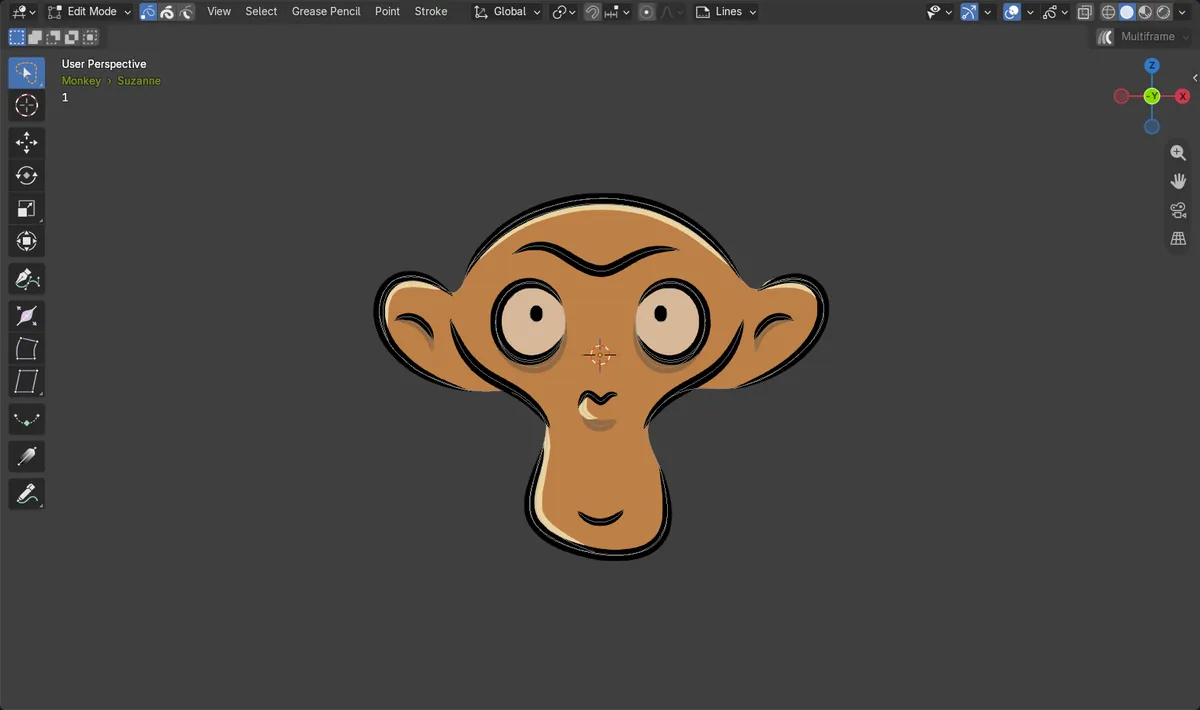
- テストシーン:追加(Add) > グリースペンシル(Grease Pencil)で追加したグリースペンシル(Grease Pencil)のモンキー(Monkey)、ポイント 1,216 個。正面から見て、編集モード(Edit Mode)で何も選択していない状態。
- 5.4:Tab で編集モード(Edit Mode)に入ると、アクティブなツールは投げ縄選択でした。左半分を投げ縄で囲むと、1,216 個のポイントのうち 640 個が選択され、右半分は1つも選択されませんでした。
- 5.3.0:同じ手順ではボックス選択がアクティブなツールのままでした。投げ縄の操作そのものは同じ 640 個のポイントを選択しました。