Como adicionar uma imagem como fundo do mundo (HDRI) no Blender
Abra a aba Ambiente (World) no editor Propriedades (Properties), adicione um nó Textura de ambiente (Environment Texture) à árvore de nós do ambiente, carregue sua imagem nele e conecte a saída Cor (Color) dele à entrada Cor (Color) do nó Plano de fundo (Background). Depois, renderize com Renderizar › Renderizar imagem (Render › Render Image) (F12) para ver a imagem como plano de fundo.
- Modo
- Editor Propriedades (aba Ambiente (World)) e um Editor de Shader/Nós mostrando o Ambiente (World); qualquer modo
- Menu
- Renderizar › Renderizar imagem (Render › Render Image)
- Atalho
- F12
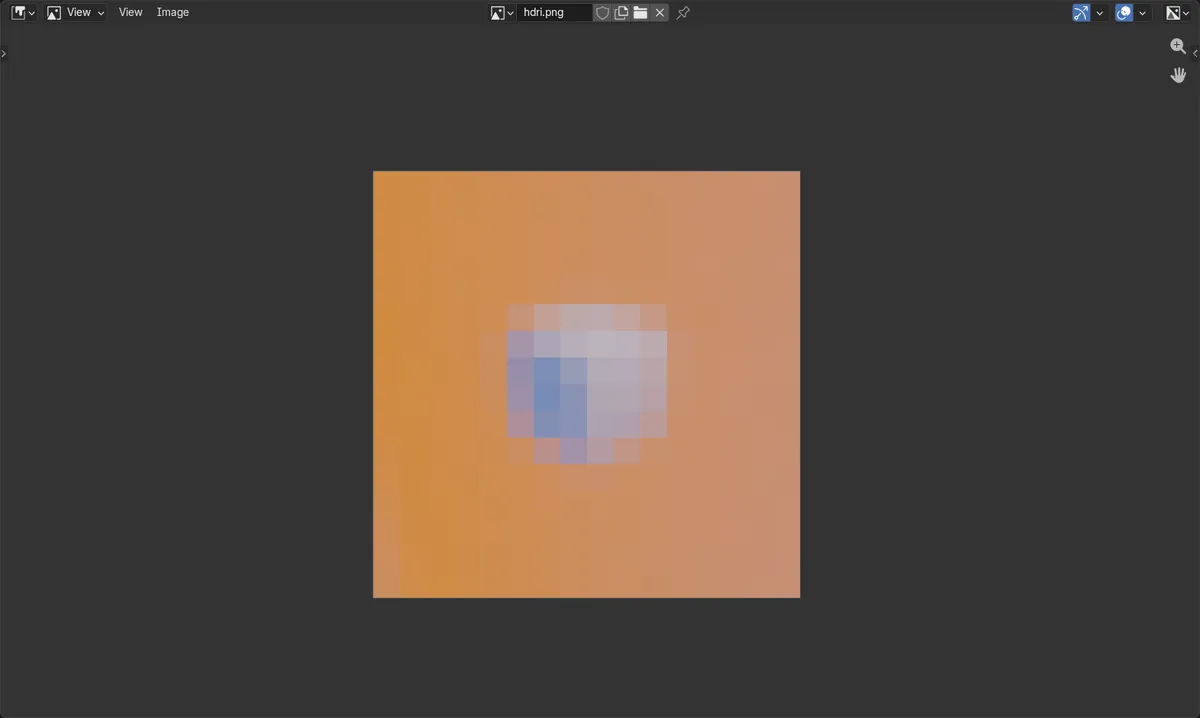
Aba Mundo
Propriedades › Ambiente (Properties editor › World tab) contém o ambiente e suas configurações de Superfície (Surface).
Ligar a Cor (Color)
A Cor (Color) de Textura de ambiente (Environment Texture) vai para Cor do plano de fundo (Background Color).
Renderizar para conferir
Pressione F12 para renderizar a imagem como plano de fundo.
Antes e depois

AI Scene Builder é um add-on para o Blender. Você digita o que quer e ele monta tudo na sua cena: prédios, letreiros de neon, chão molhado, neblina e luzes. Nada nesta imagem foi modelado à mão.
Está no celular? O add-on roda no Blender em um computador. Mande o link para você mesmo e abra no computador.
Passo a passo (Blender 5.x)
- No editor Propriedades (Properties), clique na aba Ambiente (World). Se não existir nenhum ambiente, clique em Novo(a) (New) no campo de bloco de dados do ambiente, no topo (isso cria um novo ambiente).Blender 4.2 LTS: No Blender 4.2 LTS com EEVEE, o painel Superfície (Surface) do ambiente também mostra um botão Usar nós (Use Nodes); verifique se ele está ativado.
- Verifique se o ambiente usa nós, de modo que a árvore de nós do ambiente tenha um nó Plano de fundo (Background) conectado à saída.
- Abra um Editor de nós (Node Editor) definido para o tipo de shader Ambiente (World) e adicione um nó Textura de ambiente (Environment Texture).
- No nó Textura de ambiente (Environment Texture), clique em Abrir (Open) e escolha seu HDRI ou arquivo de imagem.
- Arraste da saída Cor (Color) do nó Textura de ambiente (Environment Texture) até a entrada Cor (Color) do nó Plano de fundo (Background).
- Escolha Renderizar › Renderizar imagem (Render › Render Image) (ou pressione F12). A imagem agora aparece como plano de fundo do ambiente.
Outras maneiras de fazer
- Renderizar › Renderizar imagem (Render › Render Image) executa a mesma renderização que F12.
- Propriedades › Ambiente › Superfície (Properties editor › World tab › Surface panel) mostra as configurações de Plano de fundo (Background) ao usar Cycles; no Blender 4.2 com EEVEE também mostra.
Blender 4.2 LTS x Blender 5.x
| O quê | Blender 4.2 LTS | Blender 5.x |
|---|---|---|
| Use o botão Nós (Nodes) em Ambiente › Superfície (World › Surface) (EEVEE) | O painel Superfície (Surface) do ambiente no EEVEE mostra um botão Usar nós (Use Nodes). | Nenhum botão Usar nós (Use Nodes) aparece nos painéis de ambiente verificados. |
Problemas comuns
O plano de fundo continua cinza
A saída Cor (Color) do nó Textura de ambiente (Environment Texture) não está ligada à entrada Cor do plano de fundo (Background Color). Arraste um link entre elas.
O plano de fundo está vazio na renderização
Renderizar › Filme › Transparente (Render › Film › Transparent) está ativado, o que esconde o ambiente na renderização. Desative Transparente (Transparent).
Nenhum ambiente para editar
A cena não tem ambiente, então a aba Ambiente (World) está vazia. Clique em Novo(a) (New) no campo de bloco de dados da aba Ambiente (World) para criar um.
Um add-on de IA para o Blender
O AI Scene Builder é um add-on do Blender que cria e edita sua cena a partir de um único pedido digitado. Os pedidos são escritos em inglês, por exemplo “a small wooden table with two chairs”. Cada pedido pode ser desfeito com um clique.
 Uma ilha com farol ao pôr do sol criada com o add-on a partir de 10 pedidos digitados. Ver todos os pedidos →
Perguntas
Posso usar um JPG comum ou PNG em vez de um arquivo HDR?
Sim. O nó Textura de ambiente (Environment Texture) aceita qualquer imagem que você abrir. Arquivos HDR dão uma iluminação mais realista.
Como escondo o HDRI na renderização final, mas mantenho a iluminação?
Ative Renderizar › Filme › Transparente (Render tab › Film › Transparent). Isso deixa o plano de fundo do ambiente transparente na renderização.
O que as imagens mostram
- A quantidade de nós do ambiente passou de 2 para 3 depois de adicionar o nó Textura de ambiente (Environment Texture).
- Cor do plano de fundo (Background Color) mudou de sem ligação para ligada.
- Depois de ligar o Textura de ambiente (Environment Texture), um pixel de canto renderizado mediu vermelho 0,80 e azul 0,37, então a imagem aparece na renderização.