So fügen Sie in Blender ein Bild als Welthintergrund hinzu (HDRI)
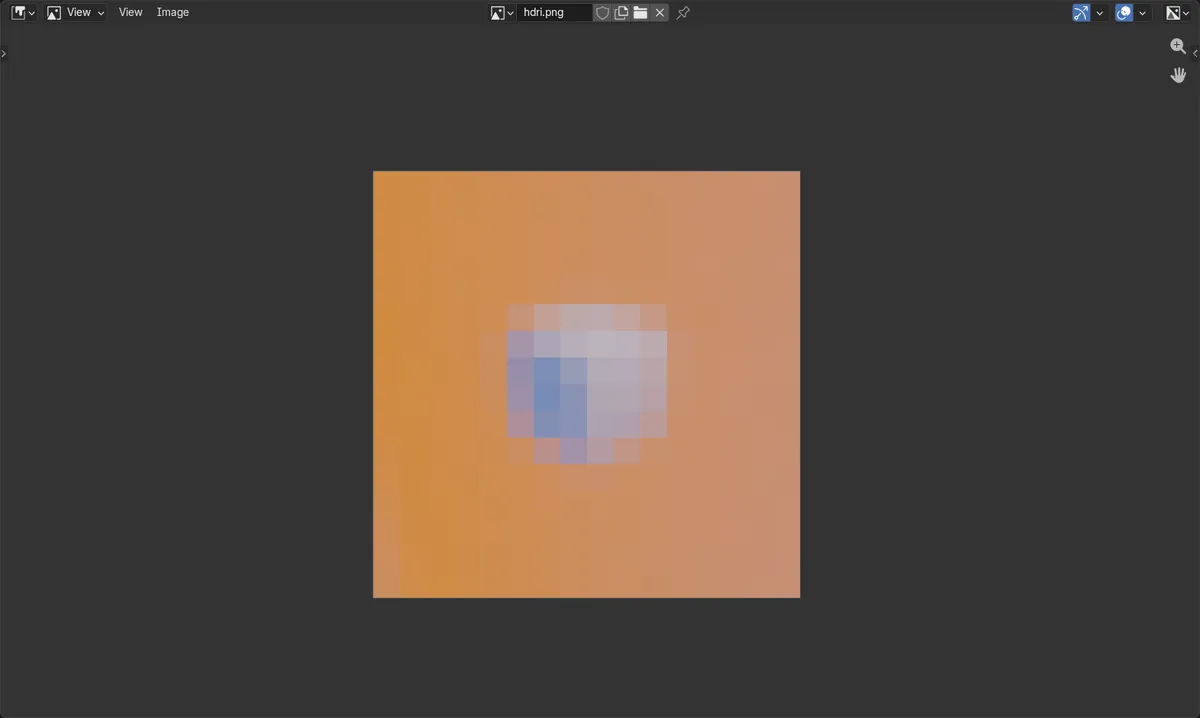
Öffnen Sie den Tab Welt (World) im Editor Eigenschaften (Properties), fügen Sie dem Knotenbaum der Welt einen Knoten Umgebungstextur (Environment Texture) hinzu, laden Sie Ihr Bild hinein und verbinden Sie dessen Ausgang Farbe (Color) mit dem Eingang Farbe (Color) des Knotens Hintergrund (Background). Rendern Sie dann mit Rendern › Bild rendern (Render › Render Image) (F12), um das Bild als Hintergrund zu sehen.
- Modus
- Eigenschaften-Editor (Tab Welt (World)) und ein Shader-/Knoten-Editor, der Welt (World) anzeigt; in jedem Modus
- Menü
- Rendern › Bild rendern (Render › Render Image)
- Tastenkürzel
- F12
Tab Welt
Eigenschaften › Welt (Properties editor › World tab) enthält die Welt und ihre Einstellungen für Oberfläche (Surface).
Farbe (Color) verbinden
Farbe (Color) von Umgebungstextur (Environment Texture) wird mit Hintergrundfarbe (Background Color) verbunden.
Zur Kontrolle rendern
Drücken Sie F12, um das Bild als Hintergrund zu rendern.
Vorher und nachher

AI Scene Builder ist ein Add-on für Blender. Du tippst ein, was du möchtest, und es baut es in deine Szene: Gebäude, Neonschilder, nasses Pflaster, Nebel und Lichter. Nichts in diesem Bild wurde von Hand modelliert.
Gerade am Handy? Das Add-on läuft in Blender auf einem Computer. Schick dir den Link und öffne ihn dort.
Schritt für Schritt (Blender 5.x)
- Klicken Sie im Editor Eigenschaften (Properties) auf den Tab Welt (World). Falls keine Welt existiert, klicken Sie oben im Datenblock-Feld der Welt auf Neu (New) (dadurch wird eine neue Welt erstellt).Blender 4.2 LTS: In Blender 4.2 LTS mit EEVEE zeigt das Panel Oberfläche (Surface) der Welt auch eine Schaltfläche Knoten verwenden (Use Nodes); stellen Sie sicher, dass sie aktiviert ist.
- Stellen Sie sicher, dass die Welt Knoten verwendet, sodass der Knotenbaum der Welt einen mit der Ausgabe verbundenen Knoten Hintergrund (Background) hat.
- Öffnen Sie einen Knoteneditor (Node Editor) mit dem Shader-Typ Welt (World) und fügen Sie einen Knoten Umgebungstextur (Environment Texture) hinzu.
- Klicken Sie am Knoten Umgebungstextur (Environment Texture) auf Öffnen (Open) und wählen Sie Ihr HDRI oder Ihre Bilddatei.
- Ziehen Sie vom Ausgang Farbe (Color) des Knotens Umgebungstextur (Environment Texture) zum Eingang Farbe (Color) des Knotens Hintergrund (Background).
- Wählen Sie Rendern › Bild rendern (Render › Render Image) (oder drücken Sie F12). Das Bild erscheint nun als Hintergrund der Welt.
Weitere Möglichkeiten
- Rendern › Bild rendern (Render › Render Image) führt denselben Render aus wie F12.
- Eigenschaften › Welt › Oberfläche (Properties editor › World tab › Surface panel) zeigt bei Cycles die Einstellungen für Hintergrund (Background); in Blender 4.2 mit EEVEE ist das ebenfalls so.
Blender 4.2 LTS und Blender 5.x im Vergleich
| Was | Blender 4.2 LTS | Blender 5.x |
|---|---|---|
| Schalter Knoten (Nodes) in Welt › Oberfläche (World › Surface) verwenden (EEVEE) | Das Panel Oberfläche (Surface) der Welt in EEVEE zeigt eine Schaltfläche Knoten verwenden (Use Nodes). | In den geprüften Welt-Panels erscheint keine Schaltfläche Knoten verwenden (Use Nodes). |
Häufige Stolpersteine
Hintergrund bleibt grau
Der Ausgang Farbe (Color) des Knotens Umgebungstextur (Environment Texture) ist nicht mit dem Eingang Hintergrundfarbe (Background Color) verbunden. Ziehen Sie eine Verbindung zwischen beiden.
Hintergrund im Render leer
Rendern › Film › Transparent (Render › Film › Transparent) ist eingeschaltet, wodurch die Welt im Render ausgeblendet wird. Schalten Sie Transparent aus.
Keine Welt zum Bearbeiten
Die Szene hat keine Welt, daher ist der Tab Welt (World) leer. Klicken Sie im Datenblock-Feld des Tabs Welt (World) auf Neu (New), um eine zu erstellen.
Ein KI-Add-on für Blender
AI Scene Builder ist ein Blender-Add-on, das deine Szene aus einer eingegebenen Anfrage erstellt und bearbeitet. Anfragen schreibst du auf Englisch, zum Beispiel „a small wooden table with two chairs“. Jede Anfrage lässt sich mit einem Klick rückgängig machen.
 Eine Leuchtturminsel bei Sonnenuntergang, mit dem Add-on aus 10 getippten Anfragen gebaut. Alle Anfragen ansehen →
Fragen
Kann ich statt einer HDR-Datei auch ein normales JPG oder PNG verwenden?
Ja. Der Knoten Umgebungstextur (Environment Texture) akzeptiert jedes Bild, das Sie öffnen. HDR-Dateien ergeben realistischere Beleuchtung.
Wie blende ich das HDRI im finalen Render aus, behalte aber die Beleuchtung?
Schalten Sie Rendern › Film › Transparent (Render tab › Film › Transparent) ein. Dadurch wird der Hintergrund der Welt im Render transparent.
Was die Bilder zeigen
- Die Anzahl der Knoten der Welt stieg von 2 auf 3, nachdem der Knoten Umgebungstextur (Environment Texture) hinzugefügt wurde.
- Hintergrundfarbe (Background Color) wechselte von nicht verbunden zu verbunden.
- Nach dem Verbinden von Umgebungstextur (Environment Texture) ergab ein gerendertes Eckpixel Rot 0,80 und Blau 0,37, also ist das Bild im Render zu sehen.