Cómo añadir una imagen como fondo del mundo (HDRI) en Blender
Abre la pestaña Entorno (World) en el editor Propiedades (Properties), añade un nodo Imagen de entorno (Environment Texture) al árbol de nodos del entorno, carga tu imagen en él y conecta su salida Color con la entrada Color del nodo Fondo (Background). Después procesa con Procesar › Procesar imagen (Render › Render Image) (F12) para ver la imagen como fondo.
- Modo
- Editor de propiedades (pestaña Entorno (World)) y un Editor de Shader/Nodos que muestre el Entorno (World); cualquier modo
- Menú
- Procesar › Procesar imagen (Render › Render Image)
- Atajo
- F12
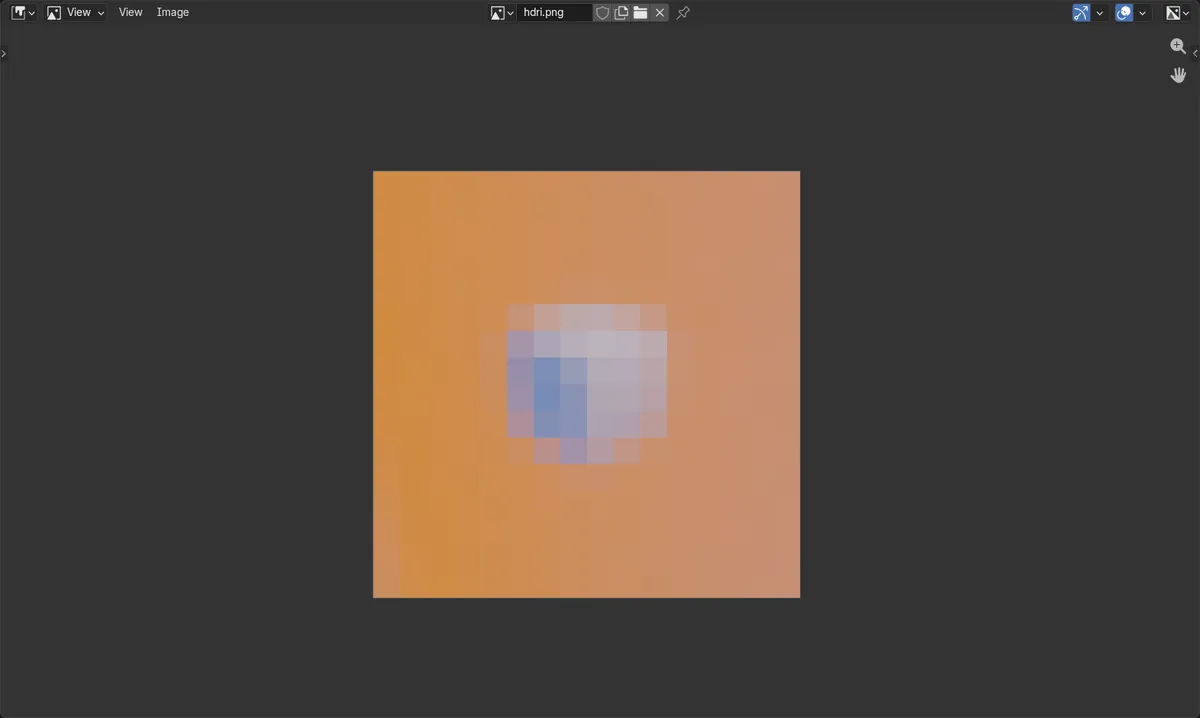
Pestaña Mundo
Propiedades › Entorno (Properties editor › World tab) contiene el entorno y sus ajustes de Superficie (Surface).
Conectar Color
El Color de Imagen de entorno (Environment Texture) va a Color de fondo (Background Color).
Procesar para comprobar
Pulsa F12 para procesar la imagen como fondo.
Antes y después

AI Scene Builder es un complemento para Blender. Escribes lo que quieres y lo monta en tu escena: edificios, letreros de neón, pavimento mojado, niebla y luces. En esta imagen nada se modeló a mano.
¿Estás en el móvil? El complemento funciona en Blender en un ordenador. Envíate el enlace y ábrelo allí.
Paso a paso (Blender 5.x)
- En el editor Propiedades (Properties), haz clic en la pestaña Entorno (World). Si no existe ningún entorno, haz clic en Nueva (New) en el campo de datos del entorno, arriba (crea un entorno nuevo).Blender 4.2 LTS: En Blender 4.2 LTS con EEVEE, el panel Superficie (Surface) del entorno también muestra un botón Usar nodos (Use Nodes); asegúrate de que esté activado.
- Asegúrate de que el entorno usa nodos, de modo que su árbol de nodos tenga un nodo Fondo (Background) conectado a la salida.
- Abre un Editor de nodos (Node Editor) con el tipo de shader Entorno (World) y añade un nodo Imagen de entorno (Environment Texture).
- En el nodo Imagen de entorno (Environment Texture), haz clic en Abrir (Open) y elige tu HDRI o archivo de imagen.
- Arrastra desde la salida Color del nodo Imagen de entorno (Environment Texture) hasta la entrada Color del nodo Fondo (Background).
- Elige Procesar › Procesar imagen (Render › Render Image) (o pulsa F12). La imagen aparece ahora como fondo del entorno.
Otras formas de hacerlo
- Procesar › Procesar imagen (Render › Render Image) ejecuta el mismo render que F12.
- Propiedades › Entorno › Superficie (Properties editor › World tab › Surface panel) muestra los ajustes de Fondo (Background) al usar Cycles; en Blender 4.2 con EEVEE también.
Blender 4.2 LTS frente a Blender 5.x
| Qué | Blender 4.2 LTS | Blender 5.x |
|---|---|---|
| Usa el interruptor Nodos (Nodes) en Entorno › Superficie (World › Surface) (EEVEE) | El panel Superficie (Surface) del entorno de EEVEE muestra un botón Usar nodos (Use Nodes). | No aparece ningún botón Usar nodos (Use Nodes) en los paneles de entorno revisados. |
Problemas habituales
El fondo sigue gris
La salida Color del nodo Imagen de entorno (Environment Texture) no está conectada con la entrada Color de fondo (Background Color). Arrastra un enlace entre ambas.
El fondo está vacío en el render
Procesar › Opciones de película › Transparencia (Render › Film › Transparent) está activado, lo que oculta el entorno en el render. Desactiva Transparencia (Transparent).
No hay entorno que editar
La escena no tiene entorno, así que la pestaña Entorno (World) está vacía. Haz clic en Nueva (New) en el campo de datos de la pestaña Entorno (World) para crear uno.
Un add-on de IA para Blender
AI Scene Builder es un add-on de Blender que crea y edita tu escena a partir de una única petición escrita. Las peticiones se escriben en inglés, por ejemplo «a small wooden table with two chairs». Cada petición se puede deshacer con un clic.
 Una isla con faro al atardecer creada con el complemento a partir de 10 peticiones escritas. Ver todas las peticiones →
Preguntas
¿Puedo usar un JPG normal o un PNG en lugar de un archivo HDR?
Sí. El nodo Imagen de entorno (Environment Texture) acepta cualquier imagen que abras. Los archivos HDR dan una iluminación más realista.
¿Cómo oculto el HDRI en el render final pero mantengo la iluminación?
Activa Procesar › Opciones de película › Transparencia (Render tab › Film › Transparent). Hace que el fondo del entorno sea transparente en el render.
Qué muestran las imágenes
- El número de nodos del entorno pasó de 2 a 3 tras añadir el nodo Imagen de entorno (Environment Texture).
- Color de fondo (Background Color) pasó de no estar conectado a estar conectado.
- Tras conectar Imagen de entorno (Environment Texture), un píxel de esquina del render midió rojo 0,80 y azul 0,37, así que la imagen se ve en el render.