Blenderで画像をワールドの背景に設定する方法(HDRI)
プロパティ(Properties)エディターでワールド(World)タブを開き、ワールドのノードツリーに環境テクスチャ(Environment Texture)ノードを追加して画像を読み込み、そのカラー(Color)出力を背景(Background)ノードのカラー(Color)入力につなぎます。その後、レンダー › 画像をレンダリング(Render › Render Image)(F12)でレンダーすると、画像が背景として表示されます。
- モード
- プロパティエディター(ワールド(World)タブ)と、ワールド(World)を表示しているシェーダー/ノードエディター(Editor)。モードは問いません
- メニュー
- レンダー › 画像をレンダリング(Render › Render Image)
- ショートカット
- F12
ワールドタブ
プロパティ › ワールド(Properties editor › World tab)には、ワールドとそのサーフェス(Surface)設定があります。
カラー(Color)の接続
環境テクスチャ(Environment Texture)のカラー(Color)を背景カラー(Background Color)につなぎます。
レンダーして確認
F12を押して、画像を背景としてレンダーします。
ビフォー・アフター

AI Scene Builder は Blender のアドオンです。作りたい物を文章で頼むと、建物・ネオン看板・濡れた路面・霧・光まで、シーンの中に組み立てます。この絵の中に、手でモデリングした所はありません。
スマホでご覧ですか? このアドオンはパソコンの Blender で動きます。リンクを自分に送って、パソコンで開いてください。
手順を順番に解説(Blender 5.x)
- プロパティ(Properties)エディターでワールド(World)タブをクリックします。ワールドがない場合は、上部のワールドデータブロック欄にある新規(New)をクリックします(新しいワールドが作成されます)。Blender 4.2 LTS: EEVEEを使うBlender 4.2 LTSでは、ワールドのサーフェス(Surface)パネルにノードを使用(Use Nodes)ボタンも表示されます。有効になっていることを確認してください。
- ワールドがノードを使う設定になっていて、ワールドのノードツリーに出力につながった背景(Background)ノードがあることを確認します。
- シェーダータイプをワールド(World)にしたノードエディター(Node Editor)を開き、環境テクスチャ(Environment Texture)ノードを追加します。
- 環境テクスチャ(Environment Texture)ノードで開く(Open)をクリックし、HDRIまたは画像ファイルを選びます。
- 環境テクスチャ(Environment Texture)ノードのカラー(Color)出力から、背景(Background)ノードのカラー(Color)入力へドラッグしてつなぎます。
- レンダー › 画像をレンダリング(Render › Render Image)を選びます(またはF12を押します)。画像がワールド背景として表示されます。
ほかの方法
- レンダー › 画像をレンダリング(Render › Render Image)は、F12と同じレンダーを実行します。
- Cyclesを使う場合は、プロパティ › ワールド › サーフェス(Properties editor › World tab › Surface panel)に背景(Background)の設定が表示されます。Blender 4.2のEEVEEでも同様です。
Blender 4.2 LTS と Blender 5.x の違い
| 項目 | Blender 4.2 LTS | Blender 5.x |
|---|---|---|
| ワールド › サーフェス(World › Surface)(EEVEE)のノード(Nodes)切り替えを使う | EEVEEのワールドのサーフェス(Surface)パネルには、ノードを使用(Use Nodes)ボタンが表示されます。 | 確認したワールドのパネルには、ノードを使用(Use Nodes)ボタンは表示されません。 |
よくあるつまずき
背景がグレーのまま
環境テクスチャ(Environment Texture)のカラー(Color)が背景カラー(Background Color)の入力にリンクされていません。両者の間にリンクをドラッグしてください。
レンダーで背景が空になる
レンダー › フィルム › 透過(Render › Film › Transparent)がオンになっているため、レンダーでワールドが非表示になっています。透過(Transparent)をオフにします。
編集するワールドがない
シーンにワールドがないため、ワールド(World)タブが空です。ワールド(World)タブのデータブロック欄にある新規(New)をクリックして作成します。
Blender の AI アドオン
AI Scene Builderは、入力した1つのリクエストから、シーンの作成や編集を行うBlenderアドオンです。リクエストは英語で入力します(例:“a small wooden table with two chairs”)。リクエストごとにワンクリックで元に戻せます。
 アドオンで作った夕焼けの灯台の島(入力した依頼は10回)。 依頼の全文を見る →
よくある質問
HDRファイルの代わりに、通常のJPGやPNGも使えますか?
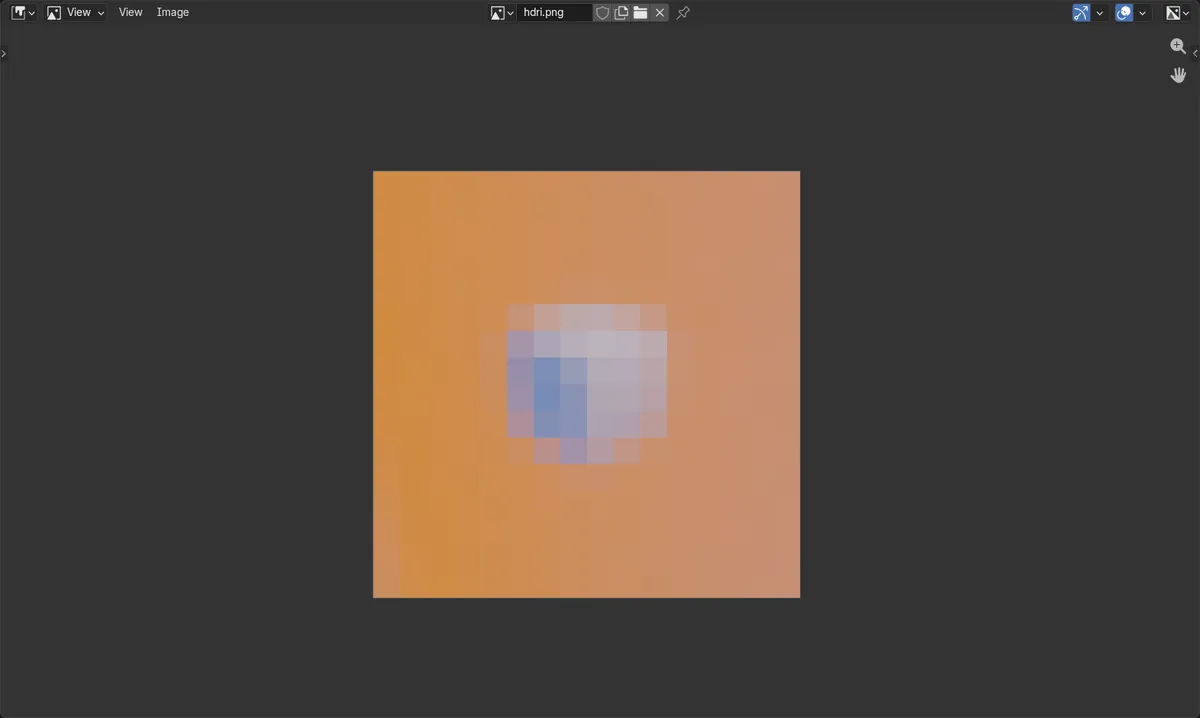
はい。環境テクスチャ(Environment Texture)ノードは、開いた画像であれば何でも使えます。HDRファイルのほうが、よりリアルなライティングになります。
ライティングはそのままで、最終レンダーにだけHDRIを表示しないようにするには?
レンダー › フィルム › 透過(Render tab › Film › Transparent)をオンにします。レンダーでワールド背景が透明になります。
画像の説明
- 環境テクスチャ(Environment Texture)ノードを追加すると、ワールドのノード数が2から3になりました。
- 背景カラー(Background Color)が、未接続から接続済みに変わりました。
- 環境テクスチャ(Environment Texture)をつないだ後、レンダー結果の隅のピクセルは赤0.80、青0.37で、画像がレンダーに表示されていることがわかります。