Como adicionar uma luz no Blender
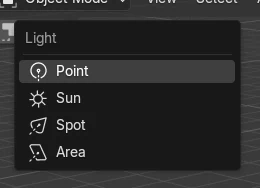
No Modo de objeto (Object Mode), pressione Shift + A, escolha Luz (Light) e selecione Pontos (Point), Sol (Sun), Spot ou Área (Area). A luz aparece no cursor 3D. Uma nova luz Pontos (Point) começa com apenas 10 W, então abra a aba Object Data Properties (ícone de lâmpada) e aumente Power, por exemplo para 1000 W. Pressione Z e escolha Renderizar (Rendered) para ver a iluminação.
- Modo
- Modo de objeto (Object Mode), Janela de Exibição 3D (3D Viewport)
- Menu
- Adicionar › Luz › Pontos (Add › Light › Point) / Sol (Sun) / Spot / Área (Area)
- Atalho
- Shift + A
Shift + A > Luz (Light)
Escolha Pontos (Point), Sol (Sun), Spot ou Área (Area).
10 W é fraco
Aumente Power na aba Object Data Properties.
Sombreamento Renderizar
Pressione Z e escolha Renderizar (Rendered) para ver a luz nos seus objetos.
Antes e depois

AI Scene Builder é um add-on para o Blender. Você digita o que quer e ele monta tudo na sua cena: prédios, letreiros de neon, chão molhado, neblina e luzes. Nada nesta imagem foi modelado à mão.
Está no celular? O add-on roda no Blender em um computador. Mande o link para você mesmo e abra no computador.
Passo a passo (Blender 5.x)
- Posicione o cursor 3D onde a luz deve ficar com Shift + clique direito, ou mova a luz depois com G.
- Passe o mouse sobre a Janela de Exibição 3D (3D Viewport) no Modo de objeto (Object Mode), pressione Shift + A e escolha Luz › Pontos (Light › Point) (ou Sol (Sun), Spot ou Área (Area)).
- Com a luz selecionada, abra a aba Object Data Properties (ícone verde de lâmpada).
- Aumente Power de 10 W para algumas centenas ou 1000 W, e mude Cor (Color) se quiser.
- Pressione Z e escolha Renderizar (Rendered) para ver o resultado, ou pressione F12 para renderizar.
Outras maneiras de fazer
- Adicionar › Luz (Add › Light) no cabeçalho da Janela de Exibição 3D (3D Viewport)
- Mude Tipo (Type) na aba Object Data Properties para alternar uma luz existente entre Pontos (Point), Sol (Sun), Spot e Área (Area)
Problemas comuns
A luz não faz nada na janela de exibição
O sombreamento Solid não mostra as luzes da cena, e Material Preview usa sua própria iluminação. Pressione Z e escolha Renderizar (Rendered).
A cena continua escura
Uma nova luz Pontos (Point) começa com 10 W, o que é fraco a alguns metros de distância. Aumente Power; no teste, o cubo ficou bem iluminado com 1000 W.
A luz apareceu no lugar errado
Novas luzes são colocadas no cursor 3D. Mova a luz com G, ou posicione o cursor antes com Shift + clique direito.
Um add-on de IA para o Blender
O AI Scene Builder é um add-on do Blender que cria e edita sua cena a partir de um único pedido digitado. Os pedidos são escritos em inglês, por exemplo “a small wooden table with two chairs”. Cada pedido pode ser desfeito com um clique.
 Uma rua de feira ao entardecer criada com o add-on a partir de 11 pedidos digitados. Ver todos os pedidos →
Perguntas
Qual tipo de luz devo usar no Blender?
Point para uma lâmpada, Sol (Sun) para luz do dia vinda de uma direção, Spot para um cone de luz e Área (Area) para luz suave de um painel.
Como deixo uma luz mais brilhante?
Aumente Power na aba Object Data Properties da luz.
Como mudo a cor da luz?
Clique em Cor (Color) na aba Object Data Properties da luz e escolha uma nova.
O que as imagens mostram
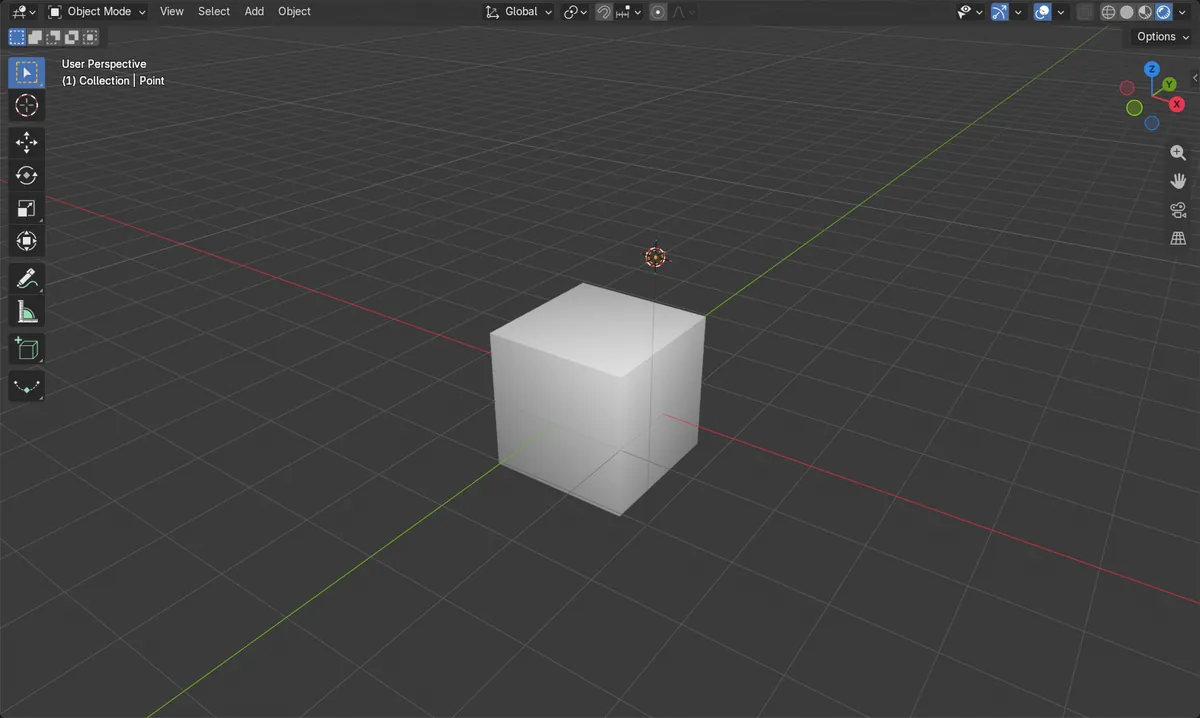
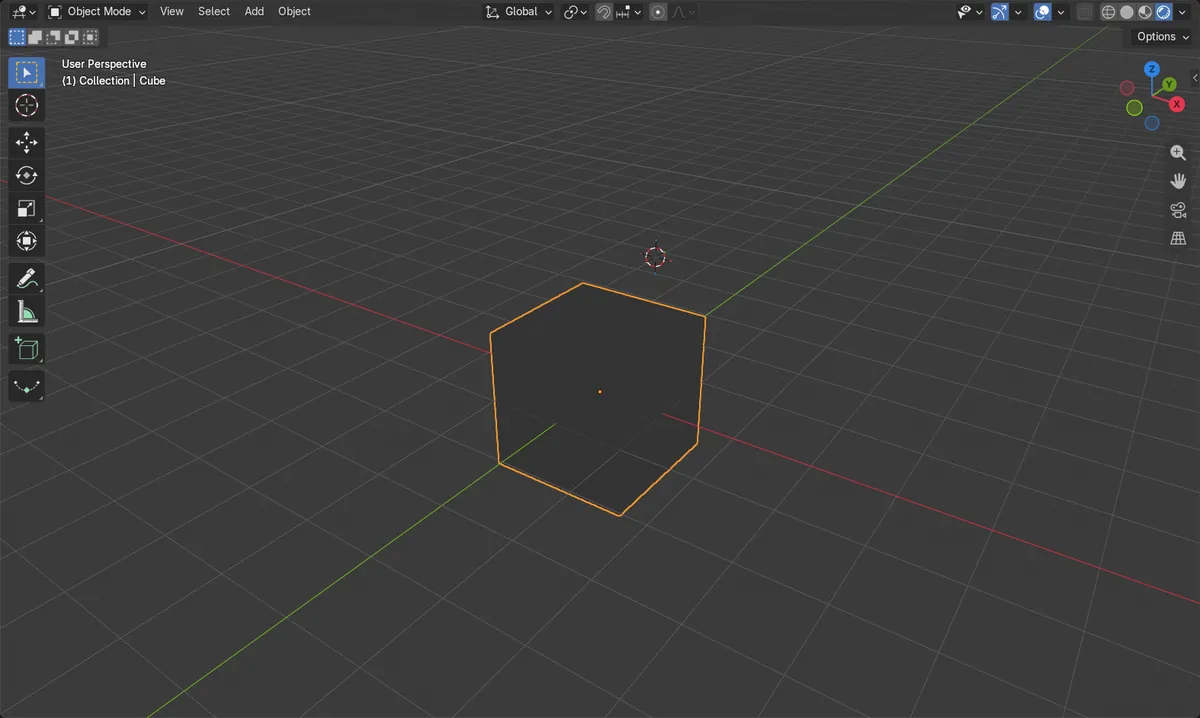
- Antes: a cena não tinha luzes e o cubo estava escuro no sombreamento Renderizar (Rendered).
- Shift + A > Luz (Light) > Pontos (Point) adicionou uma luz Pontos (Point) no cursor 3D, em (2, -2, 3), com Power de 10 W.
- Depois de aumentar Power para 1000 W, o cubo ficou bem iluminado no sombreamento Renderizar (Rendered).
- Os resultados foram idênticos no Blender 4.2 LTS e no Blender 5.x.