So fügen Sie in Blender ein Licht hinzu
Drücken Sie im Objektmodus (Object Mode) Shift + A, wählen Sie Licht (Light) und dann Punkt (Point), Sonne (Sun), Spot oder Bereich (Area). Das Licht erscheint am 3D-Cursor. Ein neues Punkt (Point)-Licht startet mit nur 10 W. Öffnen Sie daher den Reiter Objektdateneigenschaften (Object Data Properties) (Glühbirnen-Symbol) und erhöhen Sie Power, zum Beispiel auf 1000 W. Drücken Sie Z und wählen Sie Gerendert (Rendered), um die Beleuchtung zu sehen.
- Modus
- Objektmodus (Object Mode), 3D Ansichtsfenster (3D Viewport)
- Menü
- Hinzufügen › Licht › Punkt (Add › Light › Point) / Sonne (Sun) / Spot / Bereich (Area)
- Tastenkürzel
- Shift + A
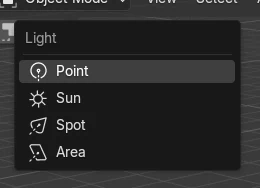
Shift + A > Licht (Light)
Wählen Sie Punkt (Point), Sonne (Sun), Spot oder Bereich (Area).
10 W sind zu schwach
Erhöhen Sie Power im Reiter Objektdateneigenschaften (Object Data Properties).
Darstellung „Gerendert“
Drücken Sie Z und wählen Sie Gerendert (Rendered), um das Licht auf Ihren Objekten zu sehen.
Vorher und nachher

AI Scene Builder ist ein Add-on für Blender. Du tippst ein, was du möchtest, und es baut es in deine Szene: Gebäude, Neonschilder, nasses Pflaster, Nebel und Lichter. Nichts in diesem Bild wurde von Hand modelliert.
Gerade am Handy? Das Add-on läuft in Blender auf einem Computer. Schick dir den Link und öffne ihn dort.
Schritt für Schritt (Blender 5.x)
- Setzen Sie den 3D-Cursor mit Shift + Rechtsklick dorthin, wo das Licht hin soll, oder verschieben Sie das Licht danach mit G.
- Bewegen Sie die Maus über das 3D Ansichtsfenster (3D Viewport) im Objektmodus (Object Mode), drücken Sie Shift + A und wählen Sie Licht › Punkt (Light › Point) (oder Sonne (Sun), Spot oder Bereich (Area)).
- Öffnen Sie bei ausgewähltem Licht den Reiter Objektdateneigenschaften (Object Data Properties) (grünes Glühbirnen-Symbol).
- Erhöhen Sie Power von 10 W auf einige hundert oder 1000 W und ändern Sie bei Bedarf die Farbe (Color).
- Drücken Sie Z und wählen Sie Gerendert (Rendered), um das Ergebnis zu sehen, oder drücken Sie F12, um zu rendern.
Weitere Möglichkeiten
- Hinzufügen › Licht (Add › Light) in der Kopfzeile des 3D Ansichtsfenster (3D Viewport)
- Ändern Sie den Typ (Type) im Reiter Objektdateneigenschaften (Object Data Properties), um ein vorhandenes Licht zwischen Punkt (Point), Sonne (Sun), Spot und Bereich (Area) umzuschalten
Häufige Stolpersteine
Das Licht bewirkt im Ansichtsfenster nichts
Die Darstellung „Solid“ zeigt keine Szenenlichter, und Materialbeispiel (Material Preview) verwendet eine eigene Beleuchtung. Drücken Sie Z und wählen Sie Gerendert (Rendered).
Die Szene ist immer noch dunkel
Ein neues Punkt (Point)-Licht startet mit 10 W, was in einigen Metern Entfernung schwach ist. Erhöhen Sie Power; im Test war der Würfel bei 1000 W deutlich beleuchtet.
Das Licht erschien an der falschen Stelle
Neue Lichter werden am 3D-Cursor platziert. Verschieben Sie das Licht mit G oder setzen Sie zuerst den Cursor mit Shift + Rechtsklick.
Ein KI-Add-on für Blender
AI Scene Builder ist ein Blender-Add-on, das deine Szene aus einer eingegebenen Anfrage erstellt und bearbeitet. Anfragen schreibst du auf Englisch, zum Beispiel „a small wooden table with two chairs“. Jede Anfrage lässt sich mit einem Klick rückgängig machen.
 Eine abendliche Marktstraße, mit dem Add-on aus 11 getippten Anfragen gebaut. Alle Anfragen ansehen →
Fragen
Welchen Lichttyp sollte ich in Blender verwenden?
Punkt für eine Glühbirne, Sonne (Sun) für Tageslicht aus einer Richtung, Spot für einen Lichtkegel und Bereich (Area) für weiches Licht von einer Fläche.
Wie mache ich ein Licht heller?
Erhöhen Sie Power im Reiter Objektdateneigenschaften (Object Data Properties) des Lichts.
Wie ändere ich die Lichtfarbe?
Klicken Sie im Reiter Objektdateneigenschaften (Object Data Properties) des Lichts auf Farbe (Color) und wählen Sie eine neue aus.
Was die Bilder zeigen
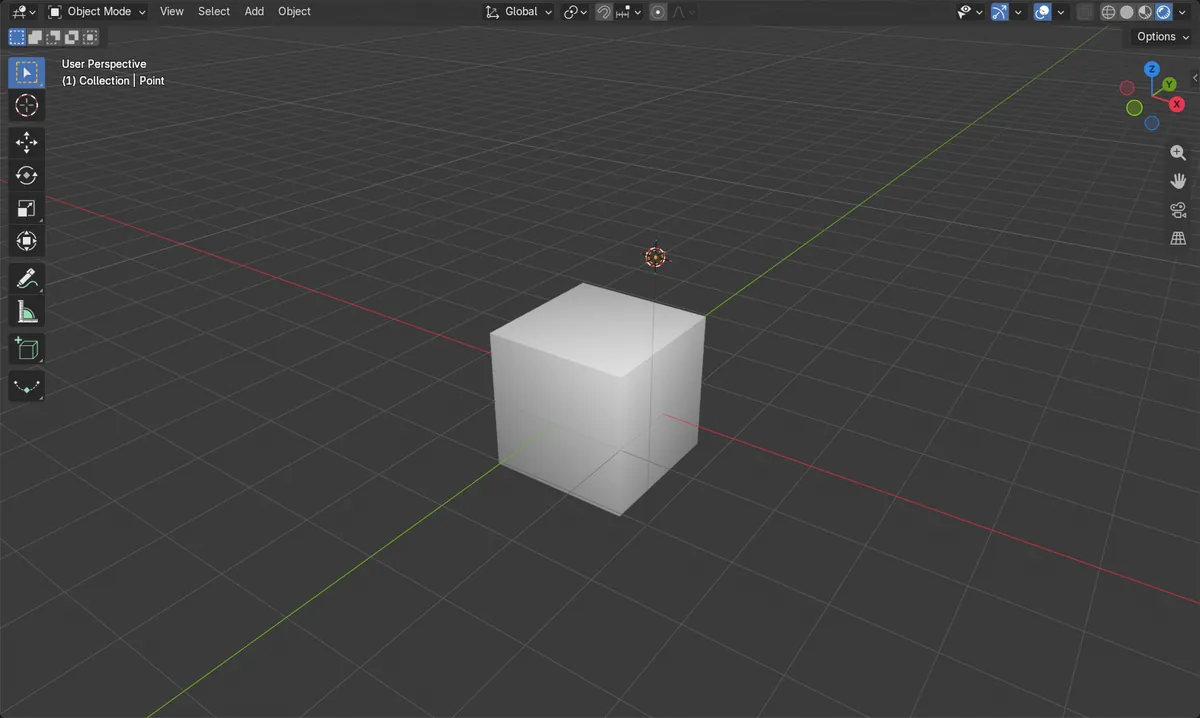
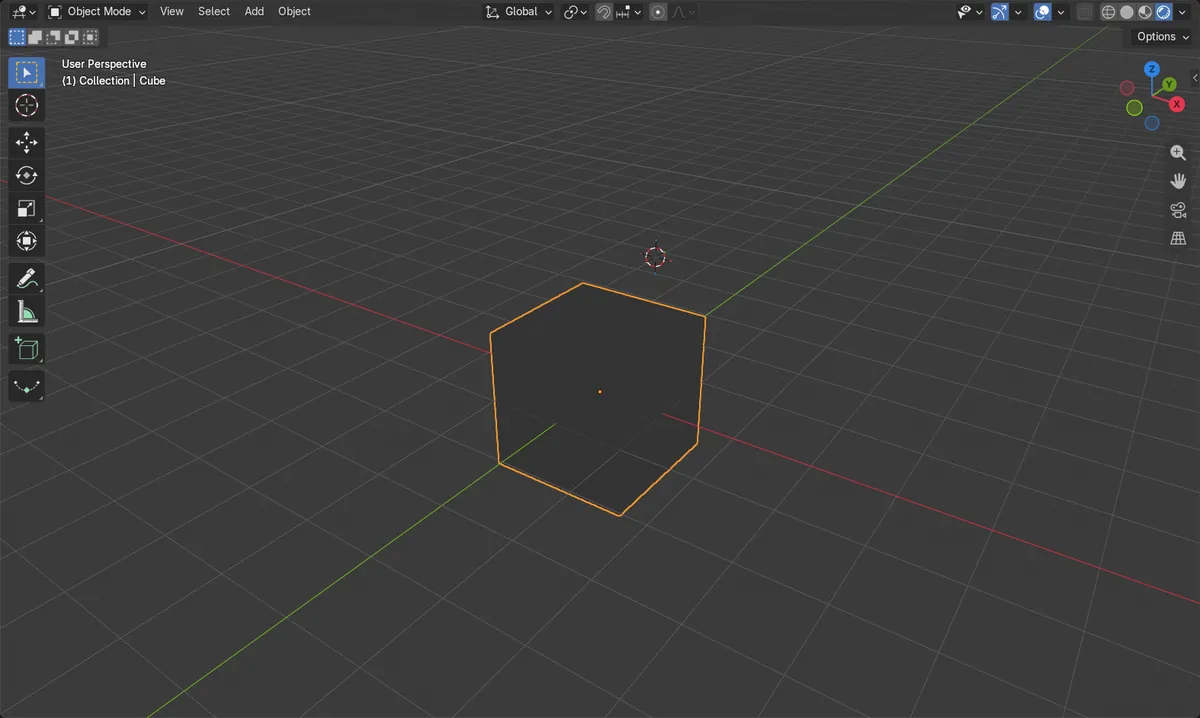
- Vorher: Die Szene hatte keine Lichter, und der Würfel war in der Darstellung Gerendert (Rendered) dunkel.
- Shift + A > Licht (Light) > Punkt (Point) fügte ein Punkt (Point)-Licht am 3D-Cursor bei (2, -2, 3) mit Power 10 W hinzu.
- Nach dem Erhöhen von Power auf 1000 W war der Würfel in der Darstellung Gerendert (Rendered) deutlich beleuchtet.
- Die Ergebnisse waren in Blender 4.2 LTS und Blender 5.x identisch.