Blenderでライトを追加する方法
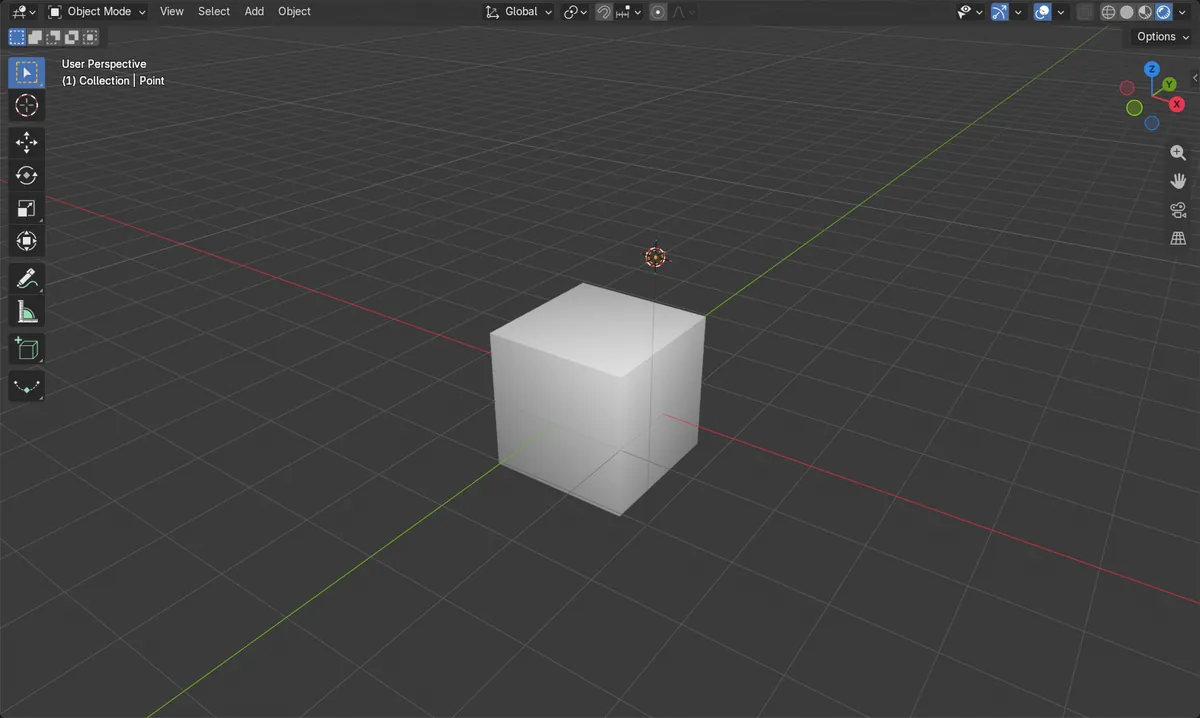
オブジェクトモード(Object Mode)でShift + Aを押してライト(Light)を選び、ポイント(Point)、太陽(Sun)、スポット(Spot)、面積(Area)のいずれかを選びます。ライトは3Dカーソルの位置に追加されます。新しいポイント(Point)ライトはわずか10 Wから始まるので、オブジェクトデータプロパティ(Object Data Properties)タブ(電球アイコン)を開き、パワー(Power)を例えば1000 Wまで上げてください。Zを押してレンダー(Rendered)を選ぶと、ライティングを確認できます。
- モード
- オブジェクトモード(Object Mode), 3Dビューポート(3D Viewport)
- メニュー
- 追加 › ライト › ポイント(Add › Light › Point) / 太陽(Sun) / スポット(Spot) / 面積(Area)
- ショートカット
- Shift + A
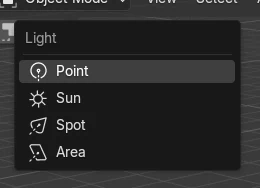
Shift + A > ライト(Light)
ポイント(Point)、太陽(Sun)、スポット(Spot)、面積(Area)のいずれかを選びます。
10 Wでは暗い
オブジェクトデータプロパティ(Object Data Properties)タブでパワー(Power)を上げます。
レンダーシェーディング
Zを押してレンダー(Rendered)を選ぶと、オブジェクトに当たるライトを確認できます。
ビフォー・アフター

AI Scene Builder は Blender のアドオンです。作りたい物を文章で頼むと、建物・ネオン看板・濡れた路面・霧・光まで、シーンの中に組み立てます。この絵の中に、手でモデリングした所はありません。
スマホでご覧ですか? このアドオンはパソコンの Blender で動きます。リンクを自分に送って、パソコンで開いてください。
手順を順番に解説(Blender 5.x)
- ライトを置きたい場所に、Shift + 右クリックで3Dカーソルを置くか、後からGキーでライトを移動します。
- オブジェクトモード(Object Mode)で3Dビューポート(3D Viewport)にマウスを重ね、Shift + Aを押してライト › ポイント(Light › Point)を選びます(または太陽(Sun)、スポット(Spot)、面積(Area))。
- ライトを選択した状態で、オブジェクトデータプロパティ(Object Data Properties)タブ(緑の電球アイコン)を開きます。
- パワー(Power)を10 Wから数百W、または1000 Wまで上げ、必要に応じてカラー(Color)を変更します。
- Zを押してレンダー(Rendered)を選ぶと結果を確認できます。レンダーするにはF12を押します。
ほかの方法
- 3Dビューポート(3D Viewport)ヘッダーの追加 › ライト(Add › Light)
- 既存のライトをポイント(Point)、太陽(Sun)、スポット(Spot)、面積(Area)の間で切り替えるには、オブジェクトデータプロパティ(Object Data Properties)タブでタイプ(Type)を変更します
よくあるつまずき
ビューポートでライトが効かない
ソリッドシェーディングではシーンのライトは表示されず、マテリアルプレビュー(Material Preview)は独自のライティングを使います。Zを押してレンダー(Rendered)を選んでください。
シーンがまだ暗い
新しいポイント(Point)ライトは10 Wから始まり、数メートル離れると弱すぎます。パワー(Power)を上げてください。テストでは1000 Wでキューブがはっきり照らされました。
ライトが違う場所に追加された
新しいライトは3Dカーソルの位置に置かれます。Gキーでライトを移動するか、先にShift + 右クリックでカーソルを置いてください。
Blender の AI アドオン
AI Scene Builderは、入力した1つのリクエストから、シーンの作成や編集を行うBlenderアドオンです。リクエストは英語で入力します(例:“a small wooden table with two chairs”)。リクエストごとにワンクリックで元に戻せます。
 アドオンで作った夕方の屋台通り(入力した依頼は11回)。 依頼の全文を見る →
よくある質問
Blenderではどのライトタイプを使えばよいですか?
電球にはPoint、一方向からの日光には太陽(Sun)、円錐状の光にはスポット(Spot)、パネルからのやわらかい光には面積(Area)を使います。
ライトを明るくするにはどうすればよいですか?
ライトのオブジェクトデータプロパティ(Object Data Properties)タブでパワー(Power)を上げます。
ライトの色を変えるにはどうすればよいですか?
ライトのオブジェクトデータプロパティ(Object Data Properties)タブでカラー(Color)をクリックし、新しい色を選びます。
画像の説明
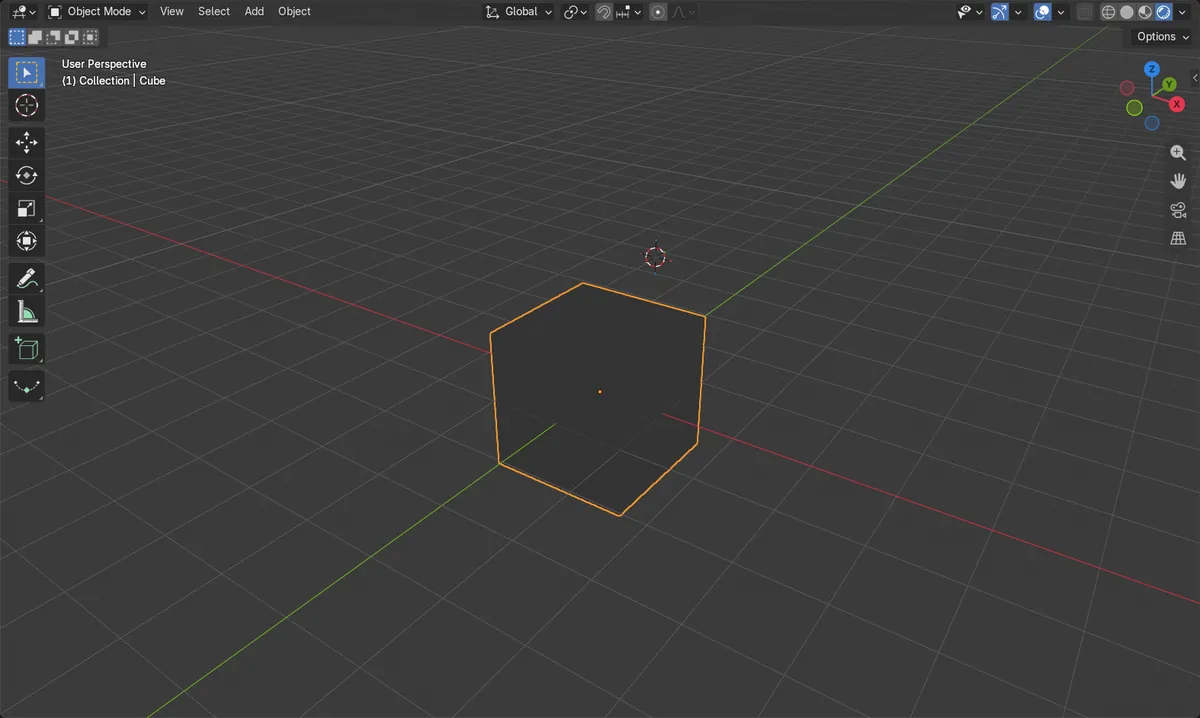
- 変更前:シーンにライトがなく、レンダー(Rendered)シェーディングでキューブは暗いままでした。
- Shift + A > ライト(Light) > ポイント(Point)で、3Dカーソルの位置(2, -2, 3)にポイント(Point)ライトが1つ追加され、パワー(Power)は10 Wでした。
- パワー(Power)を1000 Wに上げると、レンダー(Rendered)シェーディングでキューブがはっきり照らされました。
- 結果はBlender 4.2 LTSとBlender 5.xで同じでした。