Como focar no objeto selecionado no Blender
Selecione o objeto, mova o mouse sobre a Janela de Exibição 3D (3D Viewport) e pressione Numpad . (period). Você também pode escolher Visualizar › Quadro Selecionado (View › Frame Selected) no cabeçalho da janela. A visualização vai até o objeto selecionado e aproxima o zoom nele.
Ou faça digitando uma única linha ↓
- Modo
- Janela de Exibição 3D (3D Viewport) (qualquer modo)
- Menu
- Visualizar › Quadro Selecionado (View › Frame Selected)
- Atalho
- Numpad . (period)
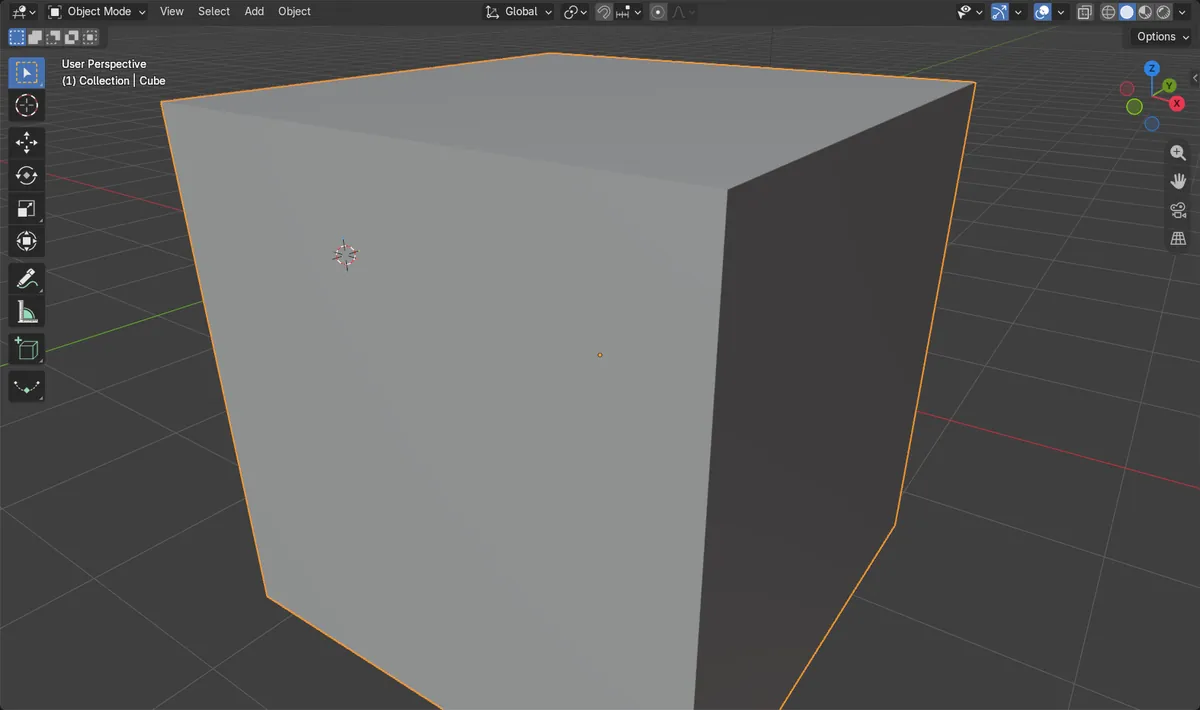
Numpad . (ponto)
Enquadra a seleção com o mouse sobre a Janela de Exibição 3D (3D Viewport).
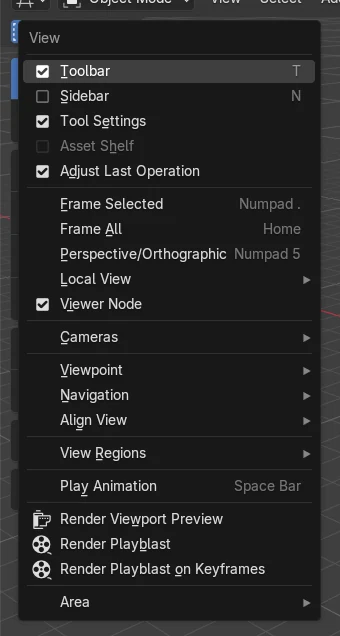
Visualizar > Quadro Selecionado (Frame Selected)
Mesmo resultado pelo cabeçalho da janela, sem precisar de teclado numérico.
A seleção continua
Só a visualização se move. O objeto não é alterado.
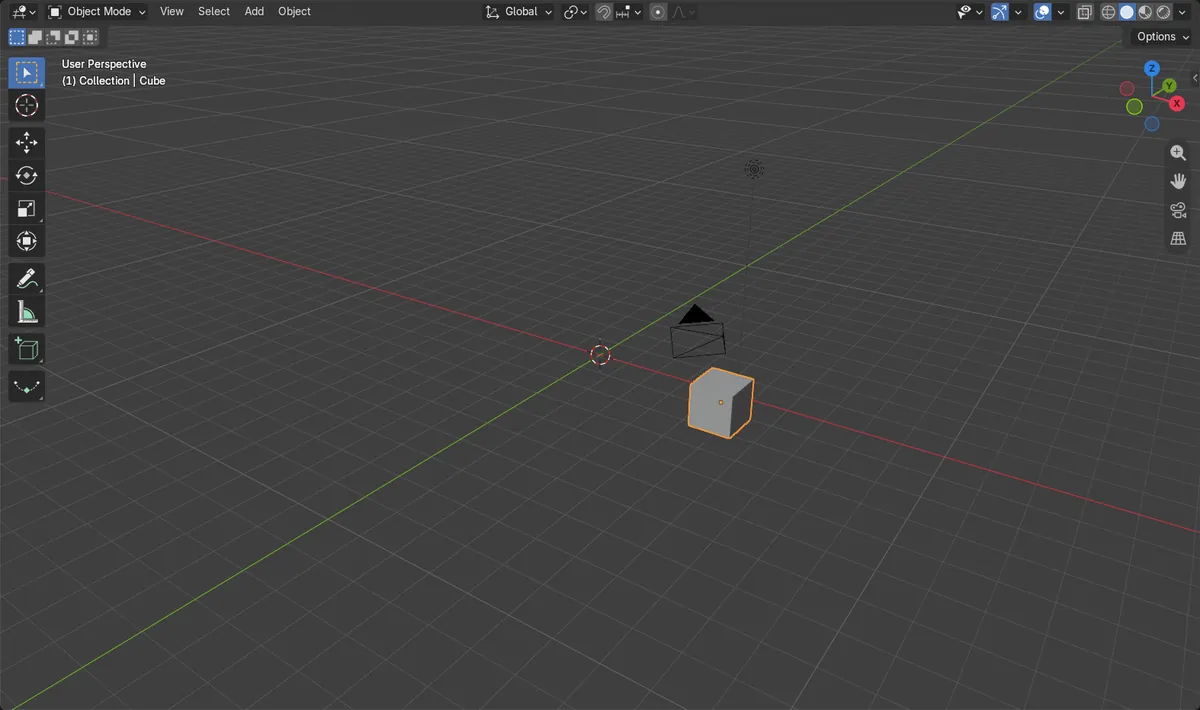
Antes e depois

AI Scene Builder é um add-on para o Blender. Você digita o que quer e ele monta tudo na sua cena: prédios, letreiros de neon, chão molhado, neblina e luzes. Nada nesta imagem foi modelado à mão.
Está no celular? O add-on roda no Blender em um computador. Mande o link para você mesmo e abra no computador.
Passo a passo (Blender 5.x)
- Clique no objeto na Janela de Exibição 3D (3D Viewport) para selecioná-lo.
- Mantenha o ponteiro do mouse sobre a Janela de Exibição 3D (3D Viewport).
- Pressione Numpad . (period) ou abra Visualizar › Quadro Selecionado (View › Frame Selected) no cabeçalho da janela.
- A visualização se move com uma animação até o objeto e aproxima o zoom para que ele preencha a janela.
- Para enquadrar tudo na cena, pressione Home ou use Visualizar › Enquadrar Tudo (View › Frame All).
Outras maneiras de fazer
- Visualizar › Quadro Selecionado (View › Frame Selected) (menu no cabeçalho da Janela de Exibição 3D (3D Viewport))
- Visualizar › Quadro Selecionado (View › Frame Selected) (Exibição Quadrante (Quad View)) enquadra a seleção nas quatro visualizações do Exibição Quadrante (Quad View); atalho Ctrl + Numpad . (ponto)
- Visualizar a seleção (View Selected) no menu circular Visualizar (View)
- Botão Trás (Back) do mouse (botão 4 do mouse) na Janela de Exibição 3D (3D Viewport) (Blender 5.x)
- Visualizar › Visao local (View › Local View) (Numpad /) mostra apenas o objeto selecionado, centralizado na visualização
- Home ou Visualizar › Enquadrar Tudo (View › Frame All) mostra todos os objetos da cena
Blender 4.2 LTS x Blender 5.x
| O quê | Blender 4.2 LTS | Blender 5.x |
|---|---|---|
| Botão Trás (Back) do mouse (botão 4 do mouse) | Não está associado a Quadro Selecionado (Frame Selected) por padrão. | Quadro Selecionado (Frame Selected) também está associado ao botão Trás (Back) do Mouse (botão 4 do mouse) na Janela de Exibição 3D (3D Viewport). |
Problemas comuns
Nada acontece
Provavelmente o ponteiro está sobre outro editor ou nenhum objeto está selecionado. Clique no objeto, mova o mouse sobre a Janela de Exibição 3D (3D Viewport) e tente de novo.
Sem teclado numérico em notebook
Use Visualizar › Quadro Selecionado (View › Frame Selected). Ou ative Emulate Numpad em Editar › Preferências › Entrada (Edit › Preferences › Input) para que as teclas numéricas da linha superior funcionem como as do teclado numérico.
A visualização se move devagar
Por padrão, a visualização se move em uma animação de 200 ms. Isso é definido por Suavizar visualização (Smooth View) em Preferências (Preferences), e o valor zero desativa a animação.
Ou digite uma linha no AI Scene Builder
O AI Scene Builder é um add-on do Blender que faz os passos para você a partir de um único pedido digitado. Para esta tarefa, digite um pedido como este, com os nomes dos seus próprios objetos:
Frame the selected object in the viewport Uma sala de cabana com lareira criada com o add-on a partir de 9 pedidos digitados. Ver todos os pedidos →
Perguntas
Qual é o atalho para focar no objeto selecionado no Blender?
Pressione Numpad . (period) com o mouse sobre a Janela de Exibição 3D (3D Viewport). Ctrl + Numpad . (ponto) enquadra a seleção em todas as visualizações do Exibição Quadrante (Quad View).
Como focar em um objeto sem teclado numérico?
Use Visualizar › Quadro Selecionado (View › Frame Selected) no cabeçalho da Janela de Exibição 3D (3D Viewport). Você também pode ativar Emulate Numpad em Editar › Preferências › Entrada (Edit › Preferences › Input).
Como afastar o zoom para ver a cena inteira de novo?
Pressione Home ou escolha Visualizar › Enquadrar Tudo (View › Frame All).
O que as imagens mostram
- O centro da visualização passou de (0, 0, 0) para o cubo em (6, -4, 2) m, a cerca de 7,5 m de distância antes e 0 m depois.
- A distância da visualização caiu de 25 m para cerca de 1,6 m, ou seja, o zoom foi aproximado.
- O cubo continuou selecionado.