Cómo enfocar el objeto seleccionado en Blender
Selecciona el objeto, mueve el ratón sobre la Vista 3D (3D Viewport) y pulsa Numpad . (period). También puedes elegir Vista › Encuadrar lo seleccionado (View › Frame Selected) en la cabecera de la vista. La vista se desplaza hasta el objeto seleccionado y se acerca a él.
O hazlo escribiendo una sola línea ↓
- Modo
- Vista 3D (3D Viewport) (cualquier modo)
- Menú
- Vista › Encuadrar lo seleccionado (View › Frame Selected)
- Atajo
- Numpad . (period)
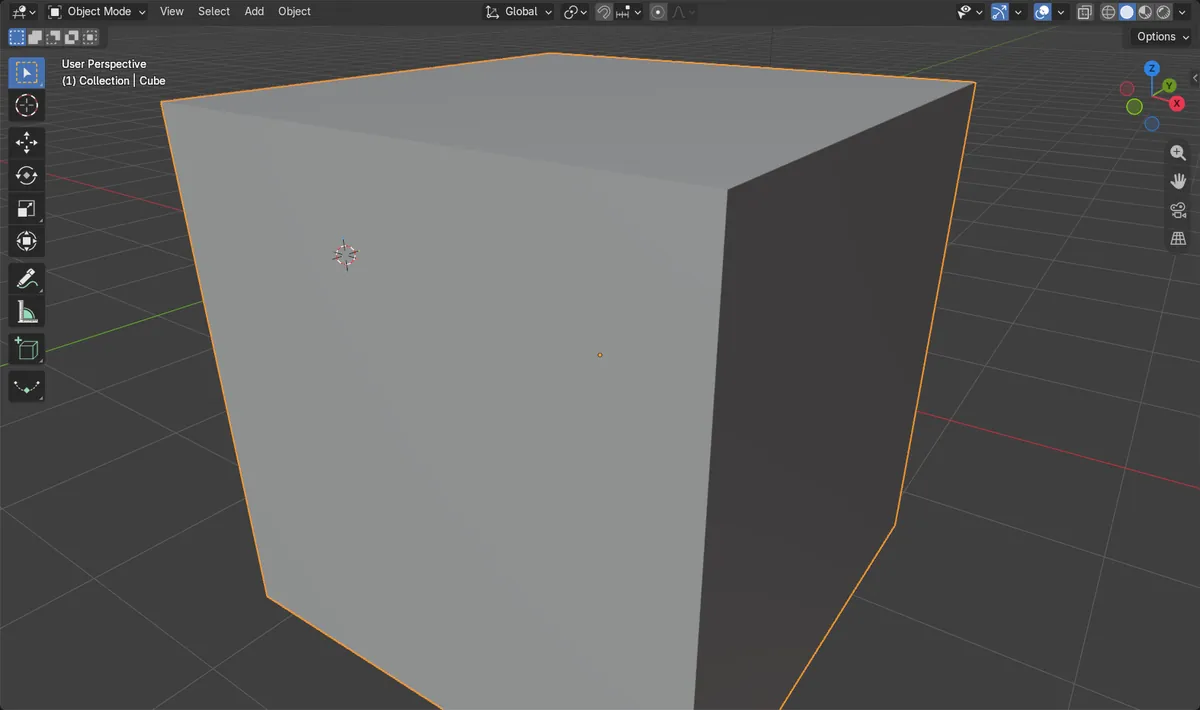
Numpad . (punto)
Encuadra la selección con el ratón sobre la Vista 3D (3D Viewport).
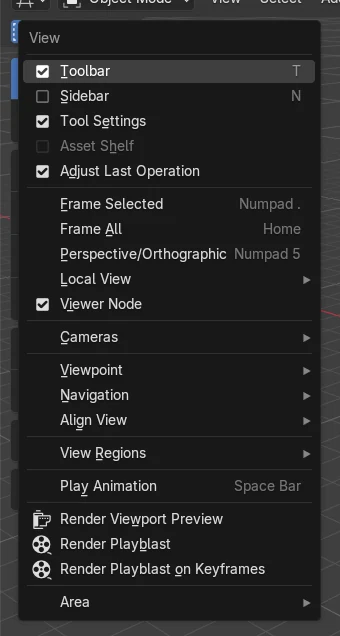
Vista > Encuadrar lo seleccionado (Frame Selected)
El mismo resultado desde la cabecera de la vista, sin necesidad de teclado numérico.
La selección se mantiene
Solo se mueve la vista. El objeto no cambia.
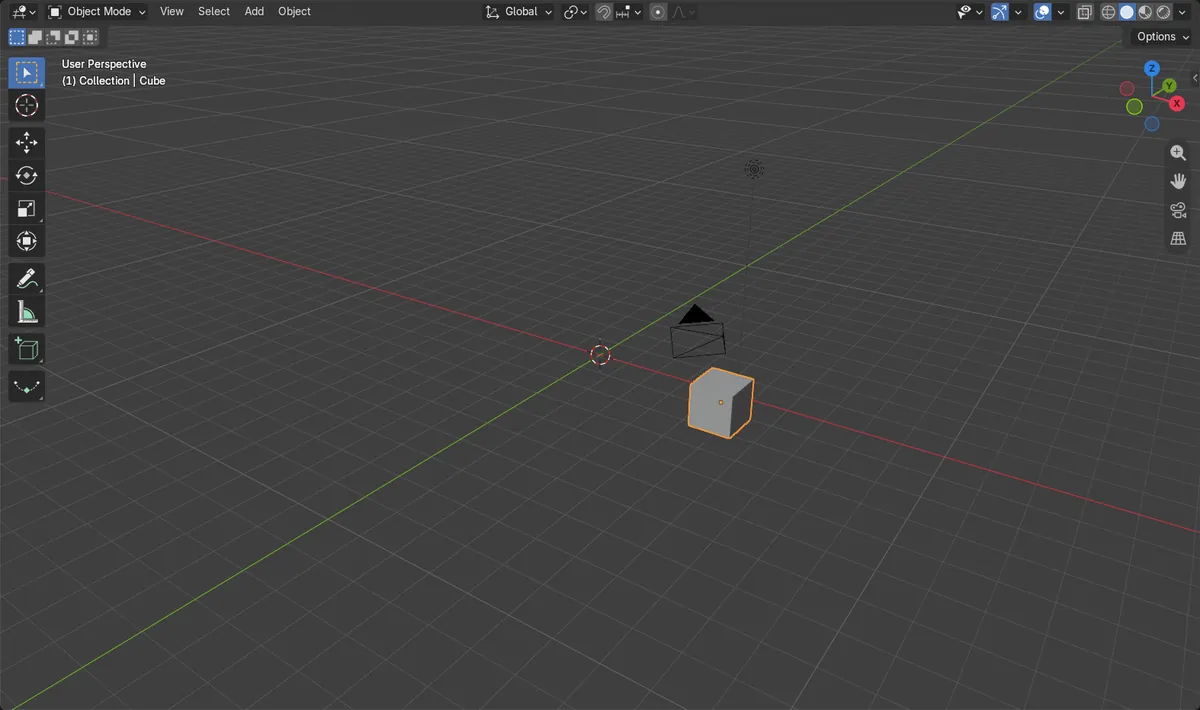
Antes y después

AI Scene Builder es un complemento para Blender. Escribes lo que quieres y lo monta en tu escena: edificios, letreros de neón, pavimento mojado, niebla y luces. En esta imagen nada se modeló a mano.
¿Estás en el móvil? El complemento funciona en Blender en un ordenador. Envíate el enlace y ábrelo allí.
Paso a paso (Blender 5.x)
- Haz clic en el objeto en la Vista 3D (3D Viewport) para seleccionarlo.
- Mantén el puntero del ratón sobre la Vista 3D (3D Viewport).
- Pulsa Numpad . (period), o abre Vista › Encuadrar lo seleccionado (View › Frame Selected) en la cabecera de la vista.
- La vista se desplaza con una animación hasta el objeto y se acerca para que llene la vista.
- Para encuadrar todo lo que hay en la escena, pulsa Home o usa Vista › Encuadrar todo (View › Frame All).
Otras formas de hacerlo
- Vista › Encuadrar lo seleccionado (View › Frame Selected) (menú de la cabecera de Vista 3D (3D Viewport))
- Vista › Encuadrar lo seleccionado (View › Frame Selected) (Vista cuádruple (Quad View)) encuadra la selección en las cuatro vistas de Vista cuádruple (Quad View); atajo Ctrl + Numpad . (punto)
- Ver lo seleccionado (View Selected) en el menú circular Vista (View)
- Botón Trasera (Back) del ratón (botón 4 del ratón) en la Vista 3D (3D Viewport) (Blender 5.x)
- Vista › Vista local (View › Local View) (Numpad /) muestra solo el objeto seleccionado, centrado en la vista
- Inicio (Home) o Vista › Encuadrar todo (View › Frame All) muestra todos los objetos de la escena
Blender 4.2 LTS frente a Blender 5.x
| Qué | Blender 4.2 LTS | Blender 5.x |
|---|---|---|
| Botón Trasera (Back) del ratón (botón 4 del ratón) | No está asignado a Encuadrar lo seleccionado (Frame Selected) de forma predeterminada. | Encuadrar lo seleccionado (Frame Selected) también está asignado al botón Trasera (Back) del Ratón (Mouse) (botón 4 del ratón) en la Vista 3D (3D Viewport). |
Problemas habituales
No pasa nada
Probablemente el puntero está sobre otro editor o no hay ningún objeto seleccionado. Haz clic en el objeto, mueve el ratón sobre la Vista 3D (3D Viewport) e inténtalo de nuevo.
Sin teclado numérico en un portátil
Usa Vista › Encuadrar lo seleccionado (View › Frame Selected) en su lugar. O activa Emulate Numpad en Editar › Preferencias › Entrada (Edit › Preferences › Input) para que las teclas de la fila de números funcionen como las del teclado numérico.
La vista se mueve despacio
La vista se anima por defecto durante 200 ms. Esto se ajusta con Vista suavizada (Smooth View) en Preferencias (Preferences), donde cero desactiva la animación.
O escribe una sola línea en AI Scene Builder
AI Scene Builder es un add-on de Blender que hace los pasos por ti a partir de una única petición escrita. Para esta tarea, escribe una petición como esta, con los nombres de tus propios objetos:
Frame the selected object in the viewport Una sala de cabaña con chimenea creada con el complemento a partir de 9 peticiones escritas. Ver todas las peticiones →
Preguntas
¿Cuál es el atajo para enfocar el objeto seleccionado en Blender?
Pulsa Numpad . (period) con el ratón sobre la Vista 3D (3D Viewport). Ctrl + Numpad . (punto) encuadra la selección en todas las vistas de Vista cuádruple (Quad View).
¿Cómo enfoco un objeto sin teclado numérico?
Usa Vista › Encuadrar lo seleccionado (View › Frame Selected) en la cabecera de la Vista 3D (3D Viewport). También puedes activar Emulate Numpad en Editar › Preferencias › Entrada (Edit › Preferences › Input).
¿Cómo me alejo para ver de nuevo toda la escena?
Pulsa Home o elige Vista › Encuadrar todo (View › Frame All).
Qué muestran las imágenes
- El centro de la vista pasó de (0, 0, 0) al cubo en (6, -4, 2) m, a unos 7,5 m de distancia antes y 0 m después.
- La distancia de la vista bajó de 25 m a unos 1,6 m, así que la vista se acercó.
- El cubo siguió seleccionado.