In Blender auf das ausgewählte Objekt fokussieren
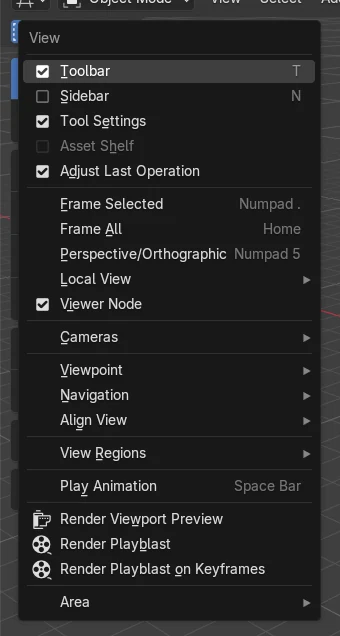
Wählen Sie das Objekt aus, bewegen Sie die Maus über das 3D Ansichtsfenster (3D Viewport) und drücken Sie Numpad . (period). Sie können auch Ansicht › Einzelbild ausgewählt (View › Frame Selected) in der Kopfzeile des Ansichtsfensters wählen. Die Ansicht bewegt sich zum ausgewählten Objekt und zoomt darauf heran.
Oder erledige es mit einer einzigen Zeile ↓
- Modus
- 3D Ansichtsfenster (3D Viewport) (jeder Modus)
- Menü
- Ansicht › Einzelbild ausgewählt (View › Frame Selected)
- Tastenkürzel
- Numpad . (period)
Numpad . (Punkt)
Zeigt die Auswahl formatfüllend an, wenn sich die Maus über dem 3D Ansichtsfenster (3D Viewport) befindet.
Ansicht > Einzelbild ausgewählt (Frame Selected)
Dasselbe Ergebnis über die Kopfzeile des Ansichtsfensters, ohne Ziffernblock.
Auswahl bleibt erhalten
Nur die Ansicht bewegt sich. Das Objekt wird nicht verändert.
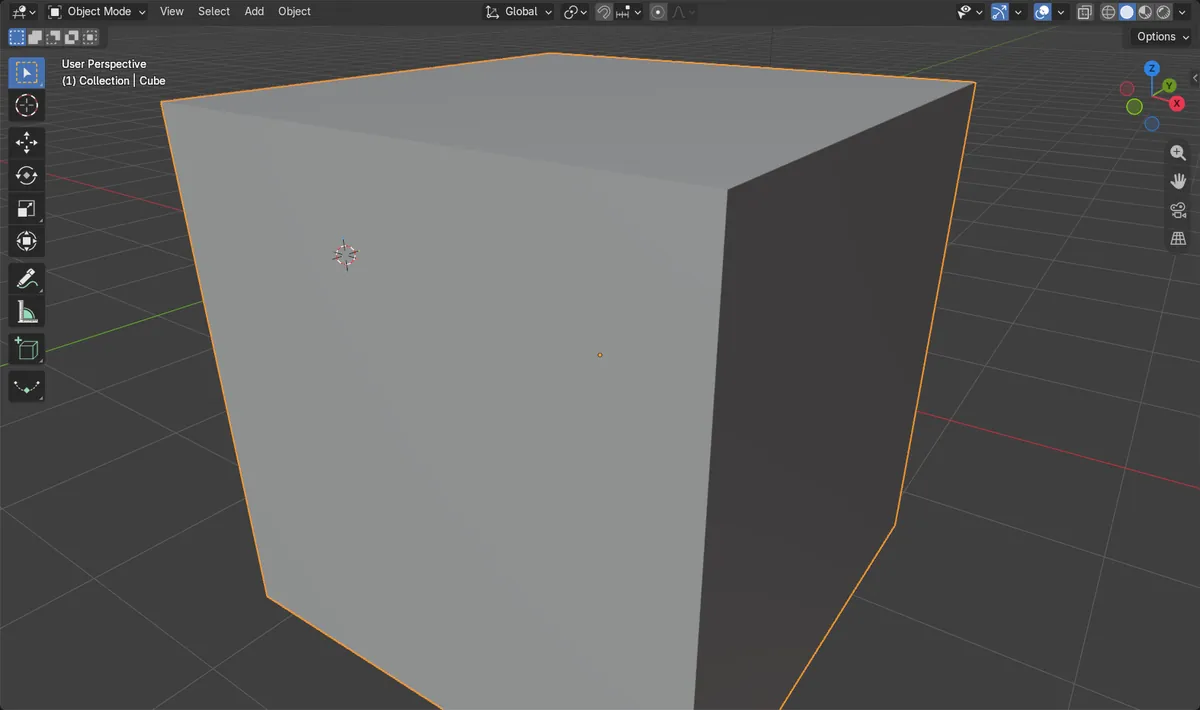
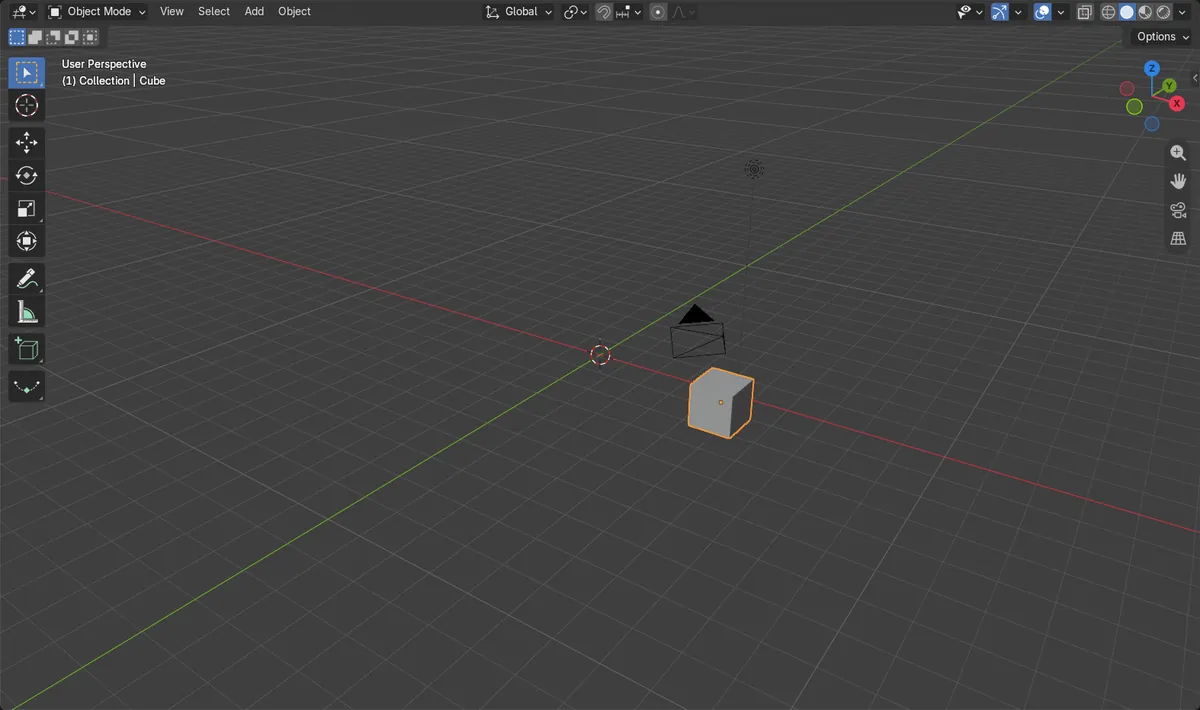
Vorher und nachher

AI Scene Builder ist ein Add-on für Blender. Du tippst ein, was du möchtest, und es baut es in deine Szene: Gebäude, Neonschilder, nasses Pflaster, Nebel und Lichter. Nichts in diesem Bild wurde von Hand modelliert.
Gerade am Handy? Das Add-on läuft in Blender auf einem Computer. Schick dir den Link und öffne ihn dort.
Schritt für Schritt (Blender 5.x)
- Klicken Sie im 3D Ansichtsfenster (3D Viewport) auf das Objekt, sodass es ausgewählt ist.
- Lassen Sie den Mauszeiger über dem 3D Ansichtsfenster (3D Viewport).
- Drücken Sie Numpad . (period) oder öffnen Sie Ansicht › Einzelbild ausgewählt (View › Frame Selected) in der Kopfzeile des Ansichtsfensters.
- Die Ansicht fährt animiert zum Objekt und zoomt so heran, dass es das Ansichtsfenster ausfüllt.
- Um stattdessen alles in der Szene anzuzeigen, drücken Sie Home oder verwenden Sie Ansicht › Frame All (View › Frame All).
Weitere Möglichkeiten
- Ansicht › Einzelbild ausgewählt (View › Frame Selected) (Menü in der Kopfzeile des 3D Ansichtsfenster (3D Viewport))
- Ansicht › Einzelbild ausgewählt (View › Frame Selected) (Vierfenster-Ansicht (Quad View)) zeigt die Auswahl in allen vier Ansichten der Vierfenster-Ansicht (Quad View) formatfüllend an; Shortcut Ctrl + Numpad . (Punkt)
- Ausgewählte zeigen (View Selected) im Kreismenü Ansicht (View)
- Maustaste Hinten (Back) (Maustaste 4) im 3D Ansichtsfenster (3D Viewport) (Blender 5.x)
- Ansicht › Lokale Ansicht (View › Local View) (Numpad /) zeigt nur das ausgewählte Objekt, zentriert in der Ansicht
- Home oder Ansicht › Frame All (View › Frame All) zeigt alle Objekte der Szene
Blender 4.2 LTS und Blender 5.x im Vergleich
| Was | Blender 4.2 LTS | Blender 5.x |
|---|---|---|
| Maustaste Hinten (Back) (Maustaste 4) | Standardmäßig nicht mit Einzelbild ausgewählt (Frame Selected) belegt. | Einzelbild ausgewählt (Frame Selected) ist im 3D Ansichtsfenster (3D Viewport) auch mit der Taste Hinten (Back) der Maus (Mouse) (Maustaste 4) belegt. |
Häufige Stolpersteine
Nichts passiert
Der Mauszeiger befindet sich wahrscheinlich über einem anderen Editor, oder es ist kein Objekt ausgewählt. Klicken Sie auf das Objekt, bewegen Sie die Maus über das 3D Ansichtsfenster (3D Viewport) und versuchen Sie es erneut.
Kein Ziffernblock am Laptop
Verwenden Sie stattdessen Ansicht › Einzelbild ausgewählt (View › Frame Selected). Oder aktivieren Sie Emulate Numpad unter Bearbeiten › Benutzereinstellungen › Eingabe (Edit › Preferences › Input), damit die Zifferntasten der oberen Reihe wie Ziffernblock-Tasten funktionieren.
Ansicht bewegt sich langsam
Die Ansicht wird standardmäßig über 200 ms animiert. Das wird über Weicher Übergang (Smooth View) in den Benutzereinstellungen (Preferences) festgelegt; bei null ist die Animation aus.
Oder gib eine Zeile in AI Scene Builder ein
AI Scene Builder ist ein Blender-Add-on, das die Schritte für dich aus einer einzigen eingegebenen Anfrage erledigt. Gib für diese Aufgabe eine Anfrage wie diese ein und setze die Namen deiner eigenen Objekte ein:
Frame the selected object in the viewport Ein Blockhüttenzimmer mit Kamin, mit dem Add-on aus 9 getippten Anfragen gebaut. Alle Anfragen ansehen →
Fragen
Wie lautet der Shortcut, um in Blender auf das ausgewählte Objekt zu fokussieren?
Drücken Sie Numpad . (period), während sich die Maus über dem 3D Ansichtsfenster (3D Viewport) befindet. Ctrl + Numpad . (Punkt) zeigt die Auswahl in allen Ansichten der Vierfenster-Ansicht (Quad View) formatfüllend an.
Wie fokussiere ich auf ein Objekt, wenn ich keinen Ziffernblock habe?
Verwenden Sie Ansicht › Einzelbild ausgewählt (View › Frame Selected) in der Kopfzeile des 3D Ansichtsfenster (3D Viewport). Sie können auch Emulate Numpad unter Bearbeiten › Benutzereinstellungen › Eingabe (Edit › Preferences › Input) aktivieren.
Wie zoome ich heraus, um wieder die ganze Szene zu sehen?
Drücken Sie Home oder wählen Sie Ansicht › Frame All (View › Frame All).
Was die Bilder zeigen
- Das Ansichtszentrum wanderte von (0, 0, 0) zum Würfel bei (6, -4, 2) m: vorher etwa 7,5 m entfernt, nachher 0 m.
- Der Ansichtsabstand sank von 25 m auf etwa 1,6 m, die Ansicht wurde also herangezoomt.
- Der Würfel blieb ausgewählt.