Blenderで選択したオブジェクトにフォーカスする方法
オブジェクトを選択し、マウスを3Dビューポート(3D Viewport)の上に移動してNumpad . (period)を押します。ビューポートのヘッダーからビュー › 選択をフレームイン(View › Frame Selected)を選ぶこともできます。ビューが選択したオブジェクトへ移動し、ズームインします。
- モード
- 3Dビューポート(3D Viewport)(任意のモード)
- メニュー
- ビュー › 選択をフレームイン(View › Frame Selected)
- ショートカット
- Numpad . (period)
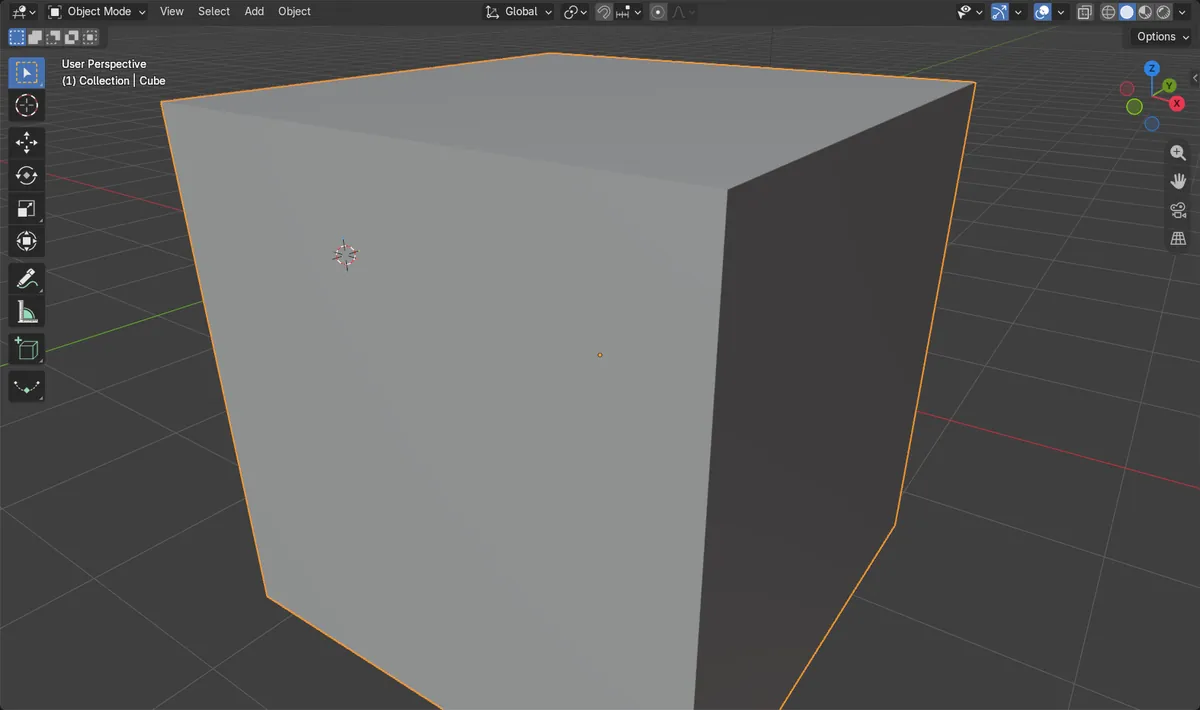
Numpad . (ピリオド)
マウスを3Dビューポート(3D Viewport)の上に置いた状態で、選択部分をフレームインします。
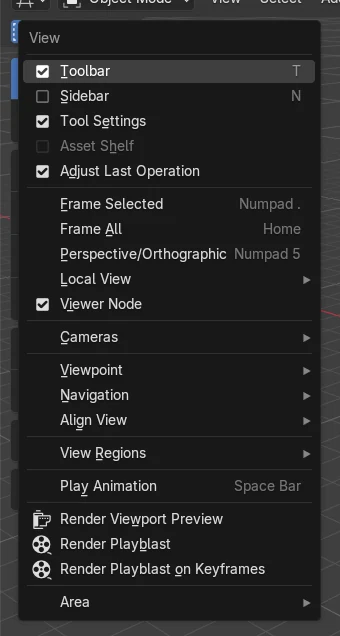
ビュー > 選択をフレームイン(Frame Selected)
ビューポートのヘッダーから同じ結果になります。テンキーは不要です。
選択は維持
動くのはビューだけです。オブジェクトは変更されません。
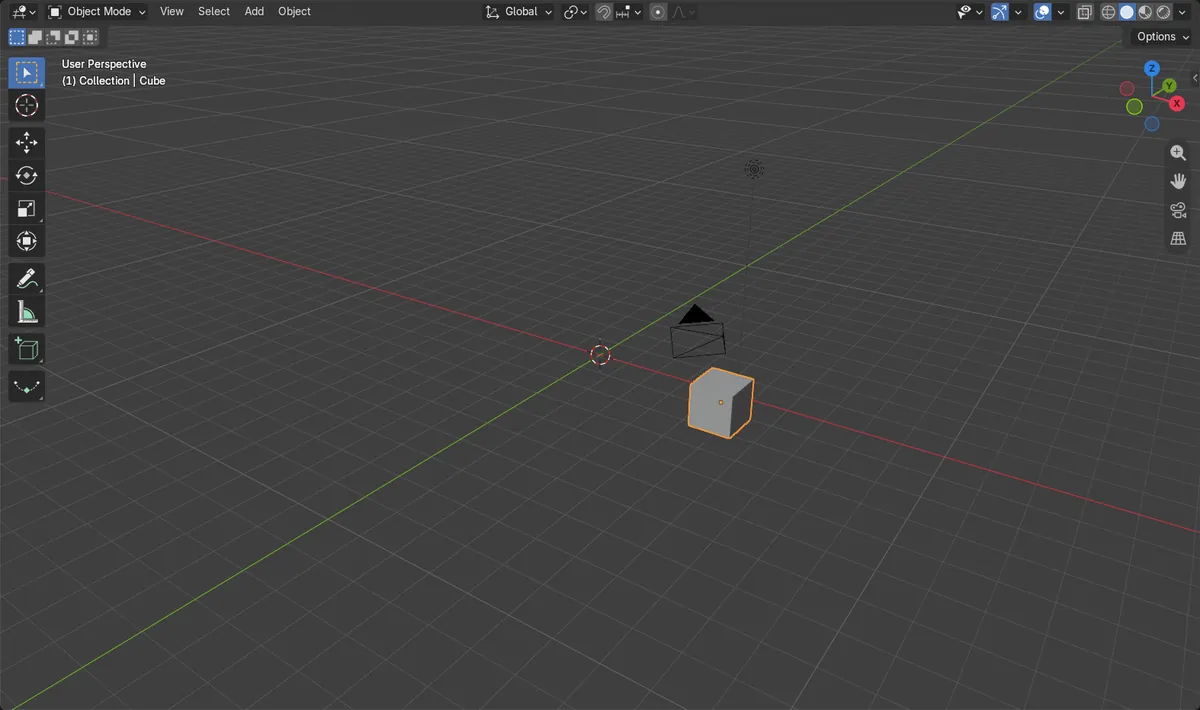
ビフォー・アフター

AI Scene Builder は Blender のアドオンです。作りたい物を文章で頼むと、建物・ネオン看板・濡れた路面・霧・光まで、シーンの中に組み立てます。この絵の中に、手でモデリングした所はありません。
スマホでご覧ですか? このアドオンはパソコンの Blender で動きます。リンクを自分に送って、パソコンで開いてください。
手順を順番に解説(Blender 5.x)
- 3Dビューポート(3D Viewport)でオブジェクトをクリックして選択します。
- マウスポインターを3Dビューポート(3D Viewport)の上に置いたままにします。
- Numpad . (period)を押すか、ビューポートのヘッダーでビュー › 選択をフレームイン(View › Frame Selected)を開きます。
- ビューがオブジェクトへ滑らかに移動し、ズームインしてビューポートいっぱいに表示されます。
- 代わりにシーン内のすべてをフレームインするには、Homeを押すか、ビュー › すべて表示(View › Frame All)を使います。
ほかの方法
- ビュー › 選択をフレームイン(View › Frame Selected)(3Dビューポート(3D Viewport)ヘッダーのメニュー)
- ビュー › 選択をフレームイン(View › Frame Selected)(四分割表示(Quad View))は、四分割表示(Quad View)の4つのビューすべてで選択部分をフレームインします。ショートカットはCtrl + Numpad .(ピリオド)です
- ビュー(View)パイメニューの選択部分を表示(View Selected)
- 3Dビューポート(3D Viewport)でのマウスの後(Back)ボタン(マウスボタン4)(Blender 5.x)
- ビュー › ローカル表示(View › Local View)(Numpad /)は、選択したオブジェクトだけをビューの中央に表示します
- Homeまたはビュー › すべて表示(View › Frame All)で、シーン内のすべてのオブジェクトを表示します
Blender 4.2 LTS と Blender 5.x の違い
| 項目 | Blender 4.2 LTS | Blender 5.x |
|---|---|---|
| マウスの後(Back)ボタン(マウスボタン4) | 初期設定では選択をフレームイン(Frame Selected)に割り当てられていません。 | 選択をフレームイン(Frame Selected)は、3Dビューポート(3D Viewport)でのマウス(Mouse)の後(Back)ボタン(マウスボタン4)にも割り当てられています。 |
よくあるつまずき
何も起こらない
ポインターが別のエディター上にあるか、オブジェクトが選択されていない可能性があります。オブジェクトをクリックし、マウスを3Dビューポート(3D Viewport)の上に移動してからもう一度試してください。
ノートパソコンにテンキーがない場合
代わりにビュー › 選択をフレームイン(View › Frame Selected)を使ってください。または、編集 › プリファレンス › 入力(Edit › Preferences › Input)でEmulate Numpadをオンにすると、数字行のキーがテンキーとして動作します。
ビューの移動がゆっくり
ビューの移動は初期設定で200 msかけて動きます。これはプリファレンス(Preferences)のスムーズビュー(Smooth View)で設定されており、0にするとアニメーションがオフになります。
AI Scene Builderに1行入力する方法もあります
AI Scene Builderは、入力した1つのリクエストをもとに作業の手順を代わりに実行するBlenderアドオンです。このタスクでは、たとえば次のように入力します(オブジェクト名はご自分のシーンの名前に置き換えてください)。
Frame the selected object in the viewport アドオンで作った暖炉のある山小屋の部屋(入力した依頼は9回)。 依頼の全文を見る →
よくある質問
Blenderで選択したオブジェクトにフォーカスするショートカットは何ですか?
マウスを3Dビューポート(3D Viewport)の上に置いてNumpad . (period)を押します。Ctrl + Numpad .(ピリオド)は、四分割表示(Quad View)のすべてのビューで選択部分をフレームインします。
テンキーなしでオブジェクトにフォーカスするにはどうすればよいですか?
3Dビューポート(3D Viewport)ヘッダーのビュー › 選択をフレームイン(View › Frame Selected)を使います。編集 › プリファレンス › 入力(Edit › Preferences › Input)でEmulate Numpadを有効にすることもできます。
ズームアウトしてシーン全体をもう一度表示するにはどうすればよいですか?
Homeを押すか、ビュー › すべて表示(View › Frame All)を選びます。
画像の説明
- ビューの中心が(0, 0, 0)から(6, -4, 2) mにある立方体へ移動し、距離は前が約7.5 m、後が0 mになりました。
- ビューの距離が25 mから約1.6 mに縮まり、ズームインしました。
- 立方体は選択されたままでした。