Como adicionar um modificador Subdivision Surface no Blender
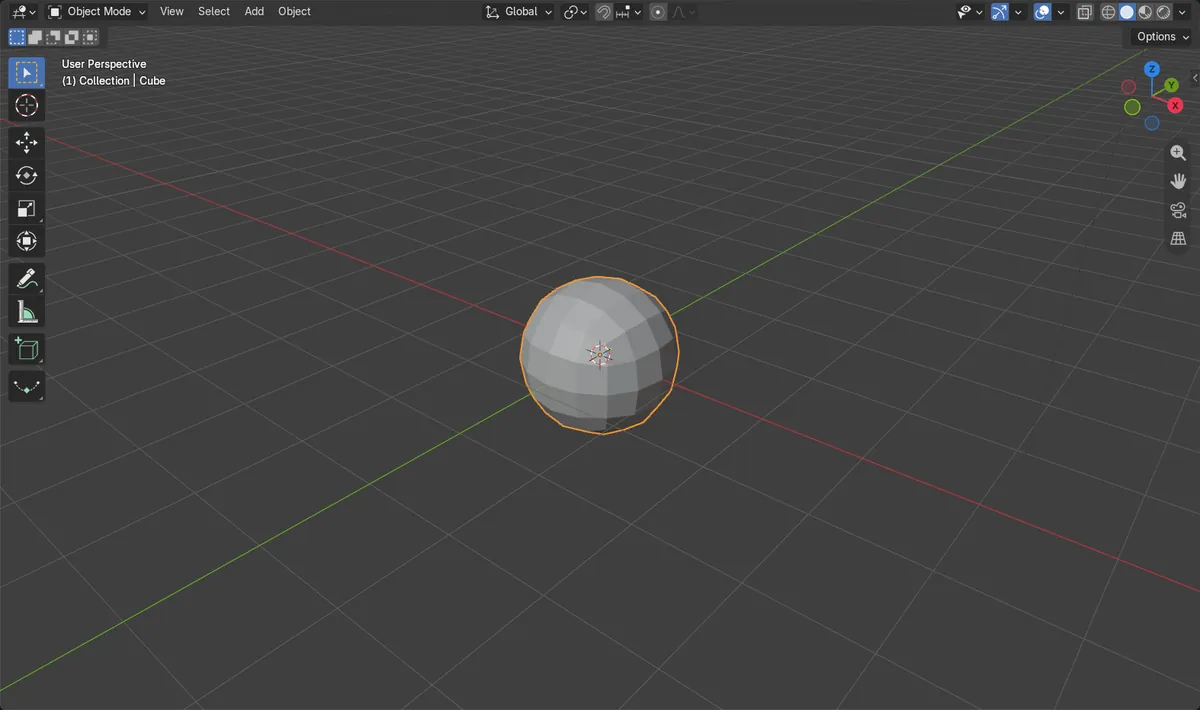
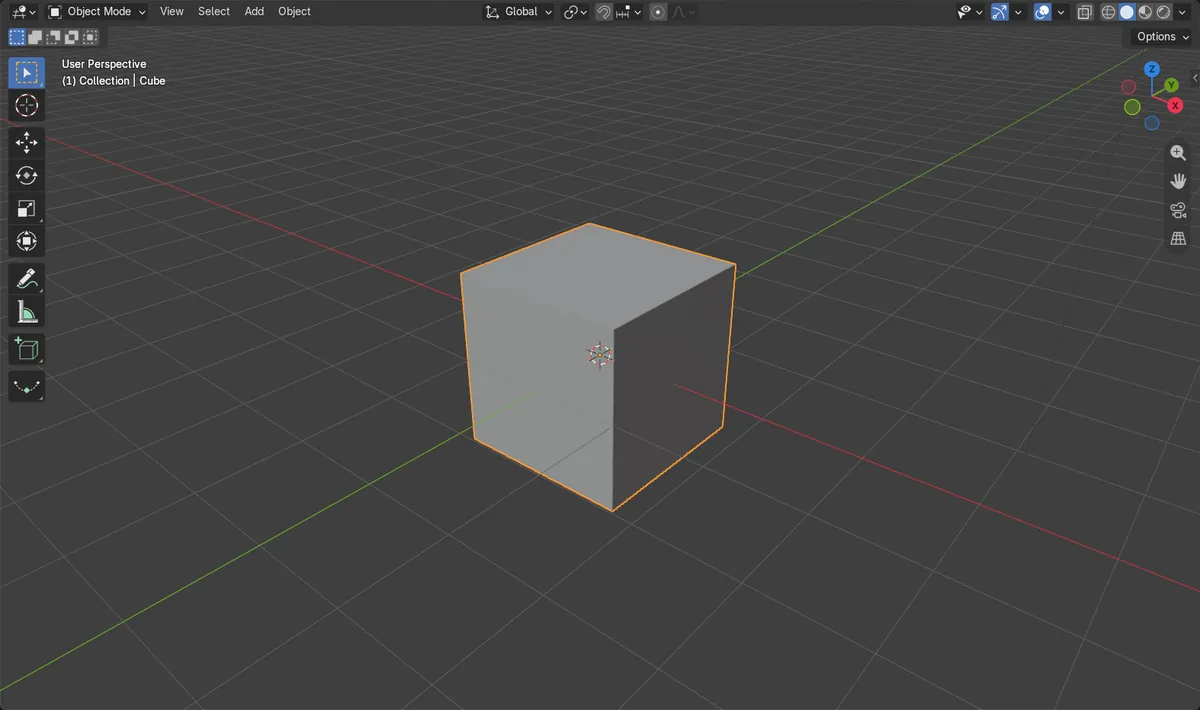
Selecione o objeto no Modo de objeto (Object Mode) e pressione Ctrl + 2: o Blender adiciona um modificador Subdivisão de superfície (Subdivision Surface) no nível 2 e a malha fica suave e arredondada. Você também pode adicioná-lo pela aba Modificadores (Modifiers) com Adicionar modificador › Gerar › Subdivisão de superfície (Add Modifier › Generate › Subdivision Surface). A malha original não é alterada até você aplicar o modificador.
- Modo
- Modo de objeto (Object Mode), Janela de Exibição 3D (3D Viewport) e Editor de Propriedades (Properties)
- Menu
- Adicionar modificador › Gerar › Subdivisão de superfície (Add Modifier › Generate › Subdivision Surface)
- Atalho
- Ctrl + 2
Ctrl + 1 a Ctrl + 5
Adiciona o modificador, ou muda o nível dele, com um só toque de tecla.
Menu Adicionar modificador (Add Modifier)
Gerar › Subdivisão de superfície (Generate › Subdivision Surface) na aba Modificadores (Modifiers).
Sombreamento suavizado (Shade Smooth)
Sombreamento suavizado (Shade Smooth) no menu do botão direito esconde as facetas restantes.
Antes e depois

AI Scene Builder é um add-on para o Blender. Você digita o que quer e ele monta tudo na sua cena: prédios, letreiros de neon, chão molhado, neblina e luzes. Nada nesta imagem foi modelado à mão.
Está no celular? O add-on roda no Blender em um computador. Mande o link para você mesmo e abra no computador.
Passo a passo (Blender 5.x)
- Clique no objeto no Modo de objeto (Object Mode) para selecioná-lo.
- Pressione Ctrl + 2. Um modificador Subdivisão de superfície (Subdivision Surface) com nível 2 é adicionado e a forma fica suave.
- Pressione Ctrl + 1 ou Ctrl + 3 para diminuir ou aumentar o nível depois; cada passo deixa a malha cerca de quatro vezes mais densa.
- Para adicioná-lo pelo menu, abra a aba Modificadores (Modifiers) (ícone de chave inglesa) no Editor de Propriedades (Properties) e clique em Adicionar modificador (Add Modifier).
- Escolha Gerar › Subdivisão de superfície (Generate › Subdivision Surface) e depois ajuste Levels Viewport e Renderizar (Render) no painel do modificador.
- Clique com o botão direito no objeto e escolha Sombreamento suavizado (Shade Smooth) para que a superfície pareça macia em vez de facetada.
Outras maneiras de fazer
- Editor de propriedades, aba Modificadores (Modifiers): Adicionar modificador › Gerar › Subdivisão de superfície (Add Modifier › Generate › Subdivision Surface)
- Ctrl + 0 a Ctrl + 5 no Modo de objeto (Object Mode) definem o nível diretamente; Ctrl + 0 mantém o modificador no nível 0
Problemas comuns
O cubo virou uma bola
A subdivisão arredonda todos os cantos. Adicione loops de arestas perto das arestas que você quer manter vivas, ou diminua o nível.
O Blender fica muito lento
Cada nível multiplica o número de faces por quatro. Mantenha o nível da janela de exibição em 1 ou 2 e use um nível maior só para renderizar.
O Modo de edição (Edit Mode) ainda mostra o cubo antigo
O modificador atua por cima da malha, então os 8 vértices originais são o que você edita. Use Aplicar (Apply) no menu suspenso do modificador somente quando realmente precisar da malha densa.
Um add-on de IA para o Blender
O AI Scene Builder é um add-on do Blender que cria e edita sua cena a partir de um único pedido digitado. Os pedidos são escritos em inglês, por exemplo “a small wooden table with two chairs”. Cada pedido pode ser desfeito com um clique.
 Uma sala de cabana com lareira criada com o add-on a partir de 9 pedidos digitados. Ver todos os pedidos →
Perguntas
Qual é o atalho para subdivisão de superfície no Blender?
Ctrl + 1 a Ctrl + 5 no Modo de objeto (Object Mode) adicionam o modificador com esse nível, ou mudam o nível se ele já estiver lá.
Qual é a diferença entre Levels Viewport e Renderizar (Render)?
Levels Viewport é usado enquanto você trabalha, Renderizar (Render) é usado para a imagem final. Manter o nível da janela de exibição mais baixo deixa o Blender mais rápido.
A subdivisão altera a minha malha original?
Não. O modificador só é aplicado por cima até você clicar em Aplicar (Apply), então você pode removê-lo ou alterá-lo a qualquer momento.
O que as imagens mostram
- Antes: um cubo padrão com 8 vértices e sem modificadores.
- Depois de adicionar Subdivisão de superfície (Subdivision Surface) no nível 2: a malha avaliada tem 98 vértices.
- A malha base ainda tem 8 vértices, então nada foi alterado até que o modificador seja aplicado.
- Os resultados foram idênticos no Blender 4.2 LTS e no Blender 5.x.