Cómo añadir un modificador de superficie de subdivisión en Blender
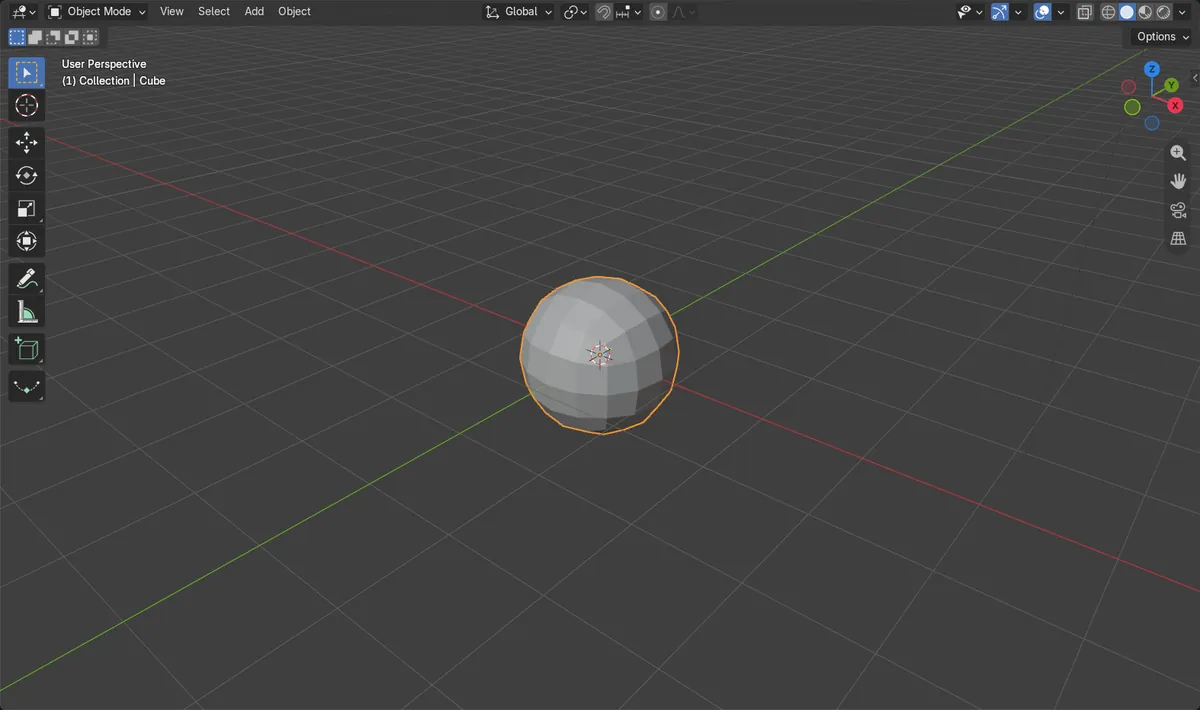
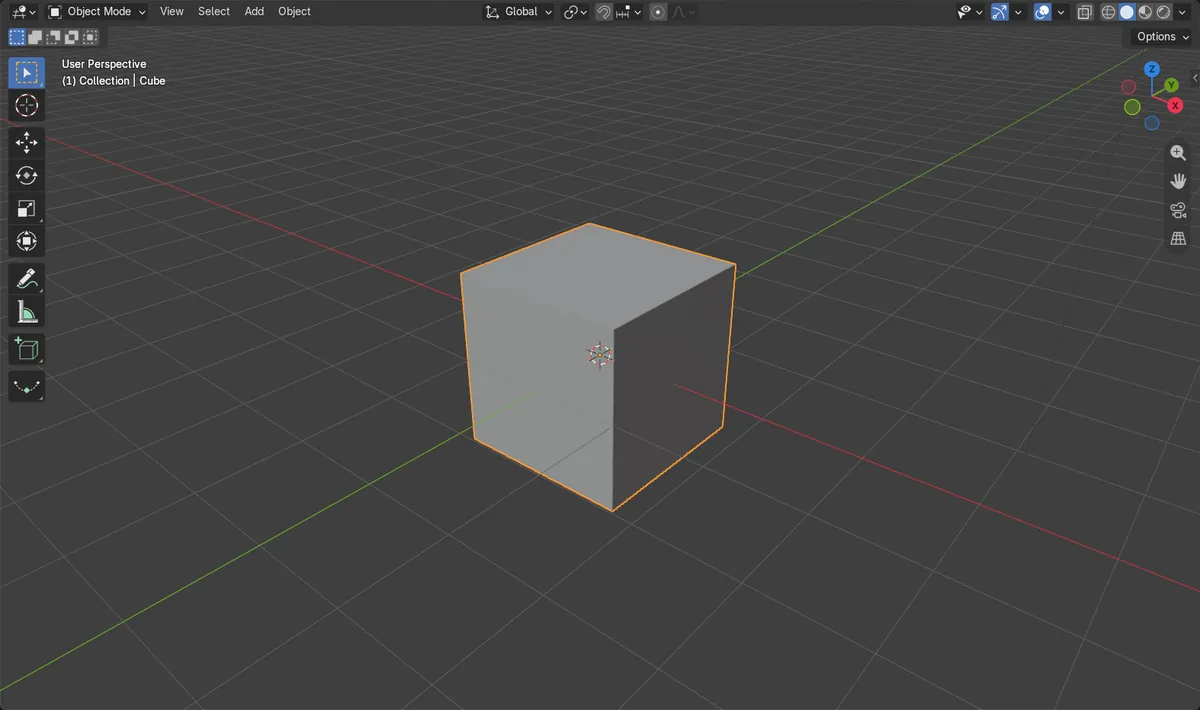
Selecciona el objeto en Modo Objeto (Object Mode) y pulsa Ctrl + 2: Blender añade un modificador Subdividir superficie (Subdivision Surface) con nivel 2 y la malla se vuelve suave y redondeada. También puedes añadirlo desde la pestaña Modificadores (Modifiers) con Agregar modificador › Generar › Subdividir superficie (Add Modifier › Generate › Subdivision Surface). La malla original no cambia hasta que apliques el modificador.
- Modo
- Modo Objeto (Object Mode), Vista 3D (3D Viewport) y Editor de Propiedades (Properties)
- Menú
- Agregar modificador › Generar › Subdividir superficie (Add Modifier › Generate › Subdivision Surface)
- Atajo
- Ctrl + 2
Ctrl + 1 a Ctrl + 5
Añade el modificador, o cambia su nivel, con una sola pulsación de tecla.
Menú Agregar modificador (Add Modifier)
Generar › Subdividir superficie (Generate › Subdivision Surface) en la pestaña Modificadores (Modifiers).
Sombrear suave (Shade Smooth)
Sombrear suave (Shade Smooth) en el menú contextual (clic derecho) oculta las facetas que quedan.
Antes y después

AI Scene Builder es un complemento para Blender. Escribes lo que quieres y lo monta en tu escena: edificios, letreros de neón, pavimento mojado, niebla y luces. En esta imagen nada se modeló a mano.
¿Estás en el móvil? El complemento funciona en Blender en un ordenador. Envíate el enlace y ábrelo allí.
Paso a paso (Blender 5.x)
- Haz clic en el objeto en Modo Objeto (Object Mode) para seleccionarlo.
- Pulsa Ctrl + 2. Se añade un modificador Subdividir superficie (Subdivision Surface) con nivel 2 y la forma se vuelve suave.
- Pulsa Ctrl + 1 o Ctrl + 3 para bajar o subir el nivel más tarde; cada paso hace la malla unas cuatro veces más densa.
- Para añadirlo desde el menú, abre la pestaña Modificadores (Modifiers) (icono de llave inglesa) en el Editor de Propiedades (Properties) y haz clic en Agregar modificador (Add Modifier).
- Elige Generar › Subdividir superficie (Generate › Subdivision Surface) y después ajusta Nivel Vistas (Levels Viewport) y Procesar (Render) en el panel del modificador.
- Haz clic derecho sobre el objeto y elige Sombrear suave (Shade Smooth) para que la superficie se vea suave y no facetada.
Otras formas de hacerlo
- Editor de propiedades, pestaña Modificadores (Modifiers): Agregar modificador › Generar › Subdividir superficie (Add Modifier › Generate › Subdivision Surface)
- Ctrl + 0 a Ctrl + 5 en Modo Objeto (Object Mode) establecen el nivel directamente; Ctrl + 0 deja el modificador en nivel 0
Problemas habituales
El cubo se ha convertido en una bola
La subdivisión redondea todas las esquinas. Añade bucles de bordes cerca de los bordes que quieras mantener afilados, o baja el nivel.
Blender va muy lento
Cada nivel multiplica por cuatro el número de caras. Mantén el nivel de la vista en 1 o 2 y usa un nivel más alto solo para procesar.
Modo Edición (Edit Mode) sigue mostrando el cubo antiguo
El modificador actúa sobre la malla, así que lo que editas son los 8 vértices originales. Usa Aplicar (Apply) en el menú desplegable del modificador solo cuando de verdad necesites la malla densa.
Un add-on de IA para Blender
AI Scene Builder es un add-on de Blender que crea y edita tu escena a partir de una única petición escrita. Las peticiones se escriben en inglés, por ejemplo «a small wooden table with two chairs». Cada petición se puede deshacer con un clic.
 Una sala de cabaña con chimenea creada con el complemento a partir de 9 peticiones escritas. Ver todas las peticiones →
Preguntas
¿Cuál es el atajo de teclado para la subdivisión de superficie en Blender?
Ctrl + 1 a Ctrl + 5 en Modo Objeto (Object Mode) añaden el modificador con ese nivel, o cambian el nivel si ya existe.
¿Cuál es la diferencia entre Nivel Vistas (Levels Viewport) y Procesar (Render)?
Nivel Vistas (Levels Viewport) se usa mientras trabajas y Procesar (Render) se usa para la imagen final. Mantener bajo el nivel de la vista hace que Blender vaya más rápido.
¿Cambia la subdivisión mi malla original?
No. El modificador solo se aplica por encima hasta que hagas clic en Aplicar (Apply), así que puedes quitarlo o cambiarlo en cualquier momento.
Qué muestran las imágenes
- Antes: un cubo por defecto con 8 vértices y sin modificadores.
- Después de añadir Subdividir superficie (Subdivision Surface) con nivel 2: la malla evaluada tiene 98 vértices.
- La malla base sigue teniendo 8 vértices, así que no se ha cambiado nada hasta que se aplique el modificador.
- Los resultados fueron idénticos en Blender 4.2 LTS y Blender 5.x.