So fügen Sie in Blender einen Modifikator „Unterteilungsfläche“ (Subdivision Surface) hinzu
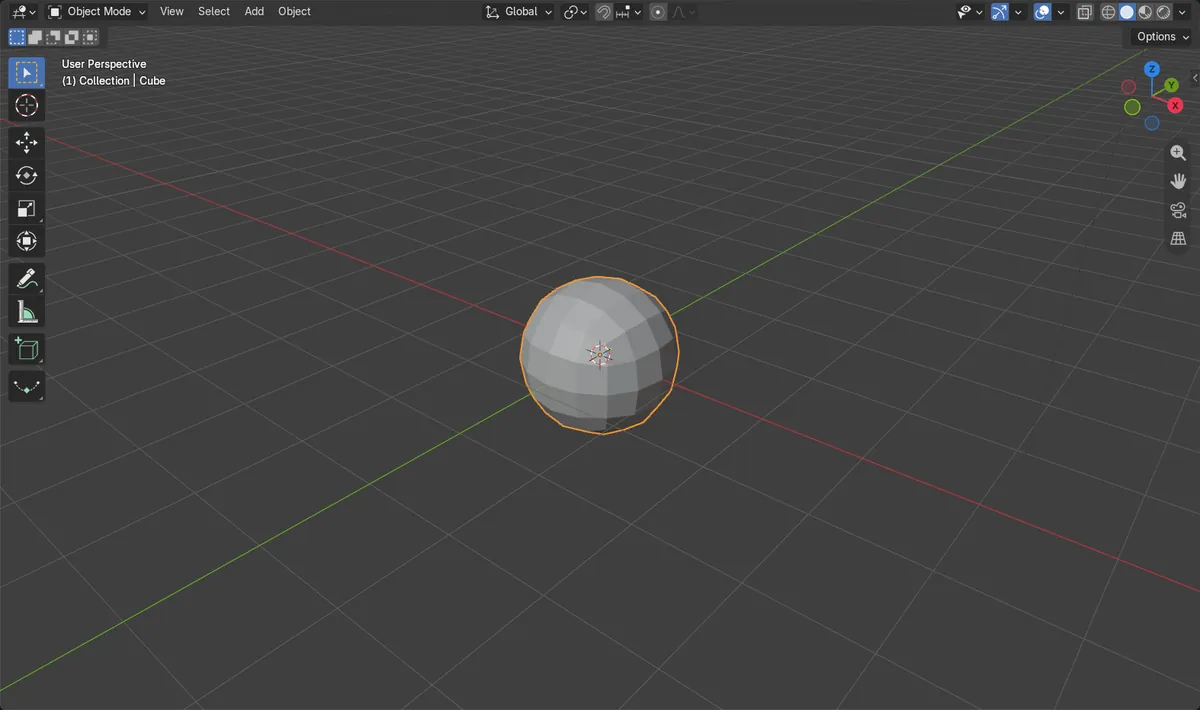
Wählen Sie das Objekt im Objektmodus (Object Mode) aus und drücken Sie Ctrl + 2: Blender fügt einen Oberflächenunterteilung (Subdivision Surface)-Modifikator mit Stufe 2 hinzu, und die Masche wird glatt und rund. Sie können ihn auch im Tab Modifikatoren (Modifiers) mit Modifikator hinzufügen › Erzeugen › Oberflächenunterteilung (Add Modifier › Generate › Subdivision Surface) hinzufügen. Die ursprüngliche Masche bleibt unverändert, bis Sie den Modifikator anwenden.
- Modus
- Objektmodus (Object Mode), 3D Ansichtsfenster (3D Viewport) und Eigenschaften (Properties)-Editor
- Menü
- Modifikator hinzufügen › Erzeugen › Oberflächenunterteilung (Add Modifier › Generate › Subdivision Surface)
- Tastenkürzel
- Ctrl + 2
Ctrl + 1 bis Ctrl + 5
Fügt den Modifikator hinzu oder ändert seine Stufe mit einem einzigen Tastendruck.
Menü Modifikator hinzufügen (Add Modifier)
Erzeugen › Oberflächenunterteilung (Generate › Subdivision Surface) im Tab Modifikatoren (Modifiers).
Weich schattieren (Shade Smooth)
Weich schattieren (Shade Smooth) im Rechtsklickmenü blendet die übrigen Facetten aus.
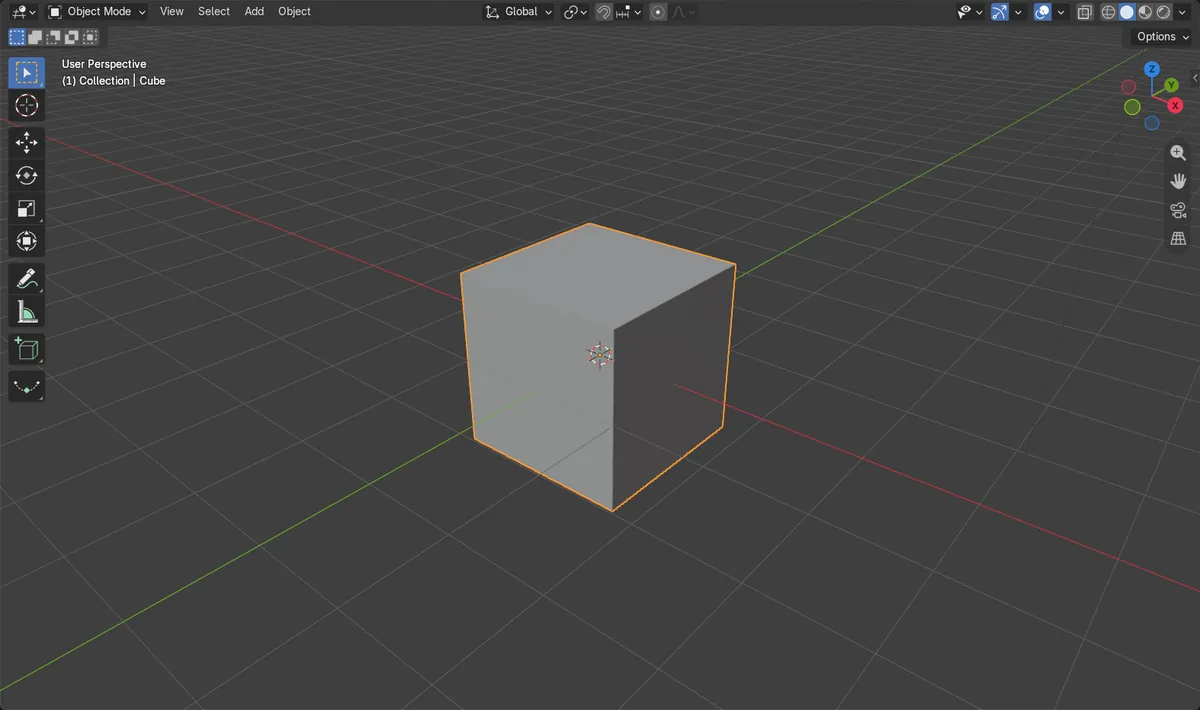
Vorher und nachher

AI Scene Builder ist ein Add-on für Blender. Du tippst ein, was du möchtest, und es baut es in deine Szene: Gebäude, Neonschilder, nasses Pflaster, Nebel und Lichter. Nichts in diesem Bild wurde von Hand modelliert.
Gerade am Handy? Das Add-on läuft in Blender auf einem Computer. Schick dir den Link und öffne ihn dort.
Schritt für Schritt (Blender 5.x)
- Klicken Sie im Objektmodus (Object Mode) auf das Objekt, um es auszuwählen.
- Drücken Sie Ctrl + 2. Ein Oberflächenunterteilung (Subdivision Surface)-Modifikator mit Stufe 2 wird hinzugefügt, und die Form wird glatt.
- Drücken Sie Ctrl + 1 oder Ctrl + 3, um die Stufe später zu verringern oder zu erhöhen; jeder Schritt macht die Masche etwa viermal dichter.
- Um ihn stattdessen über das Menü hinzuzufügen, öffnen Sie den Tab Modifikatoren (Modifiers) (Schraubenschlüssel-Symbol) im Eigenschaften (Properties)-Editor und klicken Sie auf Modifikator hinzufügen (Add Modifier).
- Wählen Sie Erzeugen › Oberflächenunterteilung (Generate › Subdivision Surface) und stellen Sie dann Levels Viewport und Rendern (Render) im Modifikator-Bereich ein.
- Klicken Sie mit der rechten Maustaste auf das Objekt und wählen Sie Weich schattieren (Shade Smooth), damit die Oberfläche weich statt kantig aussieht.
Weitere Möglichkeiten
- Eigenschaften-Editor, Tab Modifikatoren (Modifiers): Modifikator hinzufügen › Erzeugen › Oberflächenunterteilung (Add Modifier › Generate › Subdivision Surface)
- Ctrl + 0 bis Ctrl + 5 im Objektmodus (Object Mode) legen die Stufe direkt fest; Ctrl + 0 belässt den Modifikator auf Stufe 0
Häufige Stolpersteine
Der Würfel ist zu einer Kugel geworden
Die Unterteilung rundet jede Ecke ab. Fügen Sie Kantenschleifen nahe an den Kanten hinzu, die scharf bleiben sollen, oder verringern Sie die Stufe.
Blender wird sehr langsam
Jede Stufe vervierfacht die Anzahl der Flächen. Lassen Sie die Ansichtsfenster-Stufe bei 1 oder 2 und verwenden Sie eine höhere Stufe nur zum Rendern.
Der Bearbeitungsmodus (Edit Mode) zeigt noch den alten Würfel
Der Modifikator wirkt auf der Masche, daher bearbeiten Sie die ursprünglichen 8 Punkte. Verwenden Sie Anwenden (Apply) im Dropdown-Menü des Modifikators nur, wenn Sie die dichte Masche wirklich brauchen.
Ein KI-Add-on für Blender
AI Scene Builder ist ein Blender-Add-on, das deine Szene aus einer eingegebenen Anfrage erstellt und bearbeitet. Anfragen schreibst du auf Englisch, zum Beispiel „a small wooden table with two chairs“. Jede Anfrage lässt sich mit einem Klick rückgängig machen.
 Ein Blockhüttenzimmer mit Kamin, mit dem Add-on aus 9 getippten Anfragen gebaut. Alle Anfragen ansehen →
Fragen
Was ist das Tastenkürzel für die Oberflächenunterteilung in Blender?
Ctrl + 1 bis Ctrl + 5 im Objektmodus (Object Mode) fügen den Modifikator mit dieser Stufe hinzu oder ändern die Stufe, falls er schon vorhanden ist.
Was ist der Unterschied zwischen Levels Viewport und Rendern (Render)?
Levels Viewport wird während der Arbeit verwendet, Rendern (Render) für das endgültige Bild. Eine niedrigere Ansichtsfenster-Stufe macht Blender schneller.
Verändert die Unterteilung meine ursprüngliche Masche?
Nein. Der Modifikator wirkt nur obenauf, bis Sie auf Anwenden (Apply) klicken, sodass Sie ihn jederzeit entfernen oder ändern können.
Was die Bilder zeigen
- Vorher: ein Standardwürfel mit 8 Punkten und ohne Modifikatoren.
- Nach dem Hinzufügen von Oberflächenunterteilung (Subdivision Surface) auf Stufe 2: Die ausgewertete Masche hat 98 Punkte.
- Die Basismasche hat weiterhin 8 Punkte, also wurde nichts verändert, solange der Modifikator nicht angewendet wird.
- Die Ergebnisse waren in Blender 4.2 LTS und Blender 5.x identisch.