Blenderでサブディビジョンサーフェスモディファイアーを追加する方法
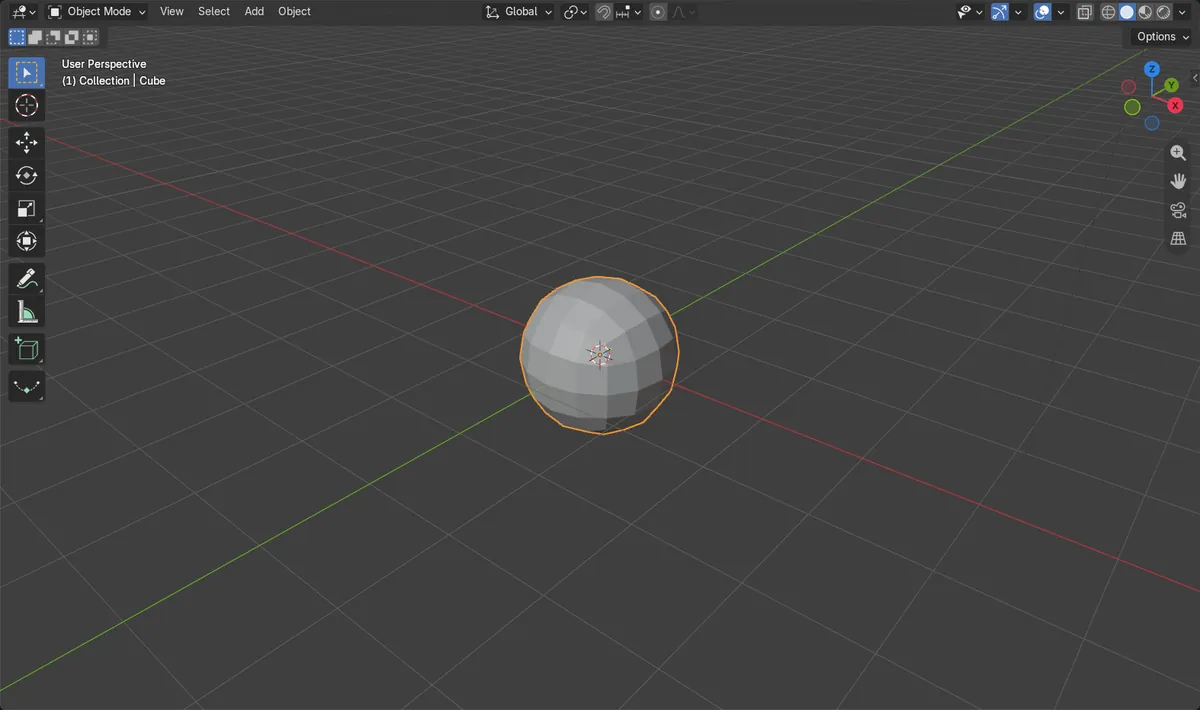
オブジェクトモード(Object Mode)でオブジェクトを選択してCtrl + 2を押すと、Blenderがレベル2のサブディビジョンサーフェス(Subdivision Surface)モディファイアーを追加し、メッシュが滑らかで丸みのある形になります。モディファイアー(Modifiers)タブのモディファイアーを追加 › 生成 › サブディビジョンサーフェス(Add Modifier › Generate › Subdivision Surface)から追加することもできます。モディファイアーを適用するまで、元のメッシュは変更されません。
- モード
- オブジェクトモード(Object Mode)、3Dビューポート(3D Viewport)、プロパティ(Properties)エディター(Editor)
- メニュー
- モディファイアーを追加 › 生成 › サブディビジョンサーフェス(Add Modifier › Generate › Subdivision Surface)
- ショートカット
- Ctrl + 2
Ctrl + 1~Ctrl + 5
キー1つでモディファイアーの追加やレベルの変更ができます。
モディファイアーを追加(Add Modifier)メニュー
モディファイアー(Modifiers)タブの生成 › サブディビジョンサーフェス(Generate › Subdivision Surface)です。
スムーズシェード(Shade Smooth)
右クリックメニューのスムーズシェード(Shade Smooth)を使うと、残った面のカクカクが目立たなくなります。
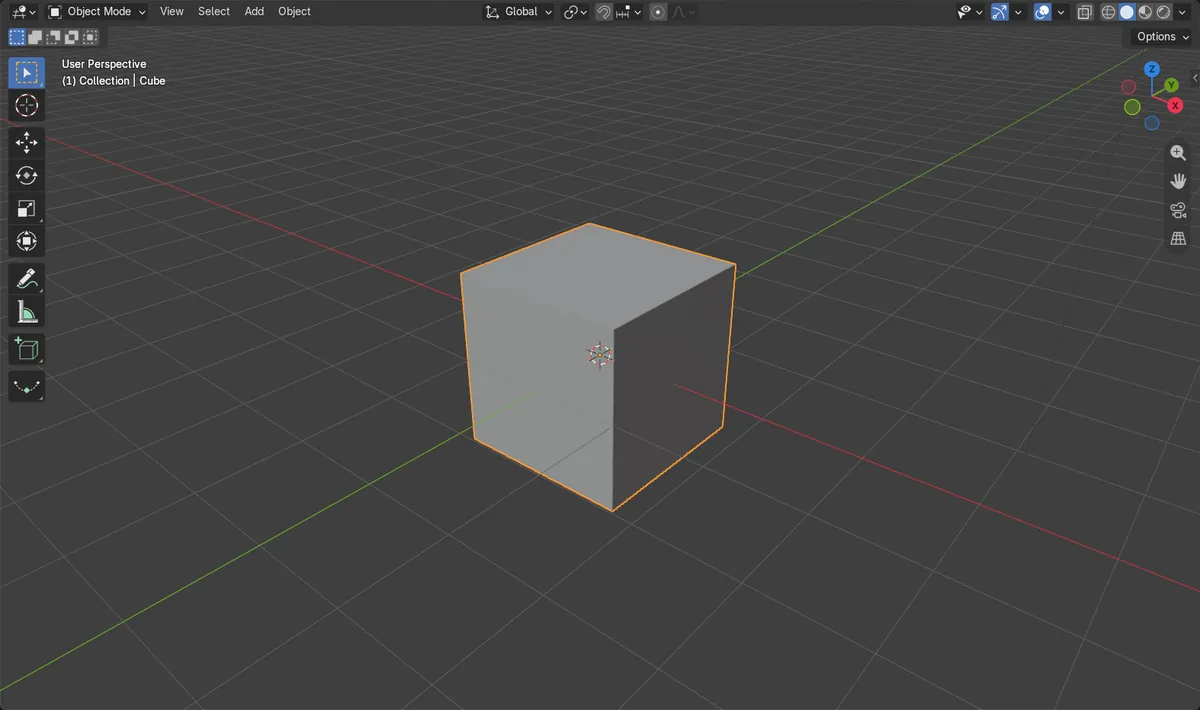
ビフォー・アフター

AI Scene Builder は Blender のアドオンです。作りたい物を文章で頼むと、建物・ネオン看板・濡れた路面・霧・光まで、シーンの中に組み立てます。この絵の中に、手でモデリングした所はありません。
スマホでご覧ですか? このアドオンはパソコンの Blender で動きます。リンクを自分に送って、パソコンで開いてください。
手順を順番に解説(Blender 5.x)
- オブジェクトモード(Object Mode)でオブジェクトをクリックして選択します。
- Ctrl + 2を押します。レベル2のサブディビジョンサーフェス(Subdivision Surface)モディファイアーが追加され、形が滑らかになります。
- 後でレベルを下げたり上げたりするにはCtrl + 1またはCtrl + 3を押します。1段階ごとにメッシュの密度が約4倍になります。
- メニューから追加する場合は、プロパティ(Properties)エディター(Editor)のモディファイアー(Modifiers)タブ(レンチのアイコン)を開き、モディファイアーを追加(Add Modifier)をクリックします。
- 生成 › サブディビジョンサーフェス(Generate › Subdivision Surface)を選び、モディファイアーのパネルでビューポートのレベル数(Levels Viewport)とレンダー(Render)を設定します。
- オブジェクトを右クリックしてスムーズシェード(Shade Smooth)を選ぶと、表面がカクカクせず柔らかく見えます。
ほかの方法
- プロパティエディター(Editor)、モディファイアー(Modifiers)タブ:モディファイアーを追加 › 生成 › サブディビジョンサーフェス(Add Modifier › Generate › Subdivision Surface)
- オブジェクトモード(Object Mode)でCtrl + 0~Ctrl + 5を押すとレベルを直接設定できます。Ctrl + 0ではモディファイアーはレベル0のままです
よくあるつまずき
立方体が球になった
サブディビジョンはすべての角を丸くします。鋭く残したい辺の近くにエッジループを追加するか、レベルを下げてください。
Blenderが非常に重くなる
レベルが1つ上がるごとに面の数が4倍になります。ビューポートのレベルは1か2にしておき、高いレベルはレンダリングのときだけ使いましょう。
編集モード(Edit Mode)で古い立方体のままに見える
モディファイアーはメッシュの上に重ねて動作するので、編集するのは元の8個の頂点です。密なメッシュが本当に必要なときだけ、モディファイアーのドロップダウンメニューで適用(Apply)を使ってください。
Blender の AI アドオン
AI Scene Builderは、入力した1つのリクエストから、シーンの作成や編集を行うBlenderアドオンです。リクエストは英語で入力します(例:“a small wooden table with two chairs”)。リクエストごとにワンクリックで元に戻せます。
 アドオンで作った暖炉のある山小屋の部屋(入力した依頼は9回)。 依頼の全文を見る →
よくある質問
Blenderでサブディビジョンサーフェスのショートカットは何ですか?
オブジェクトモード(Object Mode)でCtrl + 1~Ctrl + 5を押すと、そのレベルでモディファイアーが追加されます。すでにある場合はレベルが変更されます。
ビューポートのレベル数(Levels Viewport)とレンダー(Render)の違いは何ですか?
ビューポートのレベル数(Levels Viewport)は作業中に使われ、レンダー(Render)は最終的な画像に使われます。ビューポートのレベルを低くしておくと、Blenderが速く動作します。
サブディビジョンを使うと元のメッシュは変わりますか?
いいえ。適用(Apply)をクリックするまで、モディファイアーは上に重ねて適用されているだけなので、いつでも削除や変更ができます。
画像の説明
- 適用前:頂点が8個でモディファイアーのない初期状態の立方体。
- レベル2でサブディビジョンサーフェス(Subdivision Surface)を追加した後:評価後のメッシュの頂点は98個です。
- ベースのメッシュの頂点は8個のままなので、モディファイアーを適用するまで何も変更されていません。
- 結果はBlender 4.2 LTSとBlender 5.xで同じでした。