Como renomear marcadores da linha do tempo em lote no Blender (Blender 5.3)
No Blender 5.3, selecione os marcadores na Linha do tempo (Timeline), abra Editar › Renomear em Massa (Edit › Batch Rename) (Ctrl + F2), defina Tipo de dados (Data Type) como Marcadores (Markers) e Dados (Data) Fonte (Source) como Selecionados (Selected), e depois adicione uma linha Find/Replace. Com Localizar (Find) "shot_" e Substituir (Replace) "Cena (Scene) " (Cena (Scene) seguido de um espaço), os marcadores shot_01 a shot_04 viraram Cena (Scene) 01 a Cena (Scene) 04 em uma única etapa, e nenhum deles se moveu na linha do tempo.
- Modo
- Linha do tempo, qualquer modo
- Menu
- Editar › Renomear em Massa (Edit › Batch Rename)
- Atalho
- Ctrl + F2
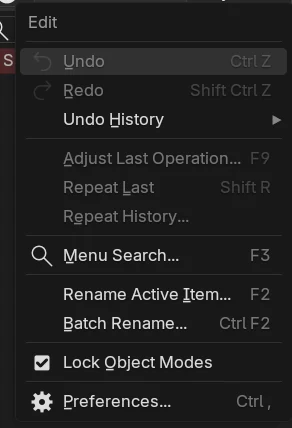
Marcadores em Renomear em Massa (Batch Rename)
Renomear em Massa (Batch Rename) no menu Editar (Edit) agora lista Marcadores (Markers) como um Tipo de dados (Data Type), ao lado de objetos, ossos e outros dados.
Quatro nomes em uma etapa
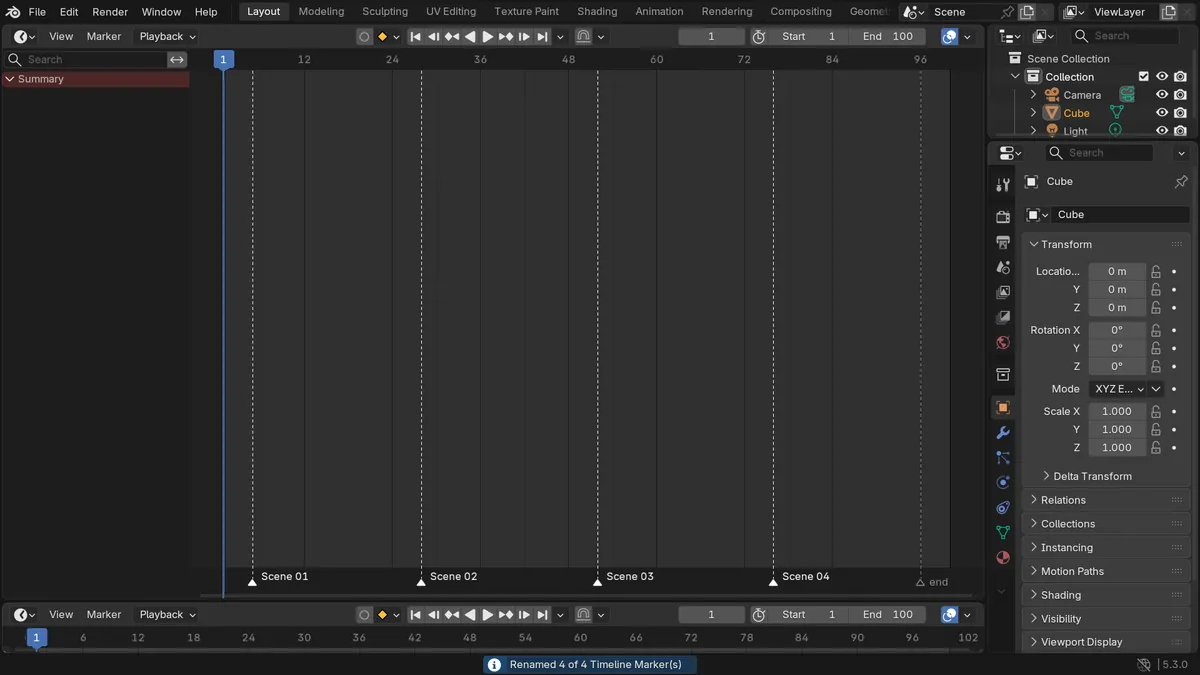
Em uma linha do tempo com cinco marcadores, os quatro selecionados foram renomeados e o marcador não selecionado chamado end manteve o nome.
Novidade no 5.3
O Blender 5.2 LTS não tem a entrada Marcadores (Markers) em Renomear em Massa (Batch Rename), então os marcadores nele são renomeados um de cada vez com F2.
Antes e depois

AI Scene Builder é um add-on para o Blender. Você digita o que quer e ele monta tudo na sua cena: prédios, letreiros de neon, chão molhado, neblina e luzes. Nada nesta imagem foi modelado à mão.
Está no celular? O add-on roda no Blender em um computador. Mande o link para você mesmo e abra no computador.
Passo a passo (Blender 5.3)
- Na Linha do tempo (Timeline), selecione os marcadores que você quer renomear; clique em um e clique nos outros com Shift, ou pressione A com o mouse sobre a linha de marcadores para selecionar todos.
- Abra Editar › Renomear em Massa (Edit › Batch Rename) na barra superior ou pressione Ctrl + F2.
- Defina Tipo de dados (Data Type) como Marcadores (Markers) e Dados (Data) Fonte (Source) como Selecionados (Selected); escolha Todos (All) para renomear todos os marcadores da cena.
- Na linha abaixo, defina o tipo como Find/Replace, digite a parte a ser alterada em Localizar (Find) (por exemplo, shot_) e o novo texto em Substituir (Replace) (por exemplo, Cena (Scene) com um espaço depois).
- Adicione mais linhas com o botão de mais se também quiser adicionar um prefixo, mudar maiúsculas e minúsculas ou remover caracteres; as linhas são executadas de cima para baixo.
- Clique em OK. Os marcadores mantêm seus quadros e sua seleção, então você pode executar Renomear em Massa (Batch Rename) de novo no mesmo conjunto.
Outras maneiras de fazer
- Pressione F2 com o mouse sobre a Linha do tempo (Timeline) para renomear apenas o marcador ativo
- Pressione M na Linha do tempo (Timeline) para adicionar um marcador no quadro atual antes de renomear
Blender 5.2 LTS x Blender 5.3
| O quê | Blender 5.2 LTS | Blender 5.3 |
|---|---|---|
| Marcadores em Renomear em Massa (Batch Rename) | Não no Blender 5.2 LTS. Renomear em Massa (Batch Rename) não tem o tipo de dados Marcadores (Markers), então cada marcador precisa ser renomeado individualmente com F2. | O Blender 5.3 adiciona Marcadores (Markers) à lista Tipo de dados (Data Type) de Renomear em Massa (Batch Rename). |
Problemas comuns
Nada foi renomeado
A opção Fonte (Source) está definida como Selecionados (Selected), mas nenhum marcador está selecionado. Selecione primeiro os marcadores na Linha do tempo (Timeline) ou mude Dados (Data) Fonte (Source) para Todos (All).
Um marcador que você queria manter foi renomeado
A opção Fonte (Source) está definida como Todos (All). Mude para Selecionados (Selected) e selecione os marcadores que quer alterar.
O novo nome gruda no número
Find/Replace insere o texto de Substituir (Replace) exatamente como digitado. Adicione um espaço ou um sublinhado no fim do texto de Substituir (Replace) se quiser um separador entre a palavra e o número.
Um add-on de IA para o Blender
O AI Scene Builder é um add-on do Blender que cria e edita sua cena a partir de um único pedido digitado. Os pedidos são escritos em inglês, por exemplo “a small wooden table with two chairs”. Cada pedido pode ser desfeito com um clique.
 Uma ilha com farol ao pôr do sol criada com o add-on a partir de 10 pedidos digitados. Ver todos os pedidos →
Perguntas
Como renomear todos os marcadores de uma vez no Blender?
No Blender 5.3, abra Editar › Renomear em Massa (Edit › Batch Rename) (Ctrl + F2), defina Tipo de dados (Data Type) como Marcadores (Markers) e Dados (Data) Fonte (Source) como Todos (All), adicione uma linha Find/Replace ou Set Name e clique em OK.
Renomear em Massa (Batch Rename) move os meus marcadores?
Não. No teste, todo marcador renomeado permaneceu no quadro em que estava, e sua seleção não mudou.
Posso numerar marcadores com Renomear em Massa (Batch Rename)?
Renomear em Massa (Batch Rename) altera o texto dos nomes. Se os marcadores já terminam em números, Find/Replace mantém esses números e altera as palavras ao redor.
O que as imagens mostram
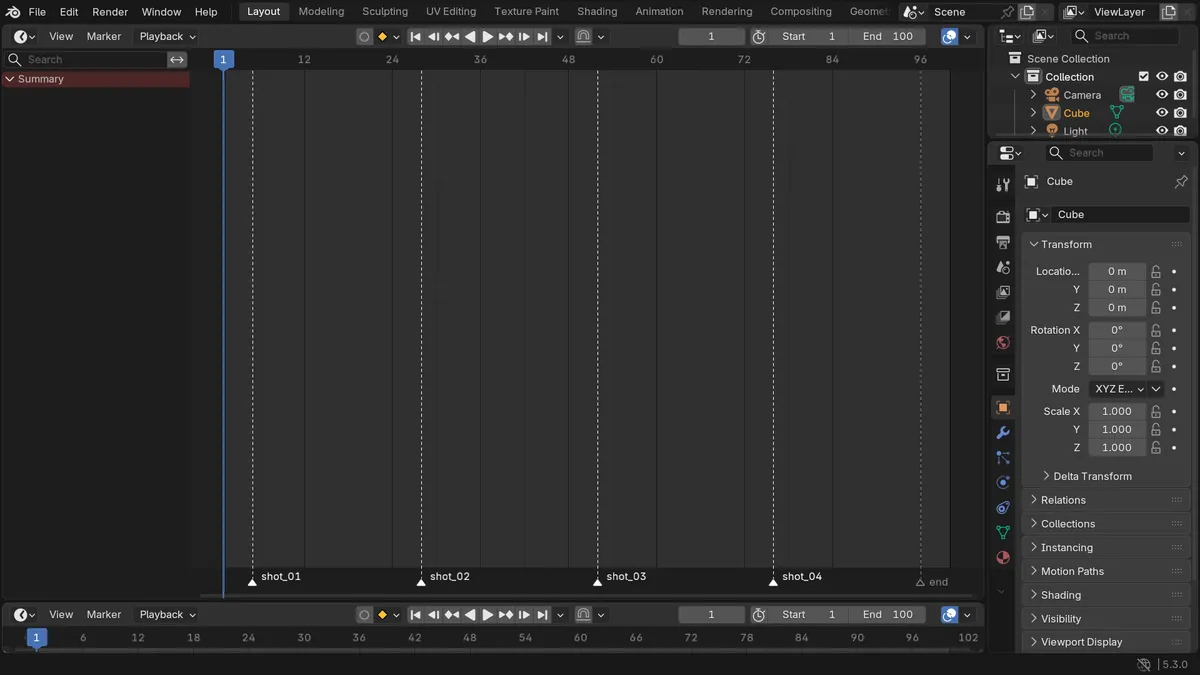
- Antes: uma linha do tempo com cinco marcadores, shot_01, shot_02, shot_03 e shot_04 nos quadros 5, 28, 52 e 76 (selecionados) e end no quadro 96 (não selecionado).
- Depois de um Renomear em Massa (Batch Rename) com Tipo de dados (Data Type) Marcadores (Markers), Dados (Data) Fonte (Source) Selecionados (Selected) e Localizar (Find) "shot_" / Substituir (Replace) "Cena (Scene) " (com um espaço depois de Cena (Scene)): os nomes ficaram Cena (Scene) 01, Cena (Scene) 02, Cena (Scene) 03, Cena (Scene) 04 e end, ainda nos quadros 5, 28, 52, 76 e 96.
- No Blender 5.2 LTS, a lista Tipo de dados (Data Type) de Renomear em Massa (Batch Rename) não tinha a entrada Marcadores (Markers), então os marcadores não podiam ser renomeados assim.