Blenderでタイムラインのマーカー名を一括変更する方法(Blender 5.3)
Blender 5.3 では、タイムライン(Timeline)でマーカーを選択して編集 › 名前を一括変更(Edit › Batch Rename)(Ctrl + F2)を開き、データタイプ(Data Type)をマーカー(Markers)、データ(Data)のソース(Source)を選択(Selected)にしてから、検索と置換(Find/Replace)の行を追加します。検索(Find)に「shot_」、置き換え(Replace)に「シーン(Scene) 」(シーン(Scene)の後ろに空白)と入力すると、shot_01~shot_04のマーカーが一度にシーン(Scene) 01~シーン(Scene) 04になり、タイムライン上で動いたマーカーはありませんでした。
- モード
- タイムライン、任意のモード
- メニュー
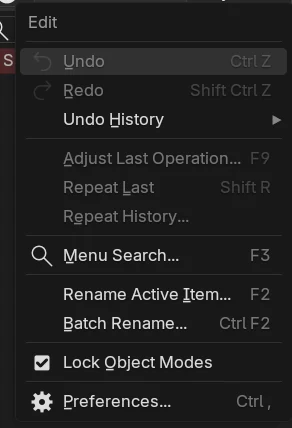
- 編集 › 名前を一括変更(Edit › Batch Rename)
- ショートカット
- Ctrl + F2
名前を一括変更(Batch Rename)のマーカー
編集(Edit)メニューの名前を一括変更(Batch Rename)では、オブジェクトやボーンなどのデータと並んで、データタイプ(Data Type)にマーカー(Markers)が表示されるようになりました。
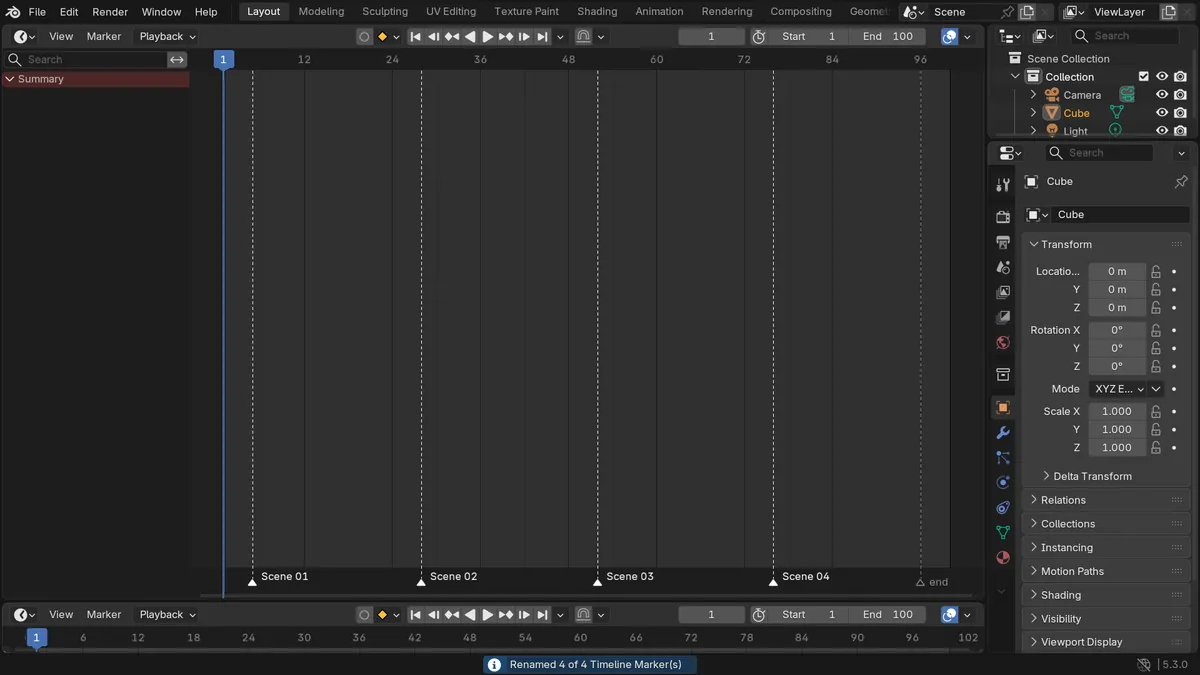
4つの名前を一度に変更
5つのマーカーがあるタイムラインで、選択した4つの名前が変更され、選択していないendという名前のマーカーはそのままでした。
5.3の新機能
Blender 5.2 LTS の名前を一括変更(Batch Rename)にはマーカー(Markers)の項目がないため、マーカーはF2で1つずつ名前を変更します。
ビフォー・アフター

AI Scene Builder は Blender のアドオンです。作りたい物を文章で頼むと、建物・ネオン看板・濡れた路面・霧・光まで、シーンの中に組み立てます。この絵の中に、手でモデリングした所はありません。
スマホでご覧ですか? このアドオンはパソコンの Blender で動きます。リンクを自分に送って、パソコンで開いてください。
手順を順番に解説(Blender 5.3)
- タイムライン(Timeline)で名前を変更したいマーカーを選択します。1つをクリックし、ほかのマーカーはShiftを押しながらクリックします。マーカーの行の上にマウスを置いてAを押すと、すべて選択できます。
- 上部バーから編集 › 名前を一括変更(Edit › Batch Rename)を開くか、Ctrl + F2を押します。
- データタイプ(Data Type)をマーカー(Markers)、データ(Data)のソース(Source)を選択(Selected)にします。シーン内のすべてのマーカーの名前を変更する場合は、代わりにすべて(All)を選びます。
- 下の行でタイプを検索と置換(Find/Replace)にし、検索(Find)に変更したい部分(例:shot_)、置き換え(Replace)に新しいテキスト(例:シーン(Scene)の後ろに空白を付けたもの)を入力します。
- 接頭辞の追加、大文字小文字の変更、文字の削除も行いたい場合は、プラスボタンで行を追加します。行は上から順に実行されます。
- OKをクリックします。マーカーのフレームと選択状態は変わらないので、同じマーカーに対して名前を一括変更(Batch Rename)をもう一度実行できます。
ほかの方法
- マウスをタイムライン(Timeline)の上に置いてF2を押すと、アクティブなマーカーだけの名前を変更できます
- 名前を変更する前に、タイムライン(Timeline)でMを押すと、現在のフレームにマーカーを追加できます
Blender 5.2 LTS と Blender 5.3 の違い
| 項目 | Blender 5.2 LTS | Blender 5.3 |
|---|---|---|
| 名前を一括変更(Batch Rename)のマーカー | Blender 5.2 LTS ではできません。名前を一括変更(Batch Rename)にはマーカー(Markers)というデータタイプがないため、マーカーはF2で1つずつ名前を変更する必要があります。 | Blender 5.3 では、名前を一括変更(Batch Rename)のデータタイプ(Data Type)リストにマーカー(Markers)が追加されました。 |
よくあるつまずき
何も名前が変更されない
データのソース(Source)が選択(Selected)になっていますが、マーカーが選択されていません。先にタイムライン(Timeline)でマーカーを選択するか、データ(Data)のソース(Source)をすべて(All)に切り替えてください。
残したいマーカーの名前が変更された
データのソース(Source)がすべて(All)になっています。選択(Selected)に切り替えて、変更したいマーカーを選択してください。
新しい名前が数字とくっついてしまう
検索と置換は、置き換え(Replace)に入力したテキストをそのまま入れます。単語と数字の間に区切りが欲しい場合は、置き換え(Replace)のテキストの末尾に空白かアンダースコアを追加してください。
Blender の AI アドオン
AI Scene Builderは、入力した1つのリクエストから、シーンの作成や編集を行うBlenderアドオンです。リクエストは英語で入力します(例:“a small wooden table with two chairs”)。リクエストごとにワンクリックで元に戻せます。
 アドオンで作った夕焼けの灯台の島(入力した依頼は10回)。 依頼の全文を見る →
よくある質問
Blenderでマーカーの名前をまとめて変更するには?
Blender 5.3 では、編集 › 名前を一括変更(Edit › Batch Rename)(Ctrl + F2)を開き、データタイプ(Data Type)をマーカー(Markers)、データ(Data)のソース(Source)をすべて(All)にして、検索と置換(Find/Replace)または名前を設定(Set Name)の行を追加し、OKをクリックします。
名前を一括変更(Batch Rename)でマーカーが移動することはありますか?
いいえ。テストでは、名前を変更したマーカーはすべて元のフレームにとどまり、選択状態も変わりませんでした。
名前を一括変更(Batch Rename)でマーカーに連番を付けられますか?
名前を一括変更(Batch Rename)が変更するのは名前のテキストです。マーカーの名前の末尾がすでに数字の場合、検索と置換(Find/Replace)ではその数字はそのままで、前後の語が変わります。
画像の説明
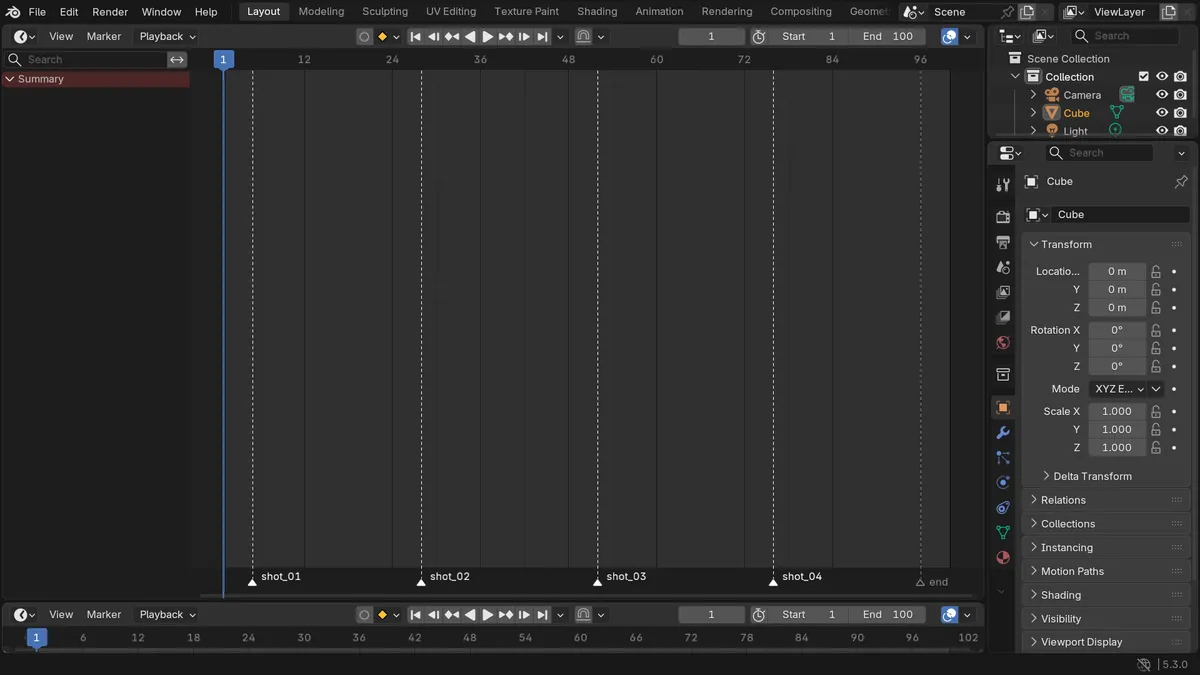
- 変更前:5つのマーカーがあるタイムライン。shot_01、shot_02、shot_03、shot_04がフレーム5、28、52、76(選択中)、endがフレーム96(未選択)にあります。
- データタイプ(Data Type)をマーカー(Markers)、データ(Data)のソース(Source)を選択(Selected)、検索(Find)を「shot_」、置き換え(Replace)を「シーン(Scene) 」(シーン(Scene)の後ろに空白)にして名前を一括変更(Batch Rename)を1回実行後:名前はシーン(Scene) 01、シーン(Scene) 02、シーン(Scene) 03、シーン(Scene) 04、endになり、フレームは5、28、52、76、96のままでした。
- Blender 5.2 LTS では、名前を一括変更(Batch Rename)のデータタイプ(Data Type)リストにマーカー(Markers)の項目がなく、この方法ではマーカーの名前を変更できませんでした。