So benennen Sie Timeline-Marker in Blender gesammelt um (Blender 5.3)
Wählen Sie in Blender 5.3 die Marker in der Zeitleiste (Timeline) aus, öffnen Sie Bearbeiten › Batch umbenennen (Edit › Batch Rename) (Ctrl + F2), setzen Sie Datentyp (Data Type) auf Marker (Markers) und Daten (Data) Quelle (Source) auf Ausgewählt (Selected) und fügen Sie dann eine Zeile Suchen/Ersetzen (Find/Replace) hinzu. Mit Suchen (Find) "shot_" und Ersetzen (Replace) "Szene (Scene) " (Szene (Scene) gefolgt von einem Leerzeichen) wurden die Marker shot_01 bis shot_04 in einem Schritt zu Szene (Scene) 01 bis Szene (Scene) 04, und keiner davon hat sich auf der Zeitleiste bewegt.
- Modus
- Zeitleiste, beliebiger Modus
- Menü
- Bearbeiten › Batch umbenennen (Edit › Batch Rename)
- Tastenkürzel
- Ctrl + F2
Marker in Batch umbenennen (Batch Rename)
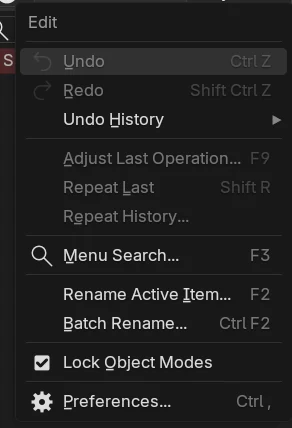
Batch umbenennen (Batch Rename) im Menü Bearbeiten (Edit) listet Marker (Markers) jetzt als Datentyp (Data Type) auf, neben Objekten, Knochen und den anderen Daten.
Vier Namen in einem Schritt
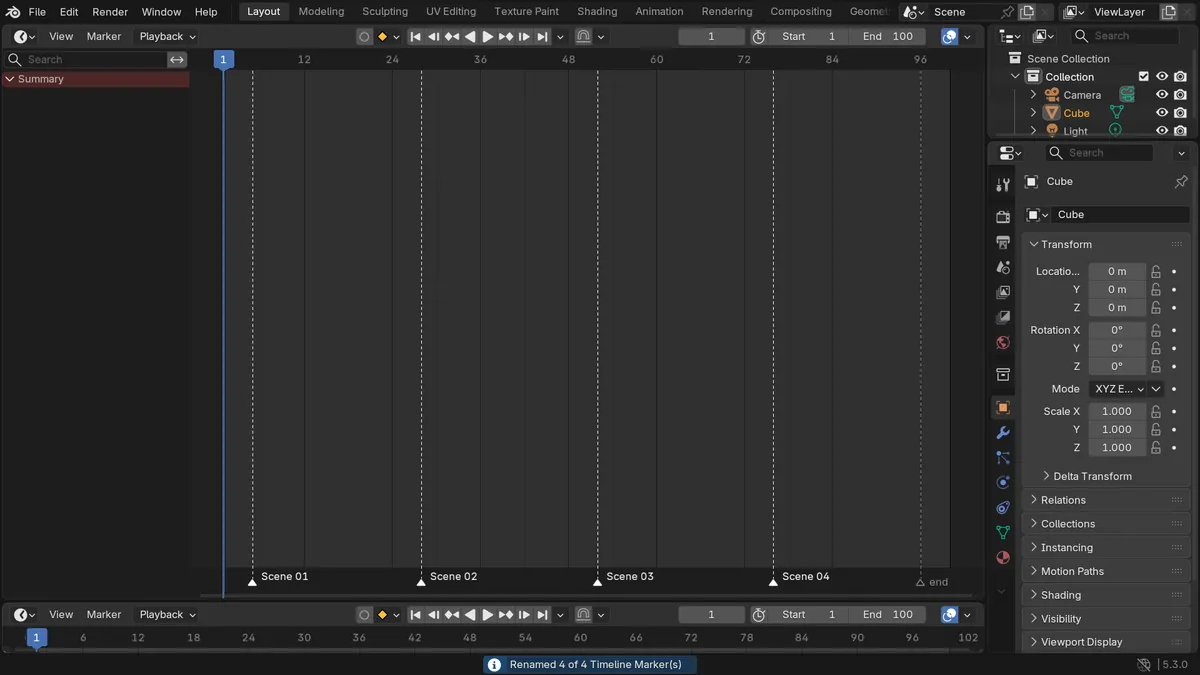
Auf einer Zeitleiste mit fünf Markern wurden die vier ausgewählten umbenannt, und der nicht ausgewählte Marker namens end behielt seinen Namen.
Neu in 5.3
Blender 5.2 LTS hat in Batch umbenennen (Batch Rename) keinen Eintrag Marker (Markers), daher werden Marker dort einzeln mit F2 umbenannt.
Vorher und nachher

AI Scene Builder ist ein Add-on für Blender. Du tippst ein, was du möchtest, und es baut es in deine Szene: Gebäude, Neonschilder, nasses Pflaster, Nebel und Lichter. Nichts in diesem Bild wurde von Hand modelliert.
Gerade am Handy? Das Add-on läuft in Blender auf einem Computer. Schick dir den Link und öffne ihn dort.
Schritt für Schritt (Blender 5.3)
- Wählen Sie in der Zeitleiste (Timeline) die Marker aus, die Sie umbenennen möchten: Klicken Sie einen an und klicken Sie die anderen mit Shift an, oder drücken Sie A, während sich die Maus über der Marker-Zeile befindet, um alle auszuwählen.
- Öffnen Sie Bearbeiten › Batch umbenennen (Edit › Batch Rename) in der oberen Leiste oder drücken Sie Ctrl + F2.
- Setzen Sie Datentyp (Data Type) auf Marker (Markers) und Daten (Data) Quelle (Source) auf Ausgewählt (Selected); wählen Sie stattdessen Alle (All), um jeden Marker in der Szene umzubenennen.
- Stellen Sie in der Zeile darunter den Typ auf Suchen/Ersetzen (Find/Replace), geben Sie den zu ändernden Teil bei Suchen (Find) ein (zum Beispiel shot_) und den neuen Text bei Ersetzen (Replace) (zum Beispiel Szene (Scene) mit einem Leerzeichen dahinter).
- Fügen Sie mit der Plus-Schaltfläche weitere Zeilen hinzu, wenn Sie auch ein Präfix ergänzen, die Groß-/Kleinschreibung ändern oder Zeichen entfernen möchten; die Zeilen werden von oben nach unten ausgeführt.
- Klicken Sie auf OK. Die Marker behalten ihre Frames und ihre Auswahl, sodass Sie Batch umbenennen (Batch Rename) erneut auf dieselbe Gruppe anwenden können.
Weitere Möglichkeiten
- Drücken Sie F2, während sich die Maus über der Zeitleiste (Timeline) befindet, um nur den aktiven Marker umzubenennen
- Drücken Sie M in der Zeitleiste (Timeline), um vor dem Umbenennen einen Marker im aktuellen Frame hinzuzufügen
Blender 5.2 LTS und Blender 5.3 im Vergleich
| Was | Blender 5.2 LTS | Blender 5.3 |
|---|---|---|
| Marker in Batch umbenennen (Batch Rename) | Nicht in Blender 5.2 LTS. Batch umbenennen (Batch Rename) hat keinen Datentyp Marker (Markers), daher muss jeder Marker einzeln mit F2 umbenannt werden. | Blender 5.3 fügt Marker (Markers) zur Liste Datentyp (Data Type) von Batch umbenennen (Batch Rename) hinzu. |
Häufige Stolpersteine
Es wurde nichts umbenannt
Daten-Quelle (Source) ist auf Ausgewählt (Selected) gesetzt, aber es ist kein Marker ausgewählt. Wählen Sie zuerst die Marker in der Zeitleiste (Timeline) aus oder stellen Sie Daten (Data) Quelle (Source) auf Alle (All).
Ein Marker, den Sie behalten wollten, wurde umbenannt
Daten-Quelle (Source) ist auf Alle (All) gesetzt. Stellen Sie es auf Ausgewählt (Selected) und wählen Sie die Marker aus, die Sie ändern möchten.
Der neue Name stößt direkt an die Zahl
Suchen/Ersetzen setzt den Text aus Ersetzen (Replace) genau so ein, wie er eingegeben wurde. Fügen Sie am Ende des Textes bei Ersetzen (Replace) ein Leerzeichen oder einen Unterstrich hinzu, wenn Sie einen zwischen Wort und Zahl möchten.
Ein KI-Add-on für Blender
AI Scene Builder ist ein Blender-Add-on, das deine Szene aus einer eingegebenen Anfrage erstellt und bearbeitet. Anfragen schreibst du auf Englisch, zum Beispiel „a small wooden table with two chairs“. Jede Anfrage lässt sich mit einem Klick rückgängig machen.
 Eine Leuchtturminsel bei Sonnenuntergang, mit dem Add-on aus 10 getippten Anfragen gebaut. Alle Anfragen ansehen →
Fragen
Wie benenne ich in Blender alle Marker auf einmal um?
Öffnen Sie in Blender 5.3 Bearbeiten › Batch umbenennen (Edit › Batch Rename) (Ctrl + F2), setzen Sie Datentyp (Data Type) auf Marker (Markers) und Daten (Data) Quelle (Source) auf Alle (All), fügen Sie eine Zeile Suchen/Ersetzen (Find/Replace) oder Name setzen (Set Name) hinzu und klicken Sie auf OK.
Verschiebt Batch umbenennen (Batch Rename) meine Marker?
Nein. Im Test blieb jeder umbenannte Marker auf seinem Frame, und seine Auswahl änderte sich nicht.
Kann ich Marker mit Batch umbenennen (Batch Rename) nummerieren?
Batch umbenennen (Batch Rename) ändert den Text der Namen. Wenn die Marker bereits auf Zahlen enden, behält Suchen/Ersetzen (Find/Replace) diese Zahlen bei und ändert die Wörter um sie herum.
Was die Bilder zeigen
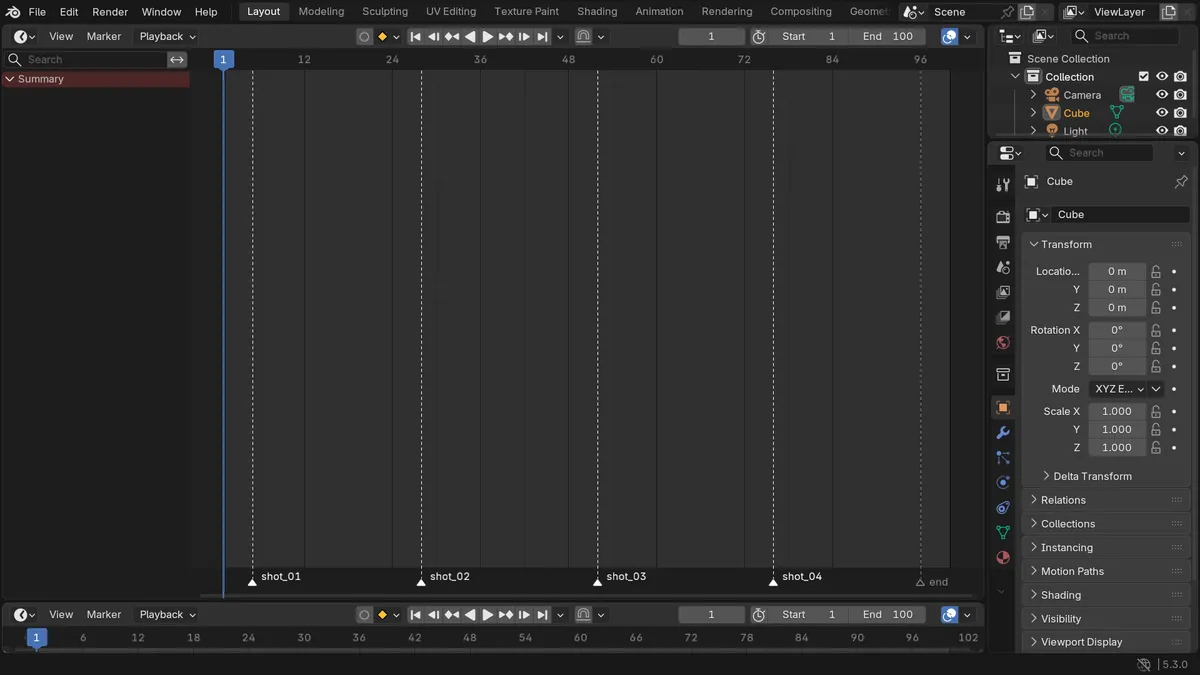
- Vorher: eine Zeitleiste mit fünf Markern, shot_01, shot_02, shot_03 und shot_04 bei den Frames 5, 28, 52 und 76 (ausgewählt) und end bei Frame 96 (nicht ausgewählt).
- Nach einmal Batch umbenennen (Batch Rename) mit Datentyp (Data Type) Marker (Markers), Daten (Data) Quelle (Source) Ausgewählt (Selected) und Suchen (Find) "shot_" / Ersetzen (Replace) "Szene (Scene) " (mit einem Leerzeichen nach Szene (Scene)): Die Namen lauteten Szene (Scene) 01, Szene (Scene) 02, Szene (Scene) 03, Szene (Scene) 04 und end, weiterhin bei den Frames 5, 28, 52, 76 und 96.
- In Blender 5.2 LTS hatte die Liste Datentyp (Data Type) von Batch umbenennen (Batch Rename) keinen Eintrag Marker (Markers), daher konnten die Marker auf diese Weise nicht umbenannt werden.