Cómo renombrar marcadores de la línea de tiempo por lotes en Blender (Blender 5.3)
En Blender 5.3, selecciona los marcadores en la Línea de tiempo (Timeline), abre Editar › Renombrar por lotes (Edit › Batch Rename) (Ctrl + F2), establece Tipo de dato (Data Type) en Marcadores (Markers) y Datos (Data) Origen (Source) en Seleccionado (Selected), y después añade una fila Buscar/reemplazar (Find/Replace). Con Buscar (Find) "shot_" y Reemplazar (Replace) "Escena (Scene) " (Escena (Scene) seguido de un espacio), los marcadores shot_01 a shot_04 pasaron a ser Escena (Scene) 01 a Escena (Scene) 04 en un solo paso, y ninguno se movió en la línea de tiempo.
- Modo
- Línea de tiempo, cualquier modo
- Menú
- Editar › Renombrar por lotes (Edit › Batch Rename)
- Atajo
- Ctrl + F2
Marcadores en Renombrar por lotes (Batch Rename)
Renombrar por lotes (Batch Rename) del menú Editar (Edit) ahora incluye Marcadores (Markers) como Tipo de dato (Data Type), junto a los objetos, los huesos y el resto de datos.
Cuatro nombres en un solo paso
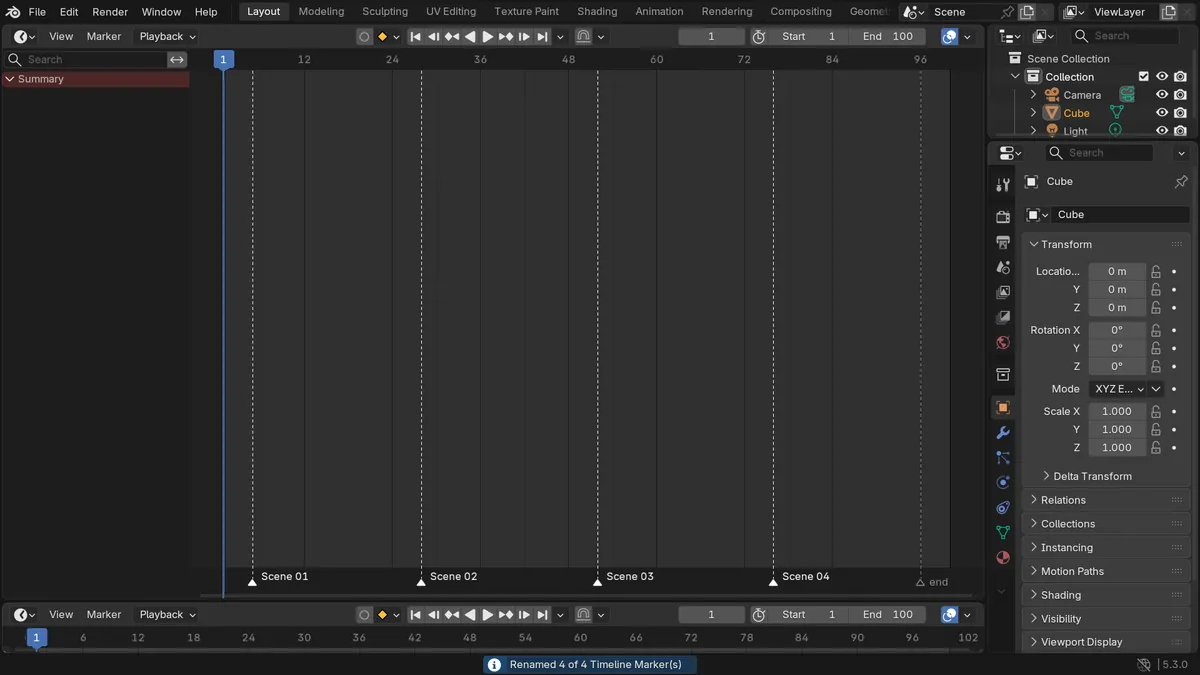
En una línea de tiempo con cinco marcadores, se renombraron los cuatro seleccionados y el marcador sin seleccionar, llamado end, conservó su nombre.
Novedad de la 5.3
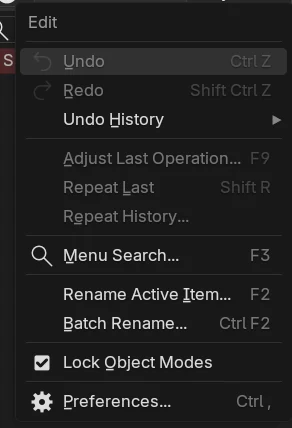
Blender 5.2 LTS no tiene la entrada Marcadores (Markers) en Renombrar por lotes (Batch Rename), así que allí los marcadores se renombran de uno en uno con F2.
Antes y después

AI Scene Builder es un complemento para Blender. Escribes lo que quieres y lo monta en tu escena: edificios, letreros de neón, pavimento mojado, niebla y luces. En esta imagen nada se modeló a mano.
¿Estás en el móvil? El complemento funciona en Blender en un ordenador. Envíate el enlace y ábrelo allí.
Paso a paso (Blender 5.3)
- En la Línea de tiempo (Timeline), selecciona los marcadores que quieras renombrar: haz clic en uno y haz clic en los demás con Shift, o pulsa A con el ratón sobre la fila de marcadores para seleccionarlos todos.
- Abre Editar › Renombrar por lotes (Edit › Batch Rename) desde la barra superior o pulsa Ctrl + F2.
- Establece Tipo de dato (Data Type) en Marcadores (Markers) y Datos (Data) Origen (Source) en Seleccionado (Selected); elige Todo (All) en su lugar para renombrar todos los marcadores de la escena.
- En la fila de abajo, establece el tipo en Buscar/reemplazar (Find/Replace), escribe la parte que quieres cambiar en Buscar (Find) (por ejemplo shot_) y el texto nuevo en Reemplazar (Replace) (por ejemplo Escena (Scene) con un espacio detrás).
- Añade más filas con el botón más si además quieres añadir un prefijo, cambiar entre mayúsculas y minúsculas o quitar caracteres; las filas se aplican de arriba abajo.
- Haz clic en OK. Los marcadores conservan sus fotogramas y su selección, así que puedes usar Renombrar por lotes (Batch Rename) otra vez sobre el mismo conjunto.
Otras formas de hacerlo
- Pulsa F2 con el ratón sobre la Línea de tiempo (Timeline) para renombrar solo el marcador activo
- Pulsa M en la Línea de tiempo (Timeline) para añadir un marcador en el fotograma actual antes de renombrar
Blender 5.2 LTS frente a Blender 5.3
| Qué | Blender 5.2 LTS | Blender 5.3 |
|---|---|---|
| Marcadores en Renombrar por lotes (Batch Rename) | No en Blender 5.2 LTS. Renombrar por lotes (Batch Rename) no tiene el tipo de dato Marcadores (Markers), así que cada marcador hay que renombrarlo por separado con F2. | Blender 5.3 añade Marcadores (Markers) a la lista de Tipo de dato (Data Type) de Renombrar por lotes (Batch Rename). |
Problemas habituales
No se renombró nada
Origen (Source) de datos está establecido en Seleccionado (Selected), pero no hay ningún marcador seleccionado. Selecciona primero los marcadores en la Línea de tiempo (Timeline) o cambia Datos (Data) Origen (Source) a Todo (All).
Se renombró un marcador que querías conservar
Origen (Source) de datos está establecido en Todo (All). Cámbialo a Seleccionado (Selected) y selecciona los marcadores que quieras modificar.
El nombre nuevo se pega al número
Find/Replace pone el texto de Reemplazar (Replace) exactamente como lo escribes. Añade un espacio o un guion bajo al final del texto de Reemplazar (Replace) si quieres uno entre la palabra y el número.
Un add-on de IA para Blender
AI Scene Builder es un add-on de Blender que crea y edita tu escena a partir de una única petición escrita. Las peticiones se escriben en inglés, por ejemplo «a small wooden table with two chairs». Cada petición se puede deshacer con un clic.
 Una isla con faro al atardecer creada con el complemento a partir de 10 peticiones escritas. Ver todas las peticiones →
Preguntas
¿Cómo puedo renombrar todos los marcadores a la vez en Blender?
En Blender 5.3, abre Editar › Renombrar por lotes (Edit › Batch Rename) (Ctrl + F2), establece Tipo de dato (Data Type) en Marcadores (Markers) y Datos (Data) Origen (Source) en Todo (All), añade una fila Buscar/reemplazar (Find/Replace) o Definir nombre (Set Name) y haz clic en OK.
¿Renombrar por lotes (Batch Rename) mueve mis marcadores?
No. En la prueba, cada marcador renombrado se quedó en el fotograma en el que estaba y su selección no cambió.
¿Puedo numerar marcadores con Renombrar por lotes (Batch Rename)?
Renombrar por lotes (Batch Rename) cambia el texto de los nombres. Si los marcadores ya terminan en números, Buscar/reemplazar (Find/Replace) conserva esos números y cambia las palabras que los rodean.
Qué muestran las imágenes
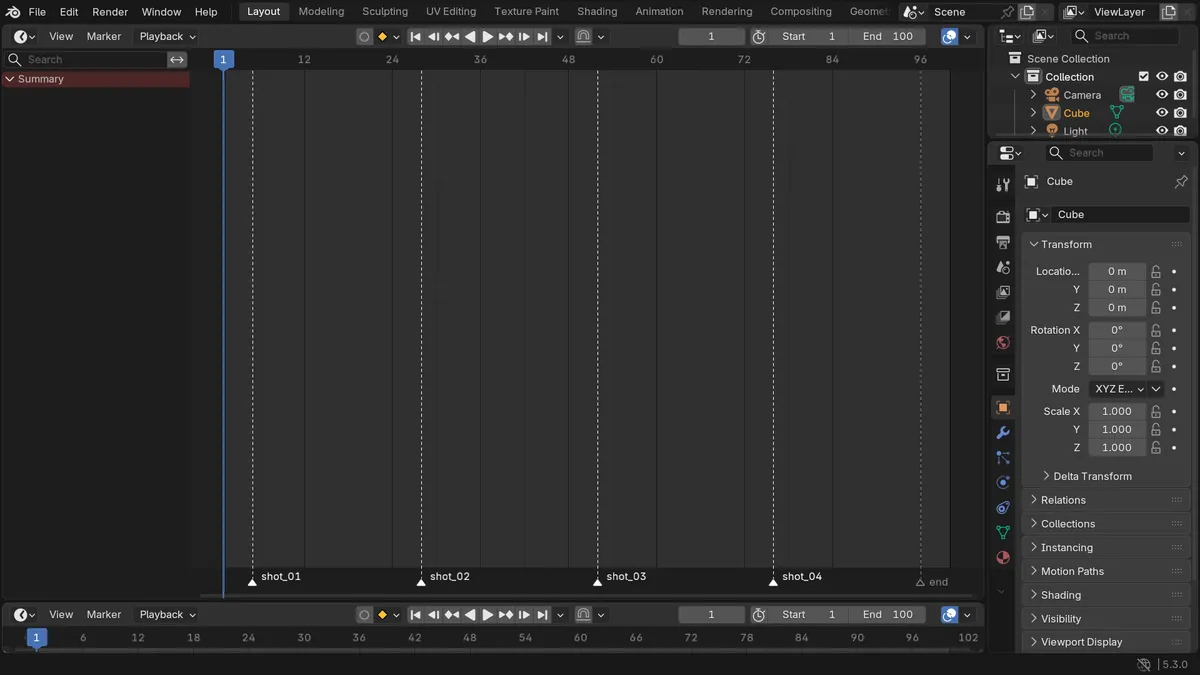
- Antes: una línea de tiempo con cinco marcadores, shot_01, shot_02, shot_03 y shot_04 en los fotogramas 5, 28, 52 y 76 (seleccionados) y end en el fotograma 96 (sin seleccionar).
- Tras un Renombrar por lotes (Batch Rename) con Tipo de dato (Data Type) Marcadores (Markers), Datos (Data) Origen (Source) Seleccionado (Selected) y Buscar (Find) "shot_" / Reemplazar (Replace) "Escena (Scene) " (con un espacio después de Escena (Scene)): los nombres fueron Escena (Scene) 01, Escena (Scene) 02, Escena (Scene) 03, Escena (Scene) 04 y end, aún en los fotogramas 5, 28, 52, 76 y 96.
- En Blender 5.2 LTS la lista de Tipo de dato (Data Type) de Renombrar por lotes (Batch Rename) no tenía la entrada Marcadores (Markers), así que los marcadores no se podían renombrar de esta forma.