Como verificar a orientação das faces (faces azuis e vermelhas) no Blender
Abra o popover Overlays no cabeçalho da Janela de Exibição 3D (3D Viewport) e, na seção Geometria (Geometry), marque Face Orientation. As faces azuis apontam para fora (frente) e as faces vermelhas apontam para dentro (verso); portanto, qualquer face vermelha em uma malha fechada está invertida.
- Modo
- Janela de Exibição 3D (3D Viewport) (qualquer modo); a correção das normais é feita no Modo de edição (Edit Mode)
- Atalho
- Shift + N (Recalculate Normals, no Modo de edição (Edit Mode))
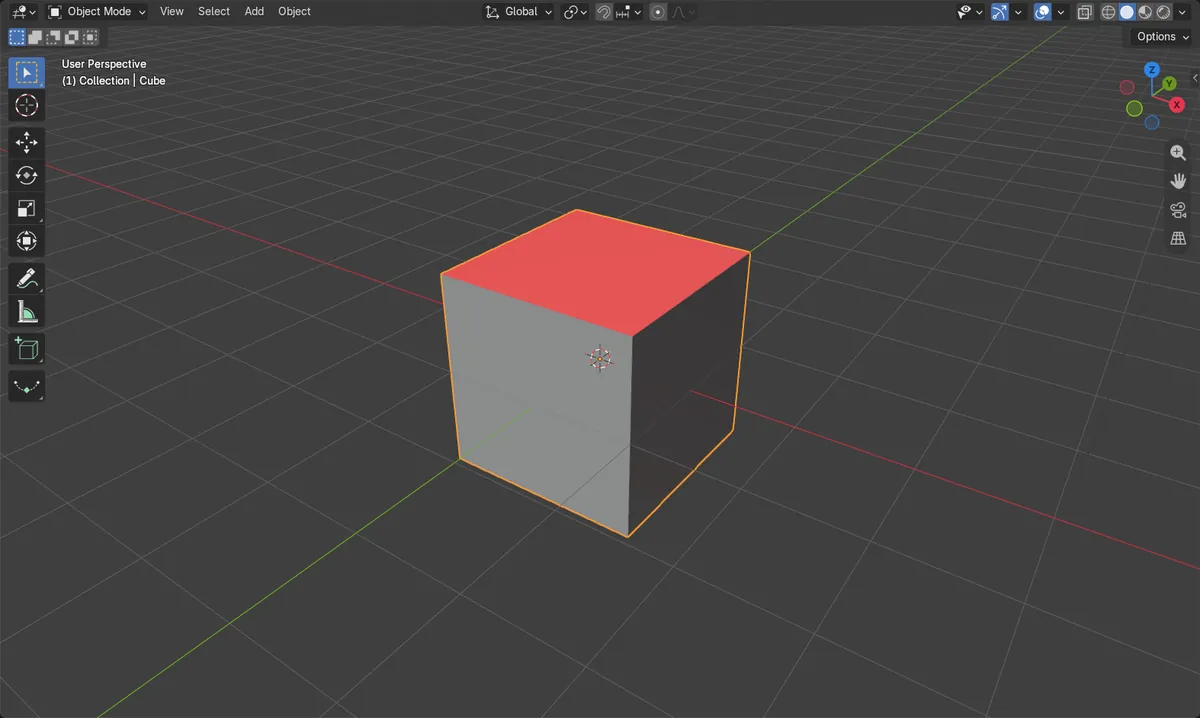
Overlays > Geometria (Geometry)
Marque Face Orientation na seção Geometria (Geometry) do popover Overlays.
Azul é o lado de fora
As faces azuis apontam para fora. As faces vermelhas apontam para dentro e estão invertidas.
Shift + N corrige
No Modo de edição (Edit Mode), Shift + N recalcula as normais para apontarem para fora.
Antes e depois

AI Scene Builder é um add-on para o Blender. Você digita o que quer e ele monta tudo na sua cena: prédios, letreiros de neon, chão molhado, neblina e luzes. Nada nesta imagem foi modelado à mão.
Está no celular? O add-on roda no Blender em um computador. Mande o link para você mesmo e abra no computador.
Passo a passo (Blender 5.x)
- Passe o mouse sobre a Janela de Exibição 3D (3D Viewport) e verifique se Overlays está ativado no cabeçalho.
- Abra o popover Overlays no cabeçalho da Janela de Exibição 3D (3D Viewport).
- Na seção Geometria (Geometry), marque Face Orientation. A malha agora aparece em azul e vermelho.
- Procure faces vermelhas em uma malha fechada. Essas faces apontam para dentro.
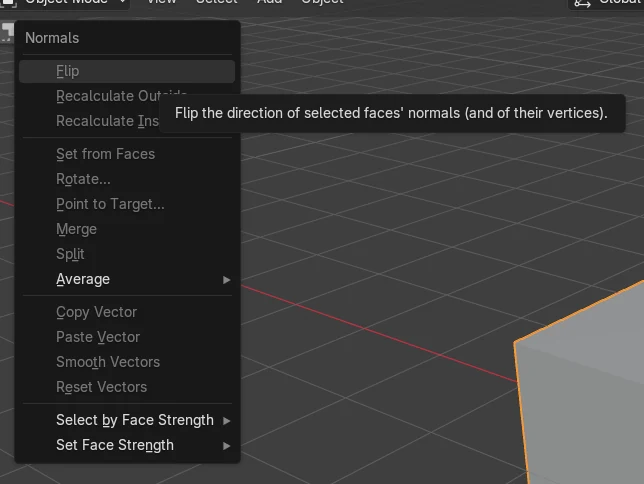
- Para corrigi-las, pressione Tab para entrar no Modo de edição (Edit Mode), selecione as faces vermelhas e use Malha › Normais › Virar (Mesh › Normals › Flip) para invertê-las, ou pressione Shift + N para recalcular as normais para fora.
- Pressione Tab para voltar ao Modo de objeto (Object Mode) e confira se o vermelho sumiu. Desmarque Face Orientation quando terminar.
Outras maneiras de fazer
- Malha › Normais › Virar (Mesh › Normals › Flip) (Modo de edição (Edit Mode)) inverte apenas as faces selecionadas.
- Shift + N no Modo de edição (Edit Mode) executa Recalculate Normals para que as faces apontem para fora.
- Ctrl + Shift + N no Modo de edição (Edit Mode) executa Recalculate Normals com a opção de dentro, para que as faces apontem para dentro.
Problemas comuns
Nada muda na janela de exibição
Os Overlays podem estar desativados, ou o mouse está sobre outro editor. Ative Overlays no cabeçalho da Janela de Exibição 3D (3D Viewport) e use o popover correspondente.
Inverter não muda nada
Inverter atua somente nas faces selecionadas. Entre no Modo de edição (Edit Mode) e selecione primeiro as faces vermelhas.
Direção errada após Shift + N
Shift + N aponta as normais para fora. Ctrl + Shift + N as aponta para dentro; portanto, use Shift + N para um objeto sólido normal.
Um add-on de IA para o Blender
O AI Scene Builder é um add-on do Blender que cria e edita sua cena a partir de um único pedido digitado. Os pedidos são escritos em inglês, por exemplo “a small wooden table with two chairs”. Cada pedido pode ser desfeito com um clique.
 Uma ilha com farol ao pôr do sol criada com o add-on a partir de 10 pedidos digitados. Ver todos os pedidos →
Perguntas
O que significam as faces azuis e vermelhas no Blender?
As faces azuis apontam para fora (frente) e as faces vermelhas apontam para dentro (verso). Faces vermelhas em uma malha fechada geralmente são normais invertidas.
Como eu corrijo as faces vermelhas?
No Modo de edição (Edit Mode), selecione as faces e use Malha › Normais › Virar (Mesh › Normals › Flip), ou pressione Shift + N para recalcular todas as normais para fora.
O que as imagens mostram
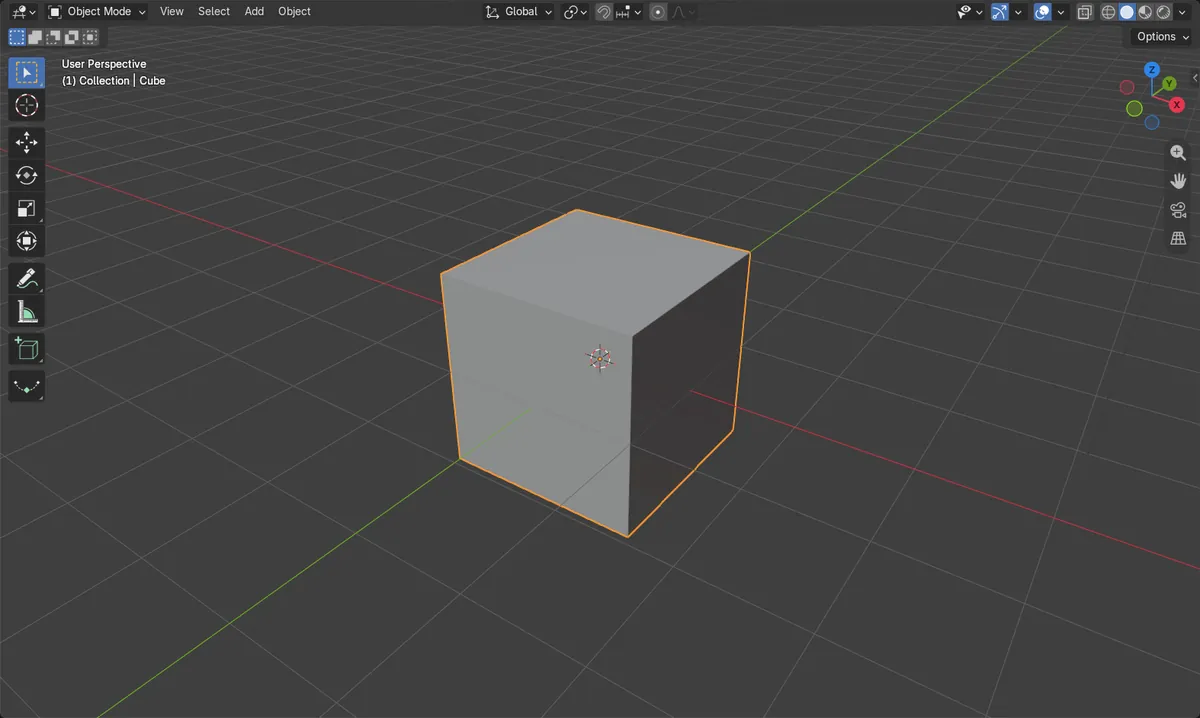
- Antes: Face Orientation estava desativado e o cubo tinha 1 de 6 faces apontando para dentro.
- Depois de ativar: o overlay estava ativo, e a mesma 1 de 6 faces estava para dentro, que é a mostrada em vermelho.
- O cubo manteve todas as 6 faces; o overlay apenas altera a exibição.