Blenderで面の向きを確認する方法(青い面と赤い面)
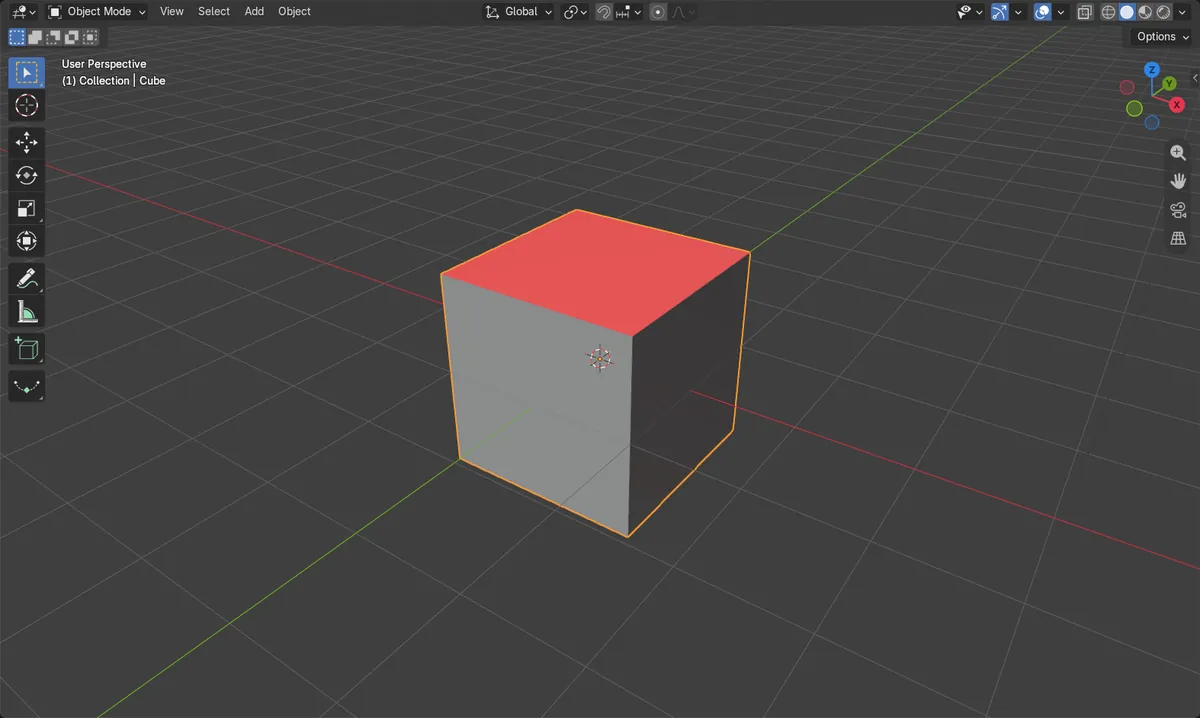
3Dビューポート(3D Viewport)のヘッダーでオーバーレイ(Overlays)ポップオーバーを開き、ジオメトリ(Geometry)セクションの面の向き(Face Orientation)にチェックを入れます。青い面は外側(表)を向き、赤い面は内側(裏)を向いています。そのため、閉じたメッシュにある赤い面は反転しています。
- モード
- 3Dビューポート(3D Viewport)(どのモードでも可)。ノーマルの修正は編集モード(Edit Mode)で行います
- ショートカット
- Shift + N(編集モード(Edit Mode)での法線を再計算(Recalculate Normals))
オーバーレイ > ジオメトリ(Geometry)
オーバーレイ(Overlays)ポップオーバーのジオメトリ(Geometry)セクションで面の向き(Face Orientation)にチェックを入れます。
青が外側
青い面は外側を向いています。赤い面は内側を向いていて、反転しています。
Shift + Nで修正
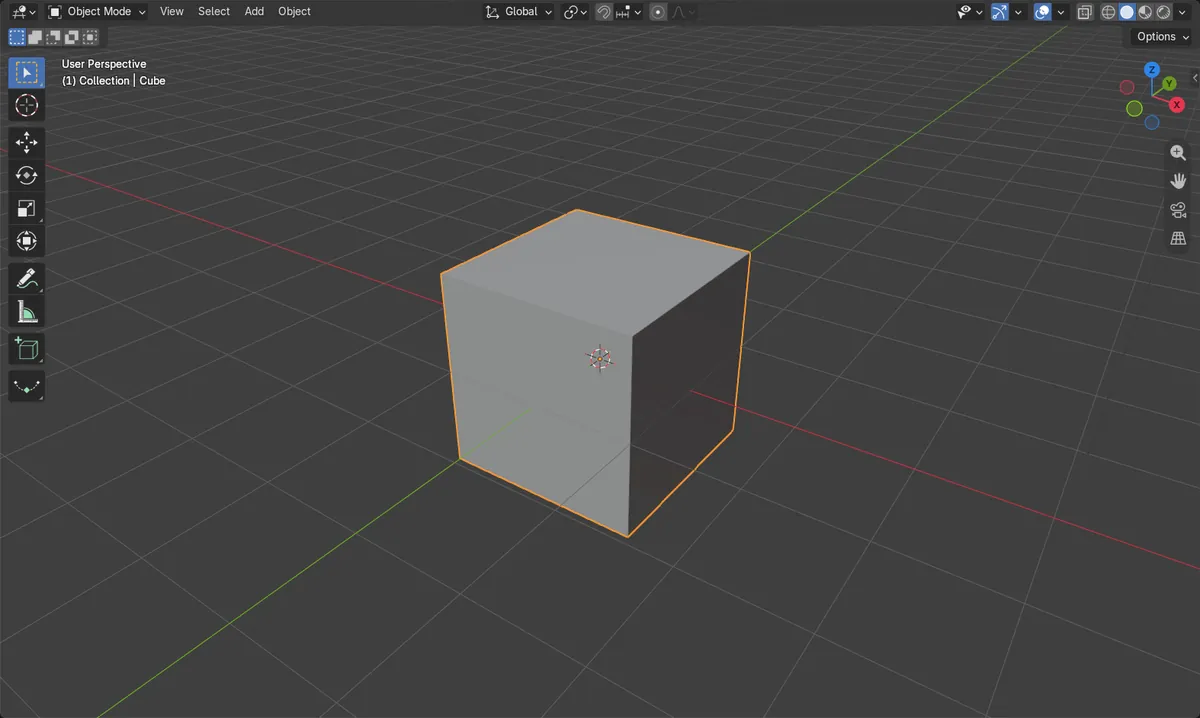
編集モード(Edit Mode)でShift + Nを押すと、ノーマルが外側を向くように再計算されます。
ビフォー・アフター

AI Scene Builder は Blender のアドオンです。作りたい物を文章で頼むと、建物・ネオン看板・濡れた路面・霧・光まで、シーンの中に組み立てます。この絵の中に、手でモデリングした所はありません。
スマホでご覧ですか? このアドオンはパソコンの Blender で動きます。リンクを自分に送って、パソコンで開いてください。
手順を順番に解説(Blender 5.x)
- 3Dビューポート(3D Viewport)の上にマウスを置き、ヘッダーでオーバーレイ(Overlays)が有効になっていることを確認します。
- 3Dビューポート(3D Viewport)のヘッダーでオーバーレイ(Overlays)ポップオーバーを開きます。
- ジオメトリ(Geometry)セクションの面の向き(Face Orientation)にチェックを入れます。メッシュが青と赤で表示されます。
- 閉じたメッシュ上の赤い面を探します。その面は内側を向いています。
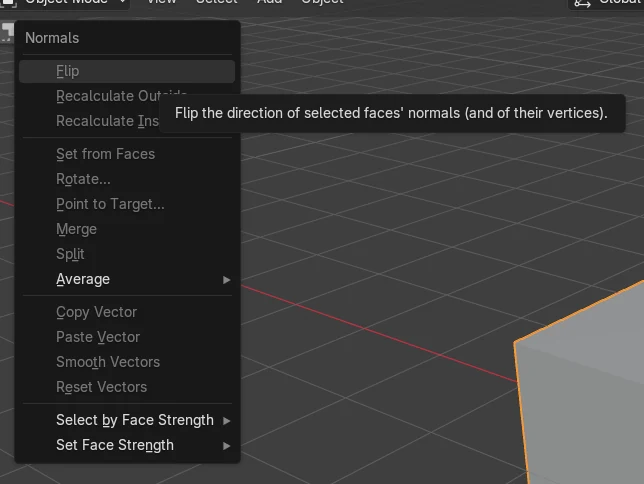
- 修正するには、Tabを押して編集モード(Edit Mode)に入り、赤い面を選択してメッシュ › ノーマル › 反転(Mesh › Normals › Flip)で反転します。またはShift + Nを押して、ノーマルを外側に再計算します。
- Tabを押してオブジェクトモード(Object Mode)に戻り、赤が消えたことを確認します。終わったら面の向き(Face Orientation)のチェックを外します。
ほかの方法
- メッシュ › ノーマル › 反転(Mesh › Normals › Flip)(編集モード(Edit Mode))は選択した面だけを反転します。
- 編集モード(Edit Mode)でのShift + Nは法線を再計算(Recalculate Normals)を実行し、面を外側に向けます。
- 編集モード(Edit Mode)でのCtrl + Shift + Nは内側オプションで法線を再計算(Recalculate Normals)を実行し、面を内側に向けます。
よくあるつまずき
ビューポートで何も変わらない
オーバーレイがオフになっているか、マウスが別のエディター上にある可能性があります。3Dビューポート(3D Viewport)のヘッダーでオーバーレイ(Overlays)を有効にし、そのポップオーバーを使います。
反転しても変わらない
反転は選択した面にだけ作用します。先に編集モード(Edit Mode)に入り、赤い面を選択してください。
Shift + Nの後に向きが逆になる
Shift + Nはノーマルを外側に向け、Ctrl + Shift + Nは内側に向けます。通常のソリッドなオブジェクトにはShift + Nを使います。
Blender の AI アドオン
AI Scene Builderは、入力した1つのリクエストから、シーンの作成や編集を行うBlenderアドオンです。リクエストは英語で入力します(例:“a small wooden table with two chairs”)。リクエストごとにワンクリックで元に戻せます。
 アドオンで作った夕焼けの灯台の島(入力した依頼は10回)。 依頼の全文を見る →
よくある質問
Blenderの青い面と赤い面は何を意味しますか?
青い面は外側(表)を向き、赤い面は内側(裏)を向いています。閉じたメッシュ上の赤い面は、多くの場合ノーマルが反転しています。
赤い面を直すにはどうすればよいですか?
編集モード(Edit Mode)で面を選択してメッシュ › ノーマル › 反転(Mesh › Normals › Flip)を使うか、Shift + Nを押してすべてのノーマルを外側に再計算します。
画像の説明
- 前:面の向き(Face Orientation)はオフで、キューブの6面のうち1面が内側を向いていました。
- オンにした後:オーバーレイがオンになり、6面のうち同じ1面が内側を向いていて、それが赤く表示されています。
- キューブの6面はそのままです。オーバーレイは表示を変えるだけです。