Cómo comprobar la orientación de las caras (caras azules y rojas) en Blender
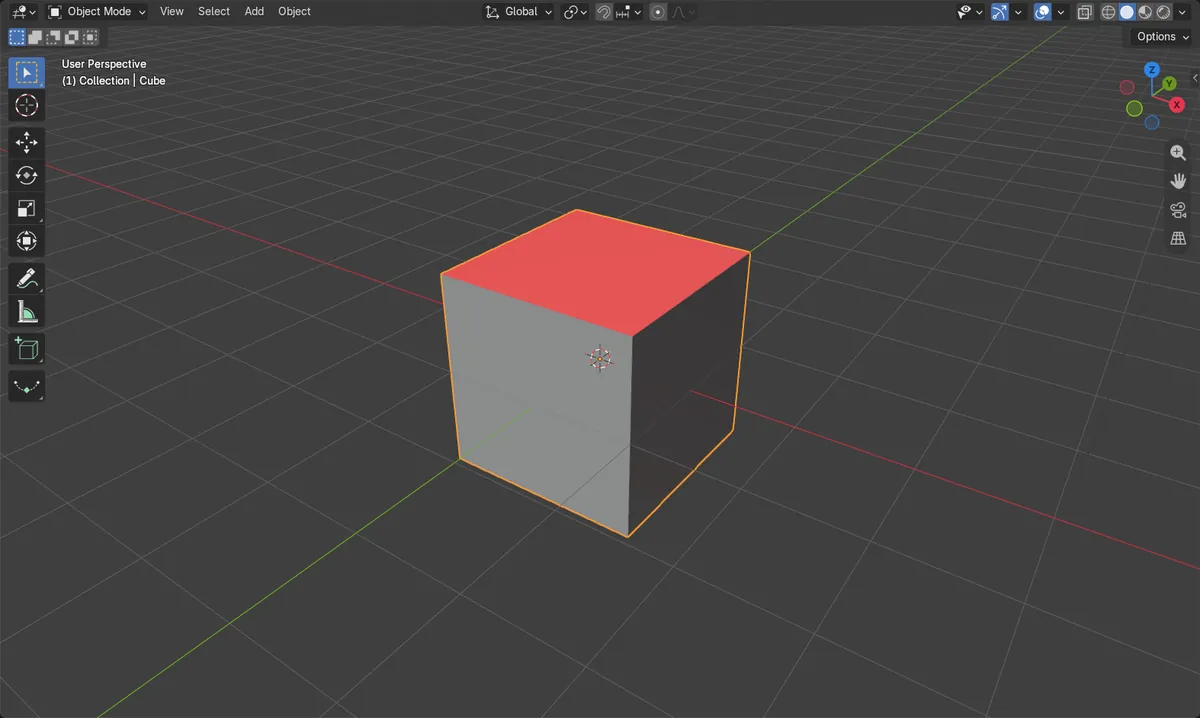
Abre el menú emergente Sobreimpresos (Overlays) en la cabecera de Vista 3D (3D Viewport) y, en la sección Geometría (Geometry), marca Orientación de caras (Face Orientation). Las caras azules apuntan hacia fuera (frontal) y las rojas hacia dentro (trasera), así que cualquier cara roja en una malla cerrada está invertida.
- Modo
- Vista 3D (3D Viewport) (cualquier modo); las normales se corrigen en Modo Edición (Edit Mode)
- Atajo
- Shift + N (Recalcular normales (Recalculate Normals), en Modo Edición (Edit Mode))
Sobreimpresos > Geometría (Geometry)
Marca Orientación de caras (Face Orientation) en la sección Geometría (Geometry) del menú emergente Sobreimpresos (Overlays).
Azul es el exterior
Las caras azules apuntan hacia fuera. Las caras rojas apuntan hacia dentro y están invertidas.
Shift + N lo arregla
En Modo Edición (Edit Mode), Shift + N recalcula las normales para que apunten hacia fuera.
Antes y después

AI Scene Builder es un complemento para Blender. Escribes lo que quieres y lo monta en tu escena: edificios, letreros de neón, pavimento mojado, niebla y luces. En esta imagen nada se modeló a mano.
¿Estás en el móvil? El complemento funciona en Blender en un ordenador. Envíate el enlace y ábrelo allí.
Paso a paso (Blender 5.x)
- Pasa el ratón sobre Vista 3D (3D Viewport) y comprueba que Sobreimpresos (Overlays) esté activado en la cabecera.
- Abre el menú emergente Sobreimpresos (Overlays) en la cabecera de Vista 3D (3D Viewport).
- En la sección Geometría (Geometry), marca Orientación de caras (Face Orientation). Ahora la malla se dibuja en azul y rojo.
- Busca caras rojas en una malla cerrada. Esas caras apuntan hacia dentro.
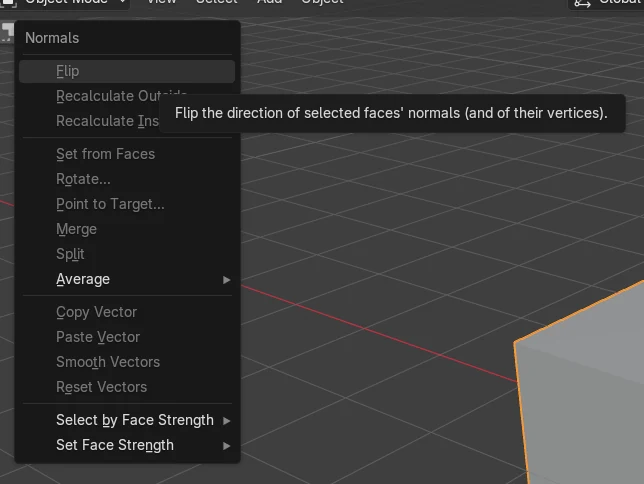
- Para corregirlas, pulsa Tab para entrar en Modo Edición (Edit Mode), selecciona las caras rojas y usa Malla › Normales › Invertir (Mesh › Normals › Flip) para invertirlas, o pulsa Shift + N para recalcular las normales hacia fuera.
- Pulsa Tab para volver a Modo Objeto (Object Mode) y comprueba que el rojo ha desaparecido. Desmarca Orientación de caras (Face Orientation) cuando termines.
Otras formas de hacerlo
- Malla › Normales › Invertir (Mesh › Normals › Flip) (Modo Edición (Edit Mode)) invierte solo las caras seleccionadas.
- Shift + N en Modo Edición (Edit Mode) ejecuta Recalcular normales (Recalculate Normals) para que las caras apunten hacia fuera.
- Ctrl + Shift + N en Modo Edición (Edit Mode) ejecuta Recalcular normales (Recalculate Normals) con la opción de interior, así que las caras apuntan hacia dentro.
Problemas habituales
No cambia nada en la vista
Puede que los sobreimpresos estén desactivados o que el ratón esté sobre otro editor. Activa Sobreimpresos (Overlays) en la cabecera de Vista 3D (3D Viewport) y usa su menú emergente.
Invertir no cambia nada
Invertir actúa solo sobre las caras seleccionadas. Entra en Modo Edición (Edit Mode) y selecciona primero las caras rojas.
Dirección incorrecta tras Shift + N
Shift + N orienta las normales hacia fuera. Ctrl + Shift + N las orienta hacia dentro, así que usa Shift + N para un objeto sólido normal.
Un add-on de IA para Blender
AI Scene Builder es un add-on de Blender que crea y edita tu escena a partir de una única petición escrita. Las peticiones se escriben en inglés, por ejemplo «a small wooden table with two chairs». Cada petición se puede deshacer con un clic.
 Una isla con faro al atardecer creada con el complemento a partir de 10 peticiones escritas. Ver todas las peticiones →
Preguntas
¿Qué significan las caras azules y rojas en Blender?
Las caras azules apuntan hacia fuera (frontal) y las rojas hacia dentro (trasera). Las caras rojas en una malla cerrada suelen ser normales invertidas.
¿Cómo arreglo las caras rojas?
En Modo Edición (Edit Mode), selecciona las caras y usa Malla › Normales › Invertir (Mesh › Normals › Flip), o pulsa Shift + N para recalcular todas las normales hacia fuera.
Qué muestran las imágenes
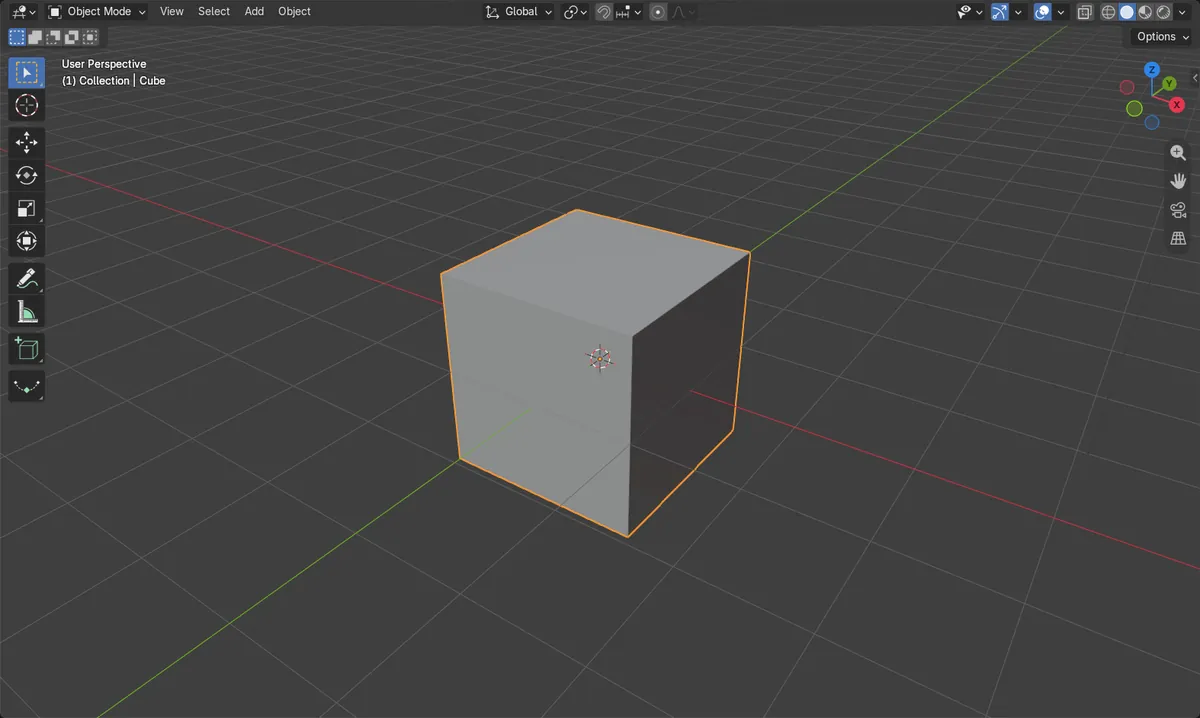
- Antes: Orientación de caras (Face Orientation) estaba desactivado y el cubo tenía 1 de 6 caras apuntando hacia dentro.
- Después de activarlo: los sobreimpresos estaban activados y la misma cara de las 6 estaba hacia dentro, que es la que se ve en rojo.
- El cubo conservó sus 6 caras; los sobreimpresos solo cambian la visualización.