So prüfen Sie in Blender die Ausrichtung der Flächen (blaue und rote Flächen)
Öffnen Sie das Popover Überlagerungen (Overlays) in der Kopfzeile des Bereichs 3D Ansichtsfenster (3D Viewport) und aktivieren Sie im Abschnitt Geometrie (Geometry) die Option Flächenausrichtung (Face Orientation). Blaue Flächen zeigen nach außen (Vorderseite) und rote Flächen nach innen (Rückseite). Jede rote Fläche an einer geschlossenen Masche ist also umgedreht.
- Modus
- 3D Ansichtsfenster (3D Viewport) (in jedem Modus); Normalen werden im Bearbeitungsmodus (Edit Mode) korrigiert
- Tastenkürzel
- Shift + N (Normals neu berechnen (Recalculate Normals), im Bearbeitungsmodus (Edit Mode))
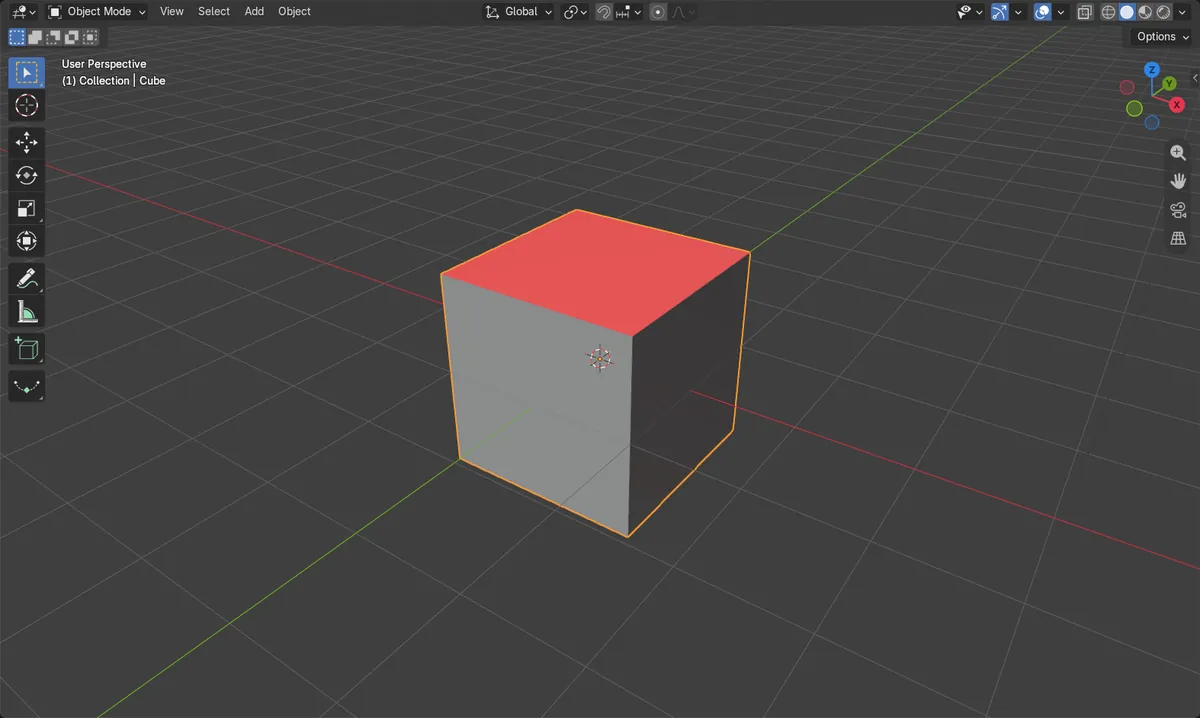
Überlagerungen > Geometrie (Geometry)
Aktivieren Sie Flächenausrichtung (Face Orientation) im Abschnitt Geometrie (Geometry) des Popovers Überlagerungen (Overlays).
Blau ist außen
Blaue Flächen zeigen nach außen. Rote Flächen zeigen nach innen und sind umgedreht.
Shift + N behebt es
Im Bearbeitungsmodus (Edit Mode) berechnet Shift + N die Normalen neu, sodass sie nach außen zeigen.
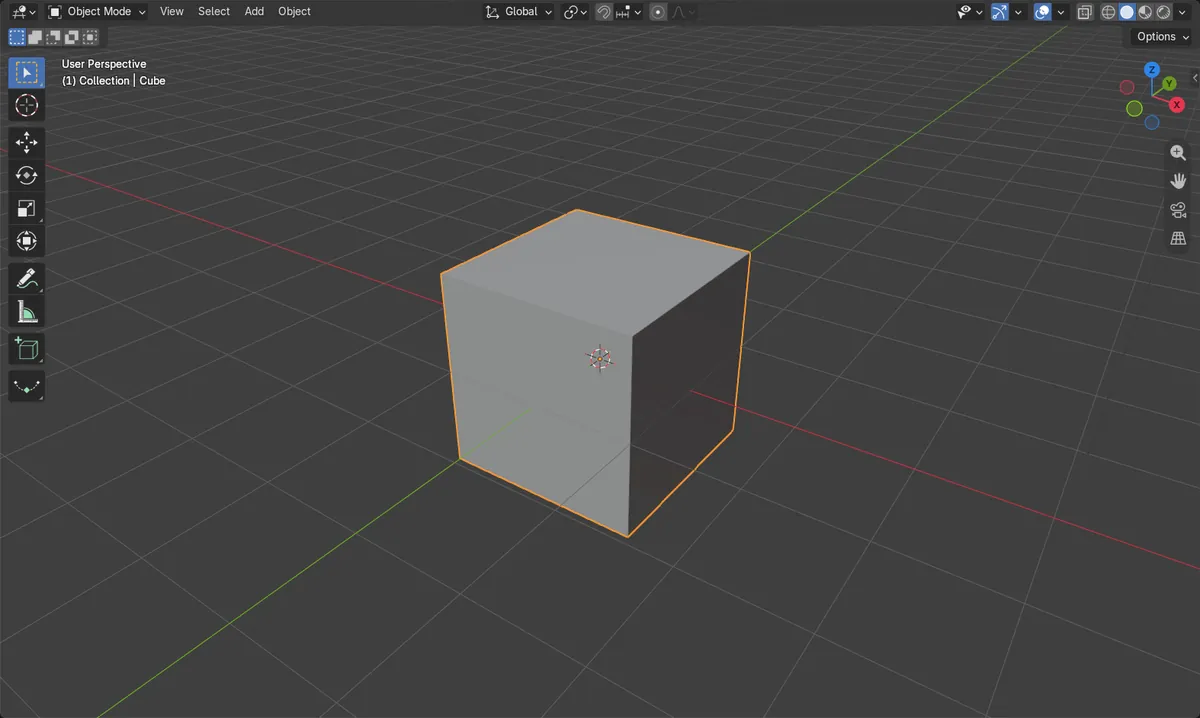
Vorher und nachher

AI Scene Builder ist ein Add-on für Blender. Du tippst ein, was du möchtest, und es baut es in deine Szene: Gebäude, Neonschilder, nasses Pflaster, Nebel und Lichter. Nichts in diesem Bild wurde von Hand modelliert.
Gerade am Handy? Das Add-on läuft in Blender auf einem Computer. Schick dir den Link und öffne ihn dort.
Schritt für Schritt (Blender 5.x)
- Bewegen Sie die Maus über den Bereich 3D Ansichtsfenster (3D Viewport) und stellen Sie sicher, dass Überlagerungen (Overlays) in der Kopfzeile aktiviert sind.
- Öffnen Sie das Popover Überlagerungen (Overlays) in der Kopfzeile des Bereichs 3D Ansichtsfenster (3D Viewport).
- Aktivieren Sie im Abschnitt Geometrie (Geometry) die Option Flächenausrichtung (Face Orientation). Die Masche wird nun in Blau und Rot dargestellt.
- Suchen Sie nach roten Flächen an einer geschlossenen Masche. Diese Flächen zeigen nach innen.
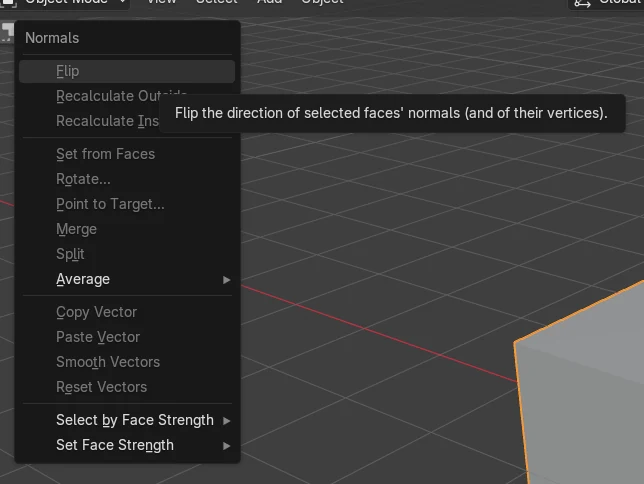
- Um sie zu beheben, drücken Sie Tab, um in den Bearbeitungsmodus (Edit Mode) zu wechseln, wählen Sie die roten Flächen aus und verwenden Sie dann Masche › Normalen › Umdrehen (Mesh › Normals › Flip), um sie umzudrehen, oder drücken Sie Shift + N, um die Normalen nach außen neu zu berechnen.
- Drücken Sie Tab, um zum Objektmodus (Object Mode) zurückzukehren, und prüfen Sie, ob das Rot verschwunden ist. Deaktivieren Sie Flächenausrichtung (Face Orientation), wenn Sie fertig sind.
Weitere Möglichkeiten
- Masche › Normalen › Umdrehen (Mesh › Normals › Flip) (Bearbeitungsmodus (Edit Mode)) dreht nur die ausgewählten Flächen um.
- Shift + N im Bearbeitungsmodus (Edit Mode) führt Normals neu berechnen (Recalculate Normals) aus, sodass die Flächen nach außen zeigen.
- Ctrl + Shift + N im Bearbeitungsmodus (Edit Mode) führt Normals neu berechnen (Recalculate Normals) mit der Option für innen aus, sodass die Flächen nach innen zeigen.
Häufige Stolpersteine
Im Ansichtsfenster ändert sich nichts
Möglicherweise sind die Überlagerungen ausgeschaltet, oder die Maus befindet sich über einem anderen Editor. Aktivieren Sie Überlagerungen (Overlays) in der Kopfzeile des Bereichs 3D Ansichtsfenster (3D Viewport) und verwenden Sie dessen Popover.
Umdrehen ändert nichts
Umdrehen wirkt nur auf die ausgewählten Flächen. Wechseln Sie in den Bearbeitungsmodus (Edit Mode) und wählen Sie zuerst die roten Flächen aus.
Falsche Richtung nach Shift + N
Shift + N lässt die Normalen nach außen zeigen. Ctrl + Shift + N lässt sie nach innen zeigen. Verwenden Sie daher für ein normales massives Objekt Shift + N.
Ein KI-Add-on für Blender
AI Scene Builder ist ein Blender-Add-on, das deine Szene aus einer eingegebenen Anfrage erstellt und bearbeitet. Anfragen schreibst du auf Englisch, zum Beispiel „a small wooden table with two chairs“. Jede Anfrage lässt sich mit einem Klick rückgängig machen.
 Eine Leuchtturminsel bei Sonnenuntergang, mit dem Add-on aus 10 getippten Anfragen gebaut. Alle Anfragen ansehen →
Fragen
Was bedeuten die blauen und roten Flächen in Blender?
Blaue Flächen zeigen nach außen (Vorderseite) und rote Flächen nach innen (Rückseite). Rote Flächen an einer geschlossenen Masche sind meist umgedrehte Normalen.
Wie behebe ich rote Flächen?
Wählen Sie im Bearbeitungsmodus (Edit Mode) die Flächen aus und verwenden Sie Masche › Normalen › Umdrehen (Mesh › Normals › Flip), oder drücken Sie Shift + N, um alle Normalen nach außen neu zu berechnen.
Was die Bilder zeigen
- Vorher: Flächenausrichtung (Face Orientation) war aus und 1 von 6 Flächen des Würfels zeigte nach innen.
- Nach dem Einschalten: Die Überlagerung war an, und dieselbe 1 von 6 Flächen zeigte nach innen, nämlich die rot dargestellte.
- Der Würfel behielt alle 6 Flächen; die Überlagerung ändert nur die Anzeige.