Objetos desaparecem longe da câmera no Blender: Clip End
Os objetos desaparecem quando estão mais longe da câmera do que a distância de Limite de ponto final (Clip End). Selecione a câmera, abra a aba Dados (Data) no editor Propriedades (Properties) e, em Lentes (Lens), aumente Fim (End) (Limite de ponto final (Clip End)) para um valor maior que a distância até o objeto.
Ou faça digitando uma única linha ↓
- Modo
- Editor de propriedades, aba Dados (Data) da câmera (em qualquer modo)
- Menu
- Propriedades › Dados › Lentes › Limite de ponto final (Properties › Data tab › Lens › Clip End)
Painel Lentes
Dados › Lentes › Limite de ponto inicial (Data tab › Lens › Clip Start) / Fim (End).
Limite de distância
Tudo o que estiver além de Limite de ponto final (Clip End) não é desenhado nem renderizado.
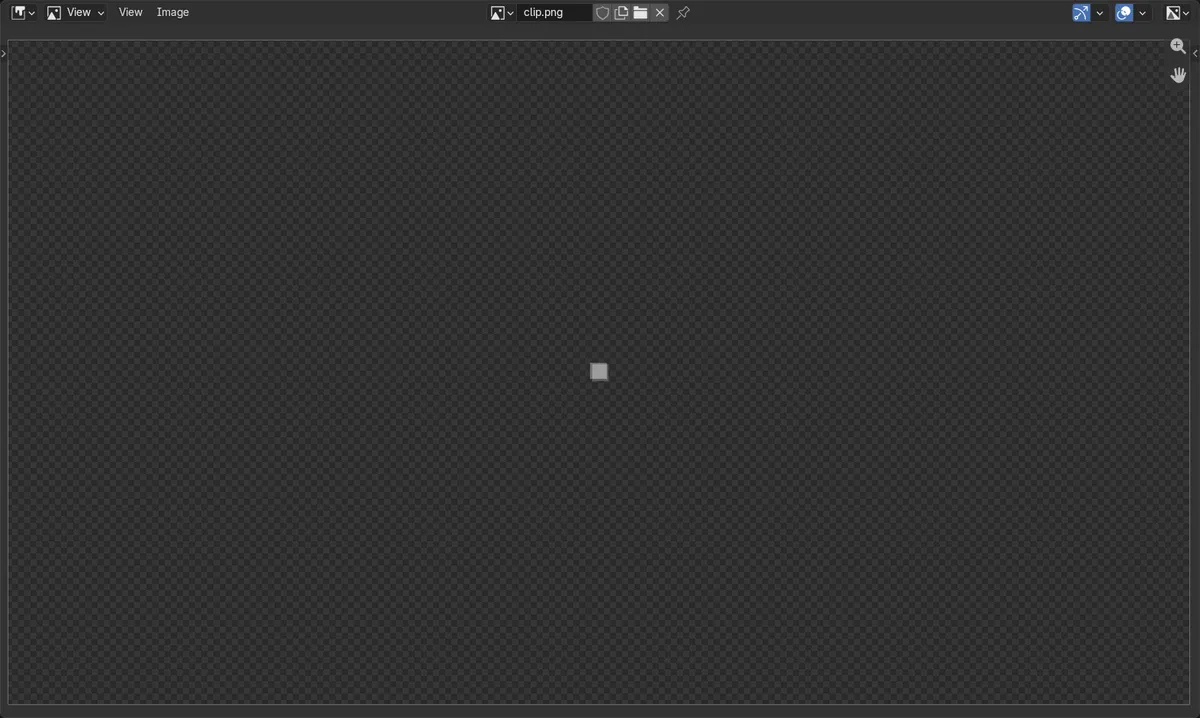
Resultado do teste
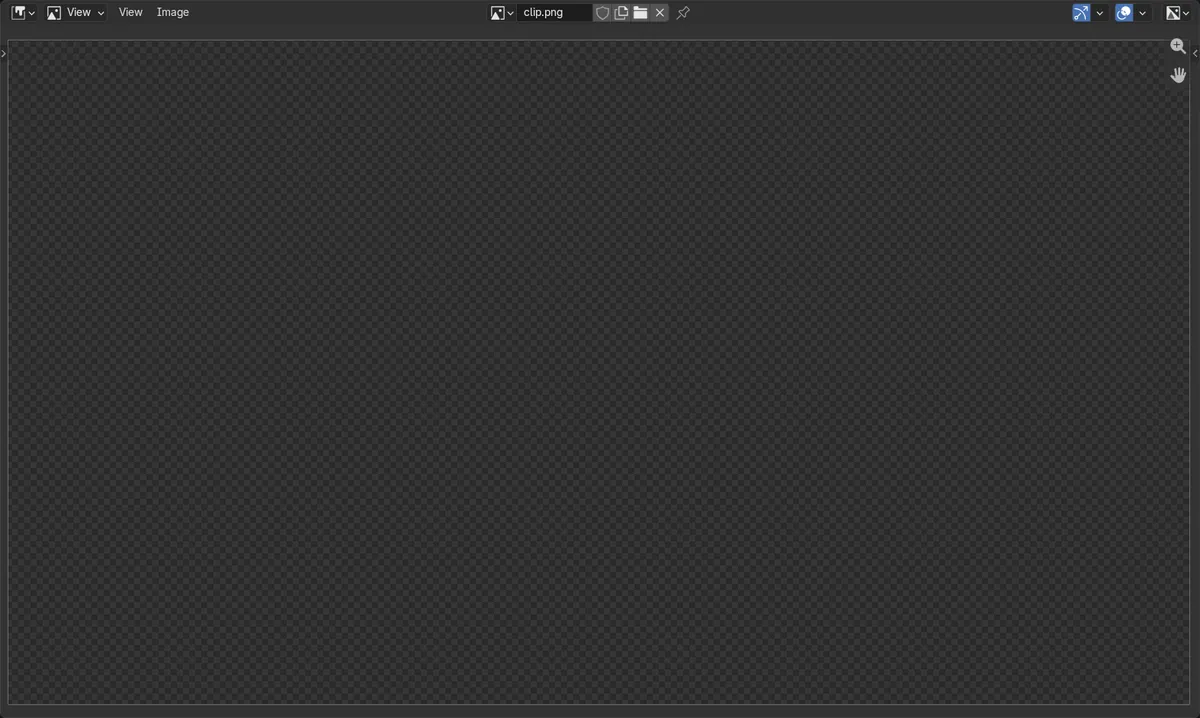
Cubo a 200 m: oculto com Fim (End) 100, visível com Fim (End) 1000.
Antes e depois

AI Scene Builder é um add-on para o Blender. Você digita o que quer e ele monta tudo na sua cena: prédios, letreiros de neon, chão molhado, neblina e luzes. Nada nesta imagem foi modelado à mão.
Está no celular? O add-on roda no Blender em um computador. Mande o link para você mesmo e abra no computador.
Passo a passo (Blender 5.x)
- Clique na câmera na janela de exibição ou no Esquematizador (Outliner) para selecioná-la.
- Abra o editor Propriedades (Properties) e clique na aba Dados (Data) (o ícone verde de câmera).
- No painel Lentes (Lens), encontre os campos de Cortar (Clip): Limite de ponto inicial (Clip Start) e Fim (End).
- Defina Fim (End) (Limite de ponto final (Clip End)) com um valor maior que a distância da câmera até o objeto mais distante, por exemplo 1000 m.
- Renderize com F12 ou olhe pela câmera para confirmar que o objeto voltou.
Outras maneiras de fazer
- Para a visualização na janela de exibição 3D (não da câmera): pressione N, abra a aba Visualizar (View) e aumente Fim (End) no painel Visualizar (View).
- Limite de ponto inicial (Clip Start) é o limite próximo no mesmo painel Lentes (Lens); objetos mais próximos que ele também ficam ocultos.
Problemas comuns
Dados da câmera não selecionados
A aba Dados (Data) não mostra nada sobre corte se outro objeto estiver ativo. Clique primeiro na câmera para que o painel Lentes (Lens) apareça.
Limite de ponto inicial (Clip Start) pequeno demais em relação a Fim (End)
Valores muito grandes de Fim (End) com um Limite de ponto inicial (Clip Start) minúsculo podem causar superfícies piscando. Aumente um pouco Limite de ponto inicial (Clip Start) ou aumente Fim (End) só até onde for necessário.
Ou digite uma linha no AI Scene Builder
O AI Scene Builder é um add-on do Blender que faz os passos para você a partir de um único pedido digitado. Para esta tarefa, digite um pedido como este, com os nomes dos seus próprios objetos:
Increase the camera clip end so distant objects are visible in the render Uma rua de feira ao entardecer criada com o add-on a partir de 11 pedidos digitados. Ver todos os pedidos →
Perguntas
Por que meu objeto desaparece quando eu me afasto com o zoom no Blender?
A janela de exibição 3D tem sua própria distância de corte. Pressione N, abra a aba Visualizar (View) e aumente Fim (End).
Onde fica Limite de ponto final (Clip End) da câmera?
Selecione a câmera, abra a aba Dados (Data) em Propriedades (Properties) e procure Fim (End) no painel Lentes (Lens).
O que as imagens mostram
- Uma câmera foi colocada a 200 m de um cubo com Limite de ponto final (Clip End) em 100 m: o pixel central da renderização ficou totalmente transparente (alfa 0).
- Limite de ponto final (Clip End) foi aumentado para 1000 m: o mesmo pixel ficou sólido (alfa 1).
- Os dois resultados foram iguais no Blender 4.2 LTS e no Blender 5.2.