Los objetos desaparecen lejos de la cámara en Blender: Clip End (distancia final de recorte)
Los objetos desaparecen cuando están más lejos de la cámara que su distancia de Fin recorte (Clip End). Selecciona la cámara, abre la pestaña Datos (Data) en el editor Propiedades (Properties) y, en Lente (Lens), aumenta Fin (End) (Fin recorte (Clip End)) a un valor mayor que la distancia hasta el objeto.
O hazlo escribiendo una sola línea ↓
- Modo
- Editor de propiedades, pestaña Datos (Data) de la cámara (en cualquier modo)
- Menú
- Propiedades › Datos › Lente › Fin recorte (Properties › Data tab › Lens › Clip End)
Panel Lente
Datos › Lente › Recorte Inicio (Data tab › Lens › Clip Start) / Fin (End).
Límite de distancia
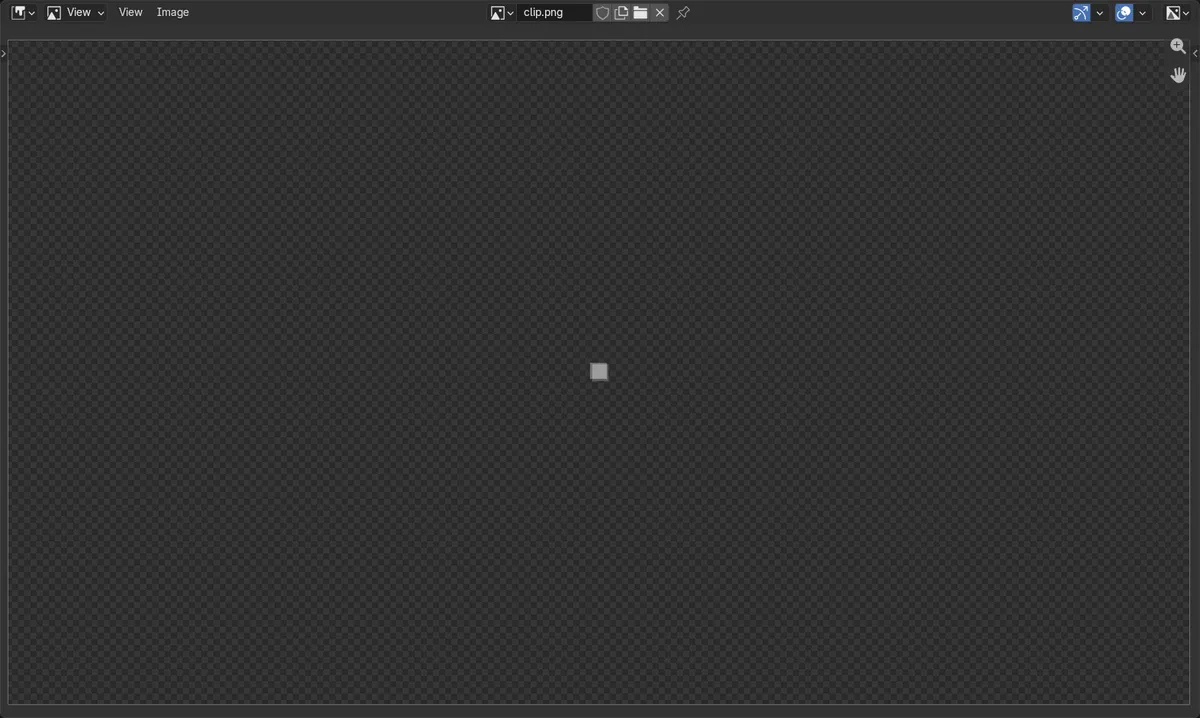
Todo lo que queda más allá de Fin recorte (Clip End) no se dibuja ni se procesa.
Resultado de la prueba
Cubo a 200 m: oculto con Fin (End) 100, visible con Fin (End) 1000.
Antes y después

AI Scene Builder es un complemento para Blender. Escribes lo que quieres y lo monta en tu escena: edificios, letreros de neón, pavimento mojado, niebla y luces. En esta imagen nada se modeló a mano.
¿Estás en el móvil? El complemento funciona en Blender en un ordenador. Envíate el enlace y ábrelo allí.
Paso a paso (Blender 5.x)
- Haz clic en la cámara en la vista o en Listado (Outliner) para seleccionarla.
- Abre el editor Propiedades (Properties) y haz clic en la pestaña Datos (Data) (el icono verde de la cámara).
- En el panel Lente (Lens), busca los campos de Recortar (Clip): Recorte Inicio (Clip Start) y Fin (End).
- Establece Fin (End) (Fin recorte (Clip End)) en un valor mayor que la distancia desde la cámara hasta tu objeto más lejano, por ejemplo 1000 m.
- Procesa con F12 o mira a través de la cámara para comprobar que el objeto ha vuelto.
Otras formas de hacerlo
- Para la vista 3D (no la de la cámara): pulsa N, abre la pestaña Vista (View) y aumenta Fin (End) en el panel Vista (View).
- Recorte Inicio (Clip Start) es el límite cercano en el mismo panel Lente (Lens); los objetos más cerca que ese valor también se ocultan.
Problemas habituales
Datos de cámara no seleccionados
La pestaña Datos (Data) no muestra nada sobre el recorte si hay otro objeto activo. Haz clic primero en la cámara para que aparezca el panel Lente (Lens).
Recorte Inicio (Clip Start) demasiado pequeño en relación con Fin (End)
Valores de Fin (End) muy grandes con un Recorte Inicio (Clip Start) diminuto pueden provocar parpadeo en las superficies. Aumenta un poco Recorte Inicio (Clip Start), o aumenta Fin (End) solo lo necesario.
O escribe una sola línea en AI Scene Builder
AI Scene Builder es un add-on de Blender que hace los pasos por ti a partir de una única petición escrita. Para esta tarea, escribe una petición como esta, con los nombres de tus propios objetos:
Increase the camera clip end so distant objects are visible in the render Una calle de mercado al atardecer creada con el complemento a partir de 11 peticiones escritas. Ver todas las peticiones →
Preguntas
¿Por qué desaparece mi objeto cuando alejo el zoom en Blender?
La vista 3D tiene su propia distancia de recorte. Pulsa N, abre la pestaña Vista (View) y aumenta Fin (End).
¿Dónde está Fin recorte (Clip End) de la cámara?
Selecciona la cámara, abre la pestaña Datos (Data) en Propiedades (Properties) y busca Fin (End) en el panel Lente (Lens).
Qué muestran las imágenes
- Se colocó una cámara a 200 m de un cubo con Fin recorte (Clip End) a 100 m: el píxel central del render quedó totalmente transparente (alfa 0).
- Se aumentó Fin recorte (Clip End) a 1000 m: el mismo píxel pasó a ser sólido (alfa 1).
- Ambos resultados fueron iguales en Blender 4.2 LTS y Blender 5.2.