Blenderでカメラから遠いオブジェクトが消える場合:クリップ終点
オブジェクトは、カメラから範囲の終了(Clip End)の距離より遠くなると表示されなくなります。カメラを選択し、プロパティ(Properties)エディターでデータ(Data)タブを開き、レンズ(Lens)の終了(End)(範囲の終了(Clip End))をオブジェクトまでの距離より大きい値に上げてください。
- モード
- プロパティエディター、カメラのデータ(Data)タブ(どのモードでも可)
- メニュー
- プロパティ › データ › レンズ › 範囲の終了(Properties › Data tab › Lens › Clip End)
レンズパネル
データ › レンズ › 範囲の開始(Data tab › Lens › Clip Start) / 終了(End).
距離の制限
範囲の終了(Clip End)より先にあるものは、描画もレンダーもされません。
テスト結果
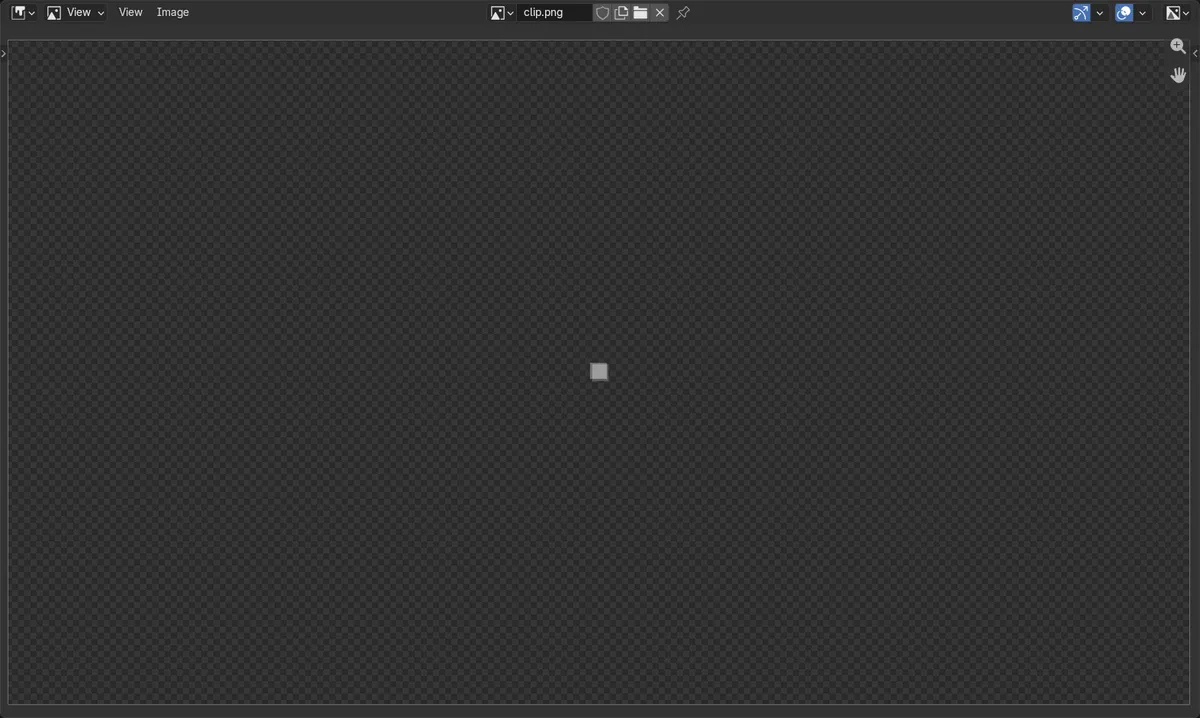
200 mの位置にあるキューブ:終了(End)が100では非表示、終了(End)が1000では表示されます。
ビフォー・アフター

AI Scene Builder は Blender のアドオンです。作りたい物を文章で頼むと、建物・ネオン看板・濡れた路面・霧・光まで、シーンの中に組み立てます。この絵の中に、手でモデリングした所はありません。
スマホでご覧ですか? このアドオンはパソコンの Blender で動きます。リンクを自分に送って、パソコンで開いてください。
手順を順番に解説(Blender 5.x)
- ビューポートまたはアウトライナー(Outliner)でカメラをクリックして選択します。
- プロパティ(Properties)エディターを開き、データ(Data)タブ(緑色のカメラのアイコン)をクリックします。
- レンズ(Lens)パネルで、クリップ(Clip)の欄にある範囲の開始(Clip Start)と終了(End)を探します。
- 終了(End)(範囲の終了(Clip End))を、カメラから最も遠いオブジェクトまでの距離より大きい値(例:1000 m)に設定します。
- F12でレンダーするか、カメラ越しに見て、オブジェクトが戻ったことを確認します。
ほかの方法
- 3Dビューポートの表示(カメラではなく)の場合:Nを押し、ビュー(View)タブを開いて、ビュー(View)パネルの終了(End)を大きくします。
- 範囲の開始(Clip Start)は同じレンズ(Lens)パネルにある手前側の限界で、これより近いオブジェクトも非表示になります。
よくあるつまずき
カメラのデータを選択していない
別のオブジェクトがアクティブだと、データ(Data)タブにクリッピングに関する項目は表示されません。まずカメラをクリックして、レンズ(Lens)パネルを表示してください。
終了(End)に対して範囲の開始(Clip Start)が小さすぎる
終了(End)の値が非常に大きく範囲の開始(Clip Start)がごく小さいと、面がちらつくことがあります。範囲の開始(Clip Start)を少し上げるか、終了(End)は必要な分だけ上げてください。
AI Scene Builderに1行入力する方法もあります
AI Scene Builderは、入力した1つのリクエストをもとに作業の手順を代わりに実行するBlenderアドオンです。このタスクでは、たとえば次のように入力します(オブジェクト名はご自分のシーンの名前に置き換えてください)。
Increase the camera clip end so distant objects are visible in the render アドオンで作った夕方の屋台通り(入力した依頼は11回)。 依頼の全文を見る →
よくある質問
Blenderでズームアウトするとオブジェクトが消えるのはなぜですか?
3Dビューポートには専用のクリップ距離があります。Nを押し、ビュー(View)タブを開いて終了(End)を大きくしてください。
カメラの範囲の終了(Clip End)はどこにありますか?
カメラを選択し、プロパティ(Properties)でデータ(Data)タブを開き、レンズ(Lens)パネルの終了(End)を探します。
画像の説明
- 範囲の終了(Clip End)を100 mにして、キューブから200 mの位置にカメラを置きました:レンダーの中央のピクセルは完全に透明(アルファ0)でした。
- 範囲の終了(Clip End)を1000 mに上げました:同じピクセルが不透明(アルファ1)になりました。
- どちらの結果も、Blender 4.2 LTSとBlender 5.2で同じでした。