Como definir a origem no centro de um objeto
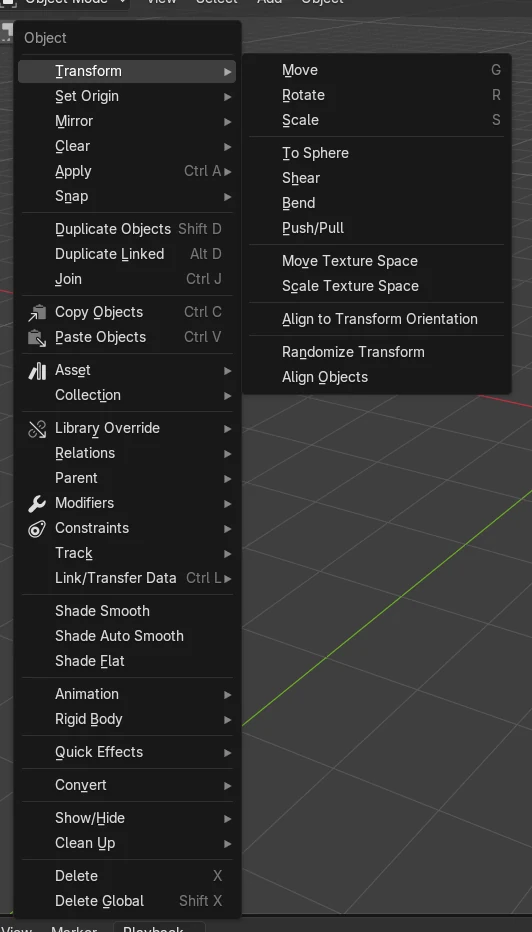
Selecione o objeto no Modo de objeto (Object Mode) e escolha Objeto › Definir origem › Origem para a geometria (Object › Set Origin › Origin to Geometry). O ponto laranja da origem vai para o centro da malha, enquanto a malha em si continua exatamente onde está. O mesmo menu Definir origem (Set Origin) também aparece no menu do botão direito.
- Modo
- Modo de objeto (Object Mode), Janela de Exibição 3D (3D Viewport)
- Menu
- Objeto › Definir origem › Origem para a geometria (Object › Set Origin › Origin to Geometry)
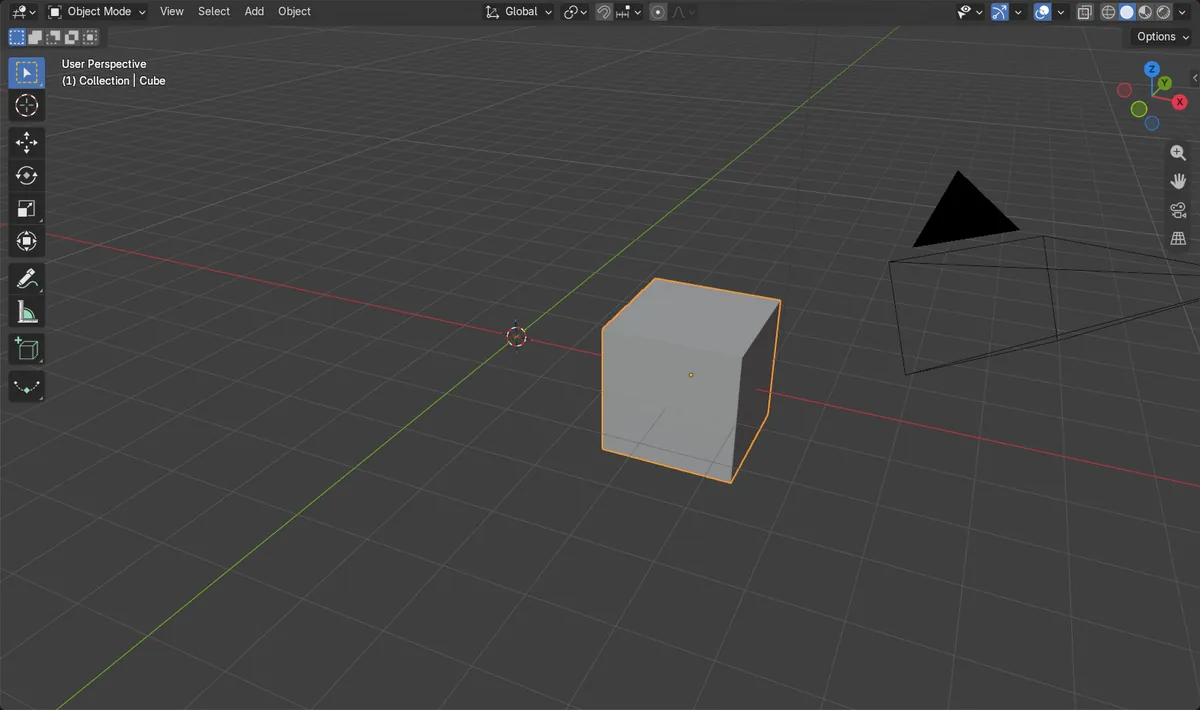
Origem para a geometria (Origin to Geometry)
Centraliza a origem na malha sem mover a malha.
O botão direito também funciona
Definir origem (Set Origin) também está no menu de contexto de Objeto (Object).
Centro mediano ou Contornos (Bounds)
A opção Centralizar (Center) escolhe o ponto médio de todos os vértices (a média) ou o meio da caixa delimitadora.
Antes e depois

AI Scene Builder é um add-on para o Blender. Você digita o que quer e ele monta tudo na sua cena: prédios, letreiros de neon, chão molhado, neblina e luzes. Nada nesta imagem foi modelado à mão.
Está no celular? O add-on roda no Blender em um computador. Mande o link para você mesmo e abra no computador.
Passo a passo (Blender 5.x)
- Confirme que você está no Modo de objeto (Object Mode) (pressione Tab se estiver no Modo de edição (Edit Mode)).
- Clique no objeto cuja origem está deslocada para o lado.
- Abra Objeto › Definir origem (Object › Set Origin) no cabeçalho da Janela de Exibição 3D (3D Viewport) ou clique com o botão direito no objeto.
- Escolha Origem para a geometria (Origin to Geometry). O ponto laranja vai para o meio da malha.
- Opcional: abra o painel Ajustar Última Operação (Adjust Last Operation) no canto inferior esquerdo e defina Centralizar (Center) como Centro circundante (Bounds Center) para usar o meio da caixa delimitadora.
Outras maneiras de fazer
- Clique com o botão direito no objeto e escolha Definir origem › Origem para a geometria (Set Origin › Origin to Geometry)
- Definir origem › Origem para o cursor 3D (Set Origin › Origin to 3D Cursor) coloca a origem exatamente onde está o Cursor 3D (3D Cursor)
Problemas comuns
O objeto inteiro se moveu
Você escolheu Geometria para a origem (Geometry to Origin). Essa opção move a malha para a origem. Desfaça essa etapa e escolha Origem para a geometria (Origin to Geometry), o segundo item da lista.
Definir origem (Set Origin) está esmaecido ou não aparece
O menu só existe no Modo de objeto (Object Mode). Pressione Tab para sair do Modo de edição (Edit Mode) primeiro.
A origem não está bem no meio
O Centro mediano (Median Center) padrão usa a média de todos os vértices, então uma área densa puxa a origem para o lado. Mude Centralizar (Center) para Centro circundante (Bounds Center) no painel Ajustar Última Operação (Adjust Last Operation).
Um add-on de IA para o Blender
O AI Scene Builder é um add-on do Blender que cria e edita sua cena a partir de um único pedido digitado. Os pedidos são escritos em inglês, por exemplo “a small wooden table with two chairs”. Cada pedido pode ser desfeito com um clique.
 Uma rua de feira ao entardecer criada com o add-on a partir de 11 pedidos digitados. Ver todos os pedidos →
Perguntas
Como centralizar a origem no Blender?
Selecione o objeto no Modo de objeto (Object Mode) e use Objeto › Definir origem › Origem para a geometria (Object › Set Origin › Origin to Geometry).
Qual é a diferença entre Origem para a geometria (Origin to Geometry) e Geometria para a origem (Geometry to Origin)?
Origem para a geometria (Origin to Geometry) move a origem para a malha. Geometria para a origem (Geometry to Origin) move a malha para a origem, então o objeto muda de posição.
Como mover a origem para um ponto específico?
Coloque o Cursor 3D (3D Cursor) nesse ponto e depois use Objeto › Definir origem › Origem para o cursor 3D (Object › Set Origin › Origin to 3D Cursor).
O que as imagens mostram
- Antes: um cubo cuja malha está 3 m à direita da origem; a origem estava em x 0 m.
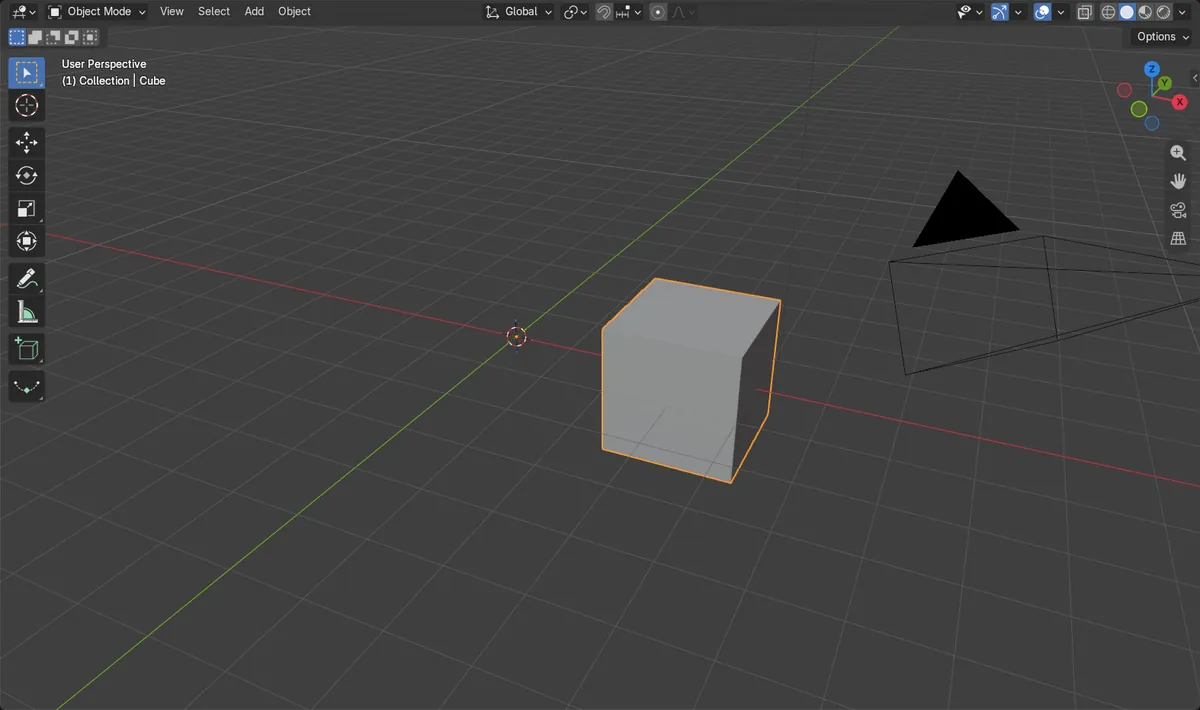
- Depois de Origem para a geometria (Origin to Geometry): a origem está em x 3 m, bem no meio da malha.
- O centro da malha continuou em x 3 m no espaço global, então a forma não se moveu.
- Os resultados foram idênticos no Blender 4.2 LTS e no Blender 5.x.