オブジェクトの中心に原点を設定する方法
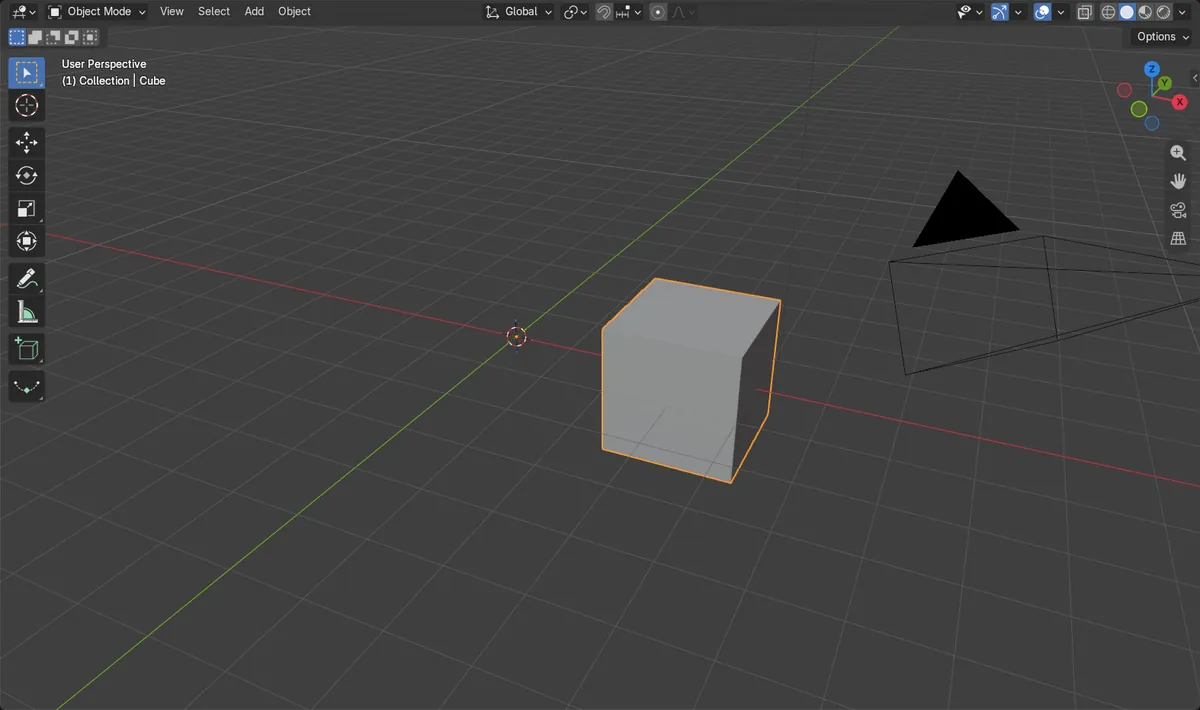
オブジェクトモード(Object Mode)でオブジェクトを選択し、オブジェクト › 原点を設定 › 原点をジオメトリへ移動(Object › Set Origin › Origin to Geometry)を選びます。オレンジ色の原点の点がメッシュの中心に移動し、メッシュ自体はその場所から動きません。同じ原点を設定(Set Origin)メニューは右クリックメニューにもあります。
- モード
- オブジェクトモード(Object Mode), 3Dビューポート(3D Viewport)
- メニュー
- オブジェクト › 原点を設定 › 原点をジオメトリへ移動(Object › Set Origin › Origin to Geometry)
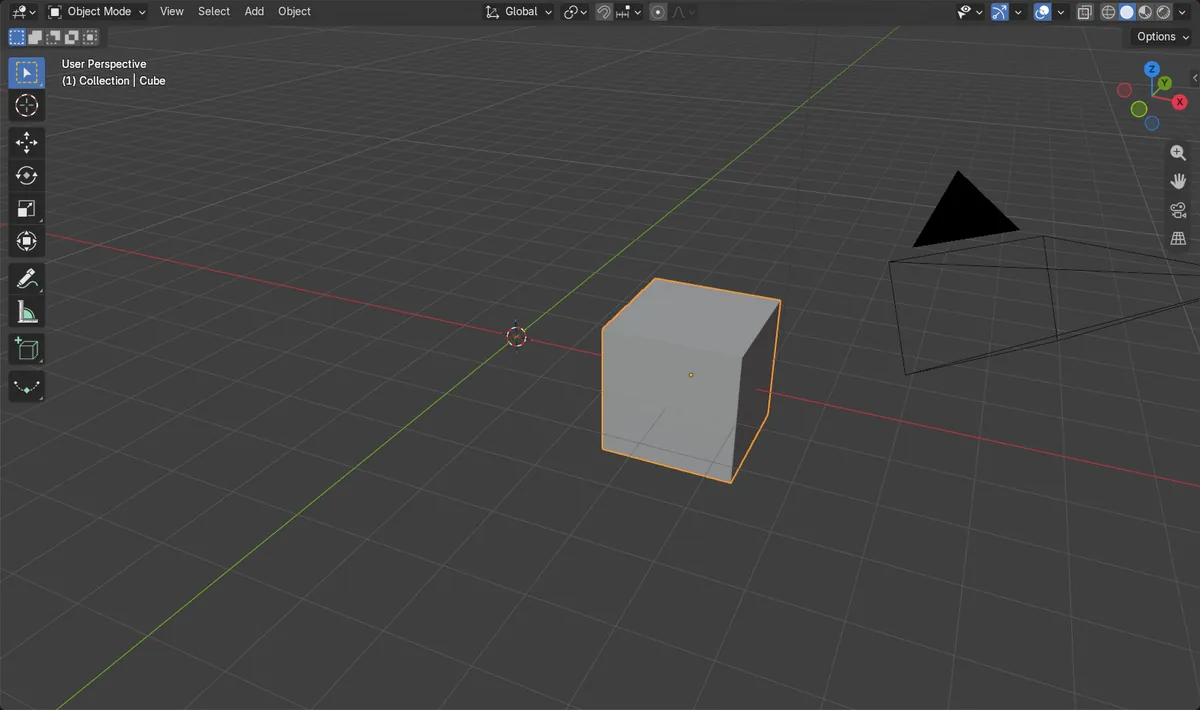
原点をジオメトリへ移動(Origin to Geometry)
メッシュを動かさずに、原点をメッシュの中心に合わせます。
右クリックでも可能
原点を設定(Set Origin)はオブジェクト(Object)のコンテキストメニューにもあります。
中点かバウンド(Bounds)か
中心(Center)のオプションで、平均位置とバウンディングボックスの中央のどちらかを選べます。
ビフォー・アフター

AI Scene Builder は Blender のアドオンです。作りたい物を文章で頼むと、建物・ネオン看板・濡れた路面・霧・光まで、シーンの中に組み立てます。この絵の中に、手でモデリングした所はありません。
スマホでご覧ですか? このアドオンはパソコンの Blender で動きます。リンクを自分に送って、パソコンで開いてください。
手順を順番に解説(Blender 5.x)
- オブジェクトモード(Object Mode)になっていることを確認します(編集モード(Edit Mode)の場合はTabを押します)。
- 原点が横にずれているオブジェクトをクリックします。
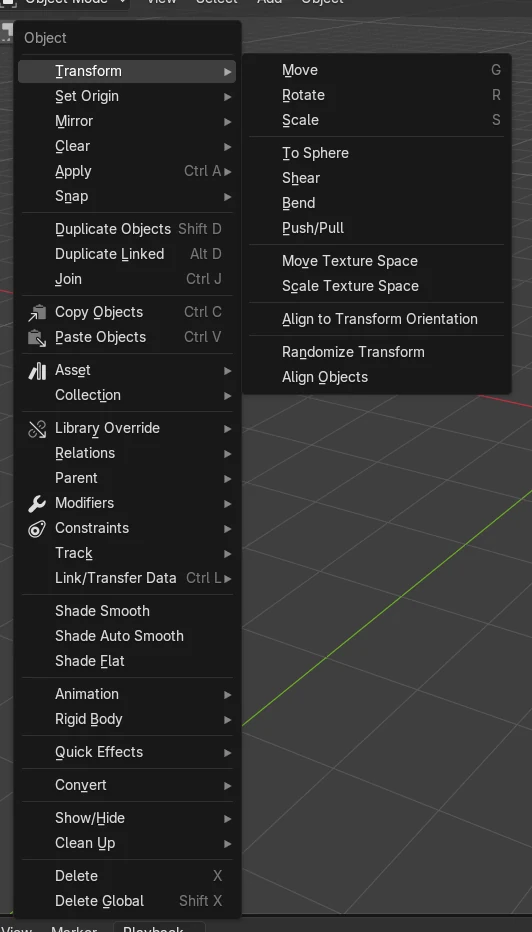
- 3Dビューポート(3D Viewport)のヘッダーでオブジェクト › 原点を設定(Object › Set Origin)を開くか、オブジェクトを右クリックします。
- 原点をジオメトリへ移動(Origin to Geometry)を選びます。オレンジ色の点がメッシュの中央に移動します。
- オプション:左下の最後の操作を調整(Adjust Last Operation)パネルを開き、中心(Center)をバウンド(境界)の中心(Bounds Center)に設定すると、バウンディングボックスの中央に合わせられます。
ほかの方法
- オブジェクトを右クリックして原点を設定 › 原点をジオメトリへ移動(Set Origin › Origin to Geometry)を選びます
- 原点を設定 › 原点を3Dカーソルへ移動(Set Origin › Origin to 3D Cursor)は、原点を3Dカーソル(3D Cursor)の位置にぴったり移動します
よくあるつまずき
オブジェクト全体が動いてしまった
代わりにジオメトリを原点へ移動(Geometry to Origin)を選んでいます。これはメッシュを原点へ移動します。その操作を取り消して、リストの2番目の項目である原点をジオメトリへ移動(Origin to Geometry)を選びます。
原点を設定(Set Origin)がグレーアウトしている、または見つからない
このメニューはオブジェクトモード(Object Mode)にしかありません。まずTabを押して編集モード(Edit Mode)を終了します。
原点が中央からややずれている
初期設定の中点(Median Center)はすべての頂点の平均を使うため、頂点が密集している部分に引っ張られます。最後の操作を調整(Adjust Last Operation)パネルで中心(Center)をバウンド(境界)の中心(Bounds Center)に切り替えます。
Blender の AI アドオン
AI Scene Builderは、入力した1つのリクエストから、シーンの作成や編集を行うBlenderアドオンです。リクエストは英語で入力します(例:“a small wooden table with two chairs”)。リクエストごとにワンクリックで元に戻せます。
 アドオンで作った夕方の屋台通り(入力した依頼は11回)。 依頼の全文を見る →
よくある質問
Blenderで原点を中央に配置するには、どうすればよいですか?
オブジェクトモード(Object Mode)でオブジェクトを選択してオブジェクト › 原点を設定 › 原点をジオメトリへ移動(Object › Set Origin › Origin to Geometry)を実行します。
原点をジオメトリへ移動(Origin to Geometry)とジオメトリを原点へ移動(Geometry to Origin)の違いは何ですか?
原点をジオメトリへ移動(Origin to Geometry)は原点をメッシュへ移動します。ジオメトリを原点へ移動(Geometry to Origin)はメッシュを原点へ移動するため、オブジェクトの位置が変わります。
原点を特定の位置に移動するには、どうすればよいですか?
3Dカーソル(3D Cursor)をその位置に置いてから、オブジェクト › 原点を設定 › 原点を3Dカーソルへ移動(Object › Set Origin › Origin to 3D Cursor)を実行します。
画像の説明
- 実行前:メッシュが原点の右3 mの位置にあるキューブ。原点はx 0 mにありました。
- 原点をジオメトリへ移動(Origin to Geometry)の後:原点はx 3 mの、メッシュのちょうど中央にあります。
- メッシュの中心はワールド空間でx 3 mのままなので、形は動いていません。
- 結果はBlender 4.2 LTSとBlender 5.xで同じでした。