Cómo colocar el origen en el centro de un objeto
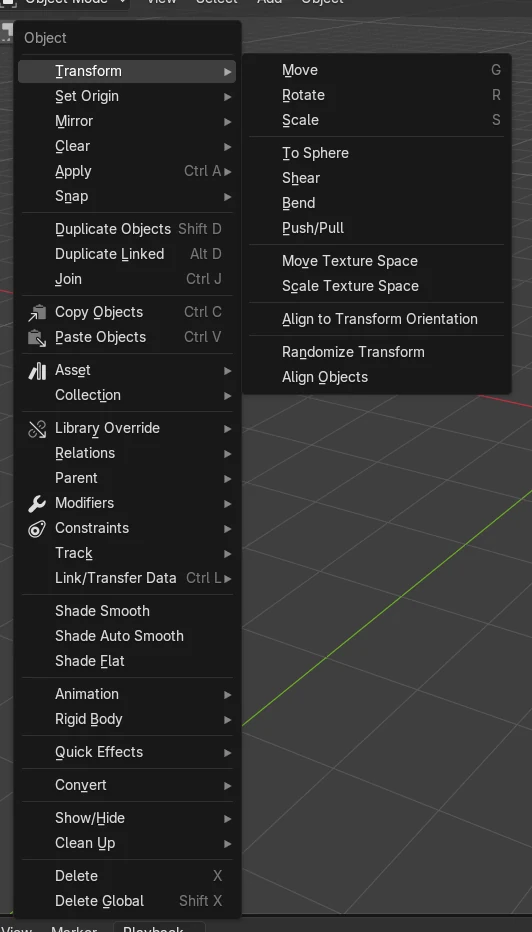
Selecciona el objeto en Modo Objeto (Object Mode) y elige Objeto › Definir origen › Origen a la geometría (Object › Set Origin › Origin to Geometry). El punto naranja del origen se mueve al centro de la malla, mientras que la malla se queda exactamente donde está. El mismo menú Definir origen (Set Origin) está en el menú contextual (clic derecho).
- Modo
- Modo Objeto (Object Mode), Vista 3D (3D Viewport)
- Menú
- Objeto › Definir origen › Origen a la geometría (Object › Set Origin › Origin to Geometry)
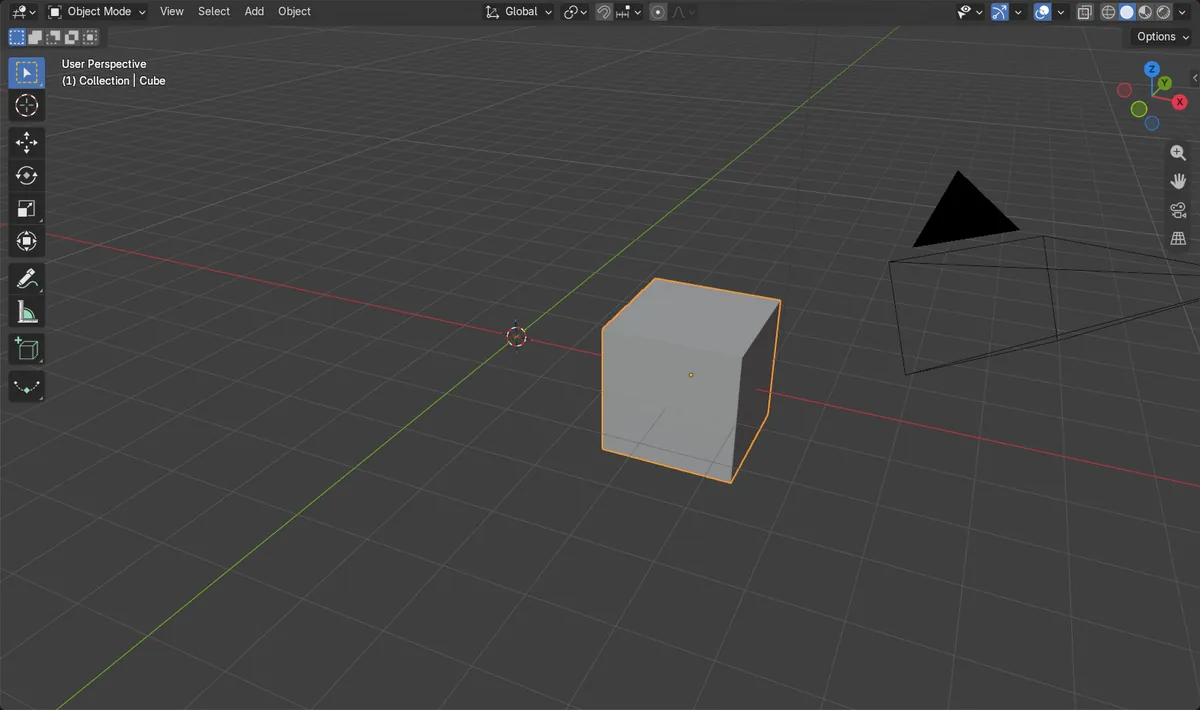
Origen a la geometría (Origin to Geometry)
Centra el origen en la malla sin mover la malla.
El clic derecho también sirve
Definir origen (Set Origin) también está en el menú contextual de Objeto (Object).
Centro medio o Volumen delimitador (Bounds)
La opción Centro (Center) elige el punto promedio o el centro de la caja delimitadora.
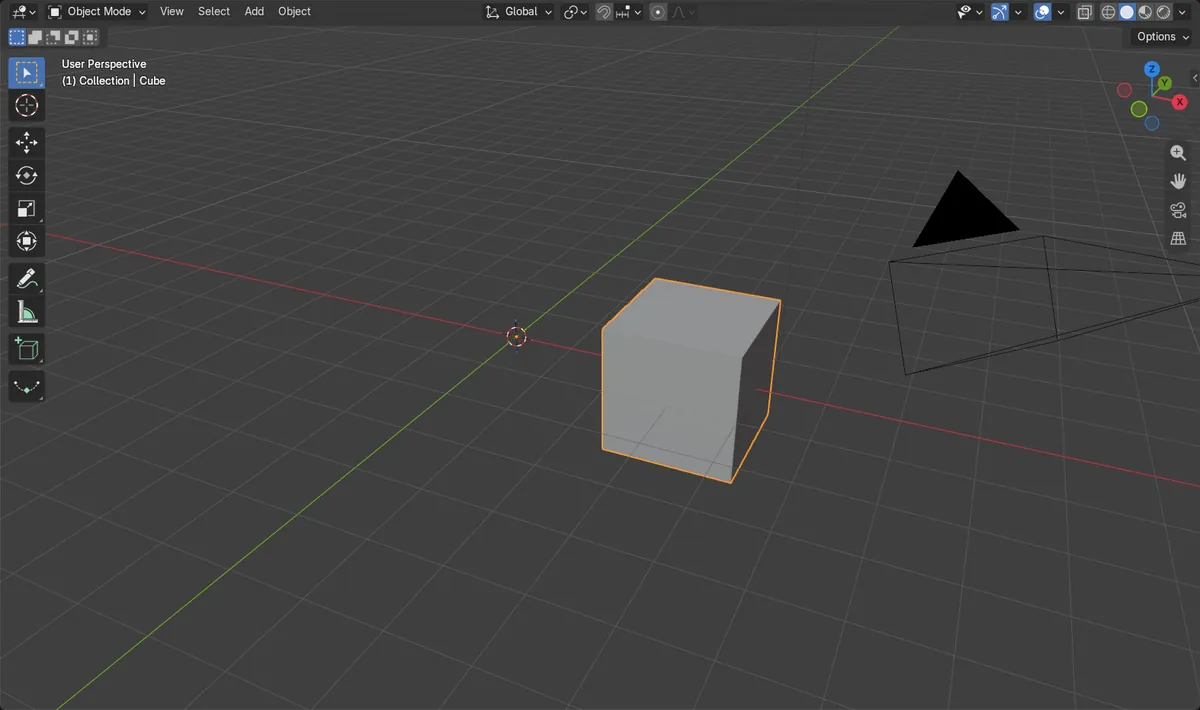
Antes y después

AI Scene Builder es un complemento para Blender. Escribes lo que quieres y lo monta en tu escena: edificios, letreros de neón, pavimento mojado, niebla y luces. En esta imagen nada se modeló a mano.
¿Estás en el móvil? El complemento funciona en Blender en un ordenador. Envíate el enlace y ábrelo allí.
Paso a paso (Blender 5.x)
- Asegúrate de estar en Modo Objeto (Object Mode) (pulsa Tab si estás en Modo Edición (Edit Mode)).
- Haz clic en el objeto cuyo origen está desplazado a un lado.
- Abre Objeto › Definir origen (Object › Set Origin) en la cabecera de Vista 3D (3D Viewport), o haz clic derecho sobre el objeto.
- Elige Origen a la geometría (Origin to Geometry). El punto naranja salta al centro de la malla.
- Opcional: abre el panel Ajustar última operación (Adjust Last Operation) en la esquina inferior izquierda y cambia Centro (Center) a Centro de límites (Bounds Center) para usar el centro de la caja delimitadora.
Otras formas de hacerlo
- Haz clic derecho sobre el objeto y elige Definir origen › Origen a la geometría (Set Origin › Origin to Geometry)
- Definir origen › Origen al cursor 3D (Set Origin › Origin to 3D Cursor) coloca el origen exactamente donde está el Cursor 3D (3D Cursor)
Problemas habituales
Se ha movido todo el objeto
Se ha elegido Geometría al origen (Geometry to Origin). Esa opción mueve la malla al origen. Deshaz ese paso y elige Origen a la geometría (Origin to Geometry), la segunda entrada de la lista.
Definir origen (Set Origin) aparece atenuado o no aparece
El menú solo existe en Modo Objeto (Object Mode). Pulsa primero Tab para salir de Modo Edición (Edit Mode).
El origen no queda del todo en el centro
El valor por defecto, Centro medio (Median Center), usa el promedio de todos los vértices, así que una zona densa lo atrae hacia ella. Cambia Centro (Center) a Centro de límites (Bounds Center) en el panel Ajustar última operación (Adjust Last Operation).
Un add-on de IA para Blender
AI Scene Builder es un add-on de Blender que crea y edita tu escena a partir de una única petición escrita. Las peticiones se escriben en inglés, por ejemplo «a small wooden table with two chairs». Cada petición se puede deshacer con un clic.
 Una calle de mercado al atardecer creada con el complemento a partir de 11 peticiones escritas. Ver todas las peticiones →
Preguntas
¿Cómo centro el origen en Blender?
Selecciona el objeto en Modo Objeto (Object Mode) y usa Objeto › Definir origen › Origen a la geometría (Object › Set Origin › Origin to Geometry).
¿Cuál es la diferencia entre Origen a la geometría (Origin to Geometry) y Geometría al origen (Geometry to Origin)?
Origen a la geometría (Origin to Geometry) mueve el origen a la malla. Geometría al origen (Geometry to Origin) mueve la malla al origen, así que el objeto cambia de posición.
¿Cómo muevo el origen a un punto concreto?
Coloca el Cursor 3D (3D Cursor) en ese punto y después usa Objeto › Definir origen › Origen al cursor 3D (Object › Set Origin › Origin to 3D Cursor).
Qué muestran las imágenes
- Antes: un cubo cuya malla está 3 m a la derecha de su origen; el origen estaba en x 0 m.
- Después de Origen a la geometría (Origin to Geometry): el origen está en x 3 m, justo en el centro de la malla.
- El centro de la malla se quedó en x 3 m en el espacio del mundo, así que la forma no se movió.
- Los resultados fueron idénticos en Blender 4.2 LTS y Blender 5.x.