Como criar uma câmera ortográfica no Blender
Selecione a câmera, abra a aba Dados (Data) no editor Propriedades (Properties) e defina Tipo (Type) como Ortográfica (Orthographic) no painel Lentes (Lens). Depois defina Escala ortográfica (Orthographic Scale) para controlar quanto da cena a câmera mostra (semelhante ao zoom).
Ou faça digitando uma única linha ↓
- Modo
- Editor Propriedades, aba Dados (Data) (câmera selecionada)
- Menu
- Propriedades › Dados › Lentes › Tipo › Ortográfica (Properties › Data tab › Lens › Type › Orthographic)
- Atalho
- Numpad 5 (alterna a vista 3D entre perspectiva e ortográfica; não altera a câmera)
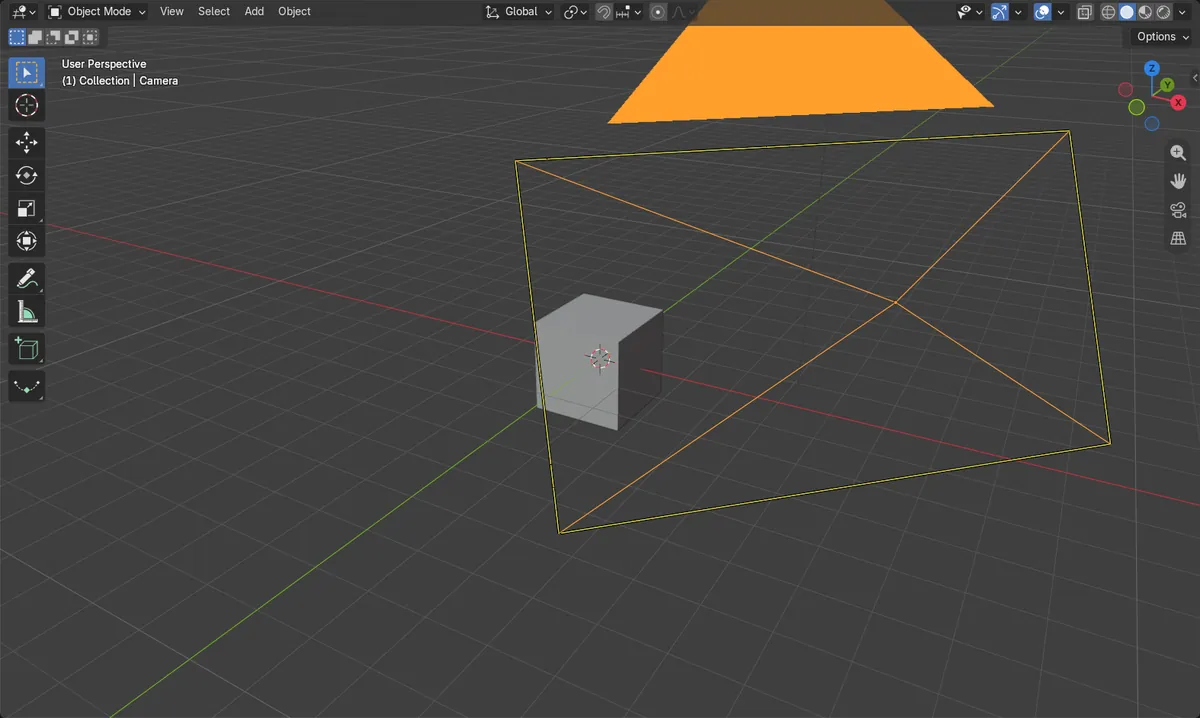
Painel Lentes: Tipo (Type)
Dados › Lentes › Tipo (Data tab › Lens › Type). Escolha Ortográfica (Orthographic).
Escala ortográfica (Orthographic Scale)
Substitui a distância focal. Um valor maior mostra mais da cena.
Numpad 5 afeta apenas a vista
Ele alterna a projeção da janela de exibição. A câmera permanece inalterada.
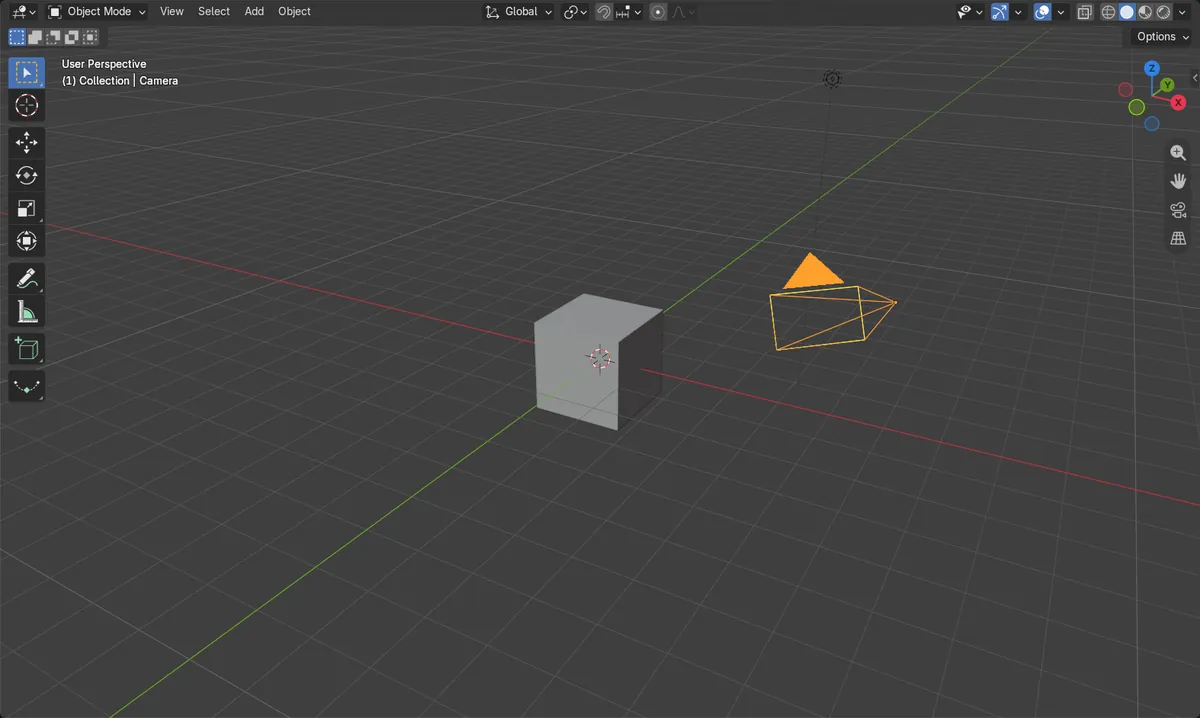
Antes e depois

AI Scene Builder é um add-on para o Blender. Você digita o que quer e ele monta tudo na sua cena: prédios, letreiros de neon, chão molhado, neblina e luzes. Nada nesta imagem foi modelado à mão.
Está no celular? O add-on roda no Blender em um computador. Mande o link para você mesmo e abra no computador.
Passo a passo (Blender 5.x)
- No editor Propriedades (Properties), abra a aba Dados (Data) (ícone de câmera).
- No painel Lentes (Lens), defina Tipo (Type) como Ortográfica (Orthographic).
- Defina Escala ortográfica (Orthographic Scale) com o valor desejado, por exemplo 6. Valores maiores mostram mais da cena.
- Verifique se esta câmera é a câmera ativa da cena e pressione Numpad 0 sobre a Janela de Exibição 3D (3D Viewport) para olhar através dela.
Outras maneiras de fazer
- Visualizar › Câmeras (View › Cameras) contém o operador Objeto como câmera (Object as Camera), que torna a câmera selecionada a câmera ativa.
- Passe o mouse sobre a Janela de Exibição 3D (3D Viewport) e pressione Numpad 5, ou use Visualizar › Perspectiva/Ortográfico (View › Perspective/Orthographic), para alternar somente a projeção da janela de exibição (isso não altera a câmera).
Blender 4.2 LTS x Blender 5.x
| O quê | Blender 4.2 LTS | Blender 5.x |
|---|---|---|
| Lista Tipo (Type) da câmera | O tipo oferece Perspectiva (Perspective), Ortográfica (Orthographic) e Panorâmica (Panoramic). | O tipo oferece Perspectiva (Perspective), Ortográfica (Orthographic), Panorâmica (Panoramic) e Personalizar (Custom). |
Problemas comuns
Objeto errado selecionado
A aba Dados (Data) não mostra configurações de câmera se outro objeto estiver selecionado. Clique primeiro na câmera e depois abra a aba Dados (Data).
Só a janela de exibição mudou
Numpad 5 ou Visualizar › Perspectiva/Ortográfico (View › Perspective/Orthographic) altera somente a sua janela de exibição, não a câmera renderizada. Defina Tipo (Type) no painel Lentes (Lens) da aba Dados (Data) da câmera.
Sem teclado numérico em notebook
Use Visualizar › Perspectiva/Ortográfico (View › Perspective/Orthographic) no cabeçalho da Janela de Exibição 3D (3D Viewport) em vez da tecla do teclado numérico.
Ou digite uma linha no AI Scene Builder
O AI Scene Builder é um add-on do Blender que faz os passos para você a partir de um único pedido digitado. Para esta tarefa, digite um pedido como este, com os nomes dos seus próprios objetos:
Switch my camera to orthographic and set the orthographic scale to 6 Uma sala de cabana com lareira criada com o add-on a partir de 9 pedidos digitados. Ver todos os pedidos →
Perguntas
O que Escala ortográfica (Orthographic Scale) faz?
Define quanto da cena a câmera ortográfica enxerga, semelhante ao zoom. Valores maiores mostram mais.
Como alterno a janela de exibição entre perspectiva e ortográfica?
Passe o mouse sobre a Janela de Exibição 3D (3D Viewport) e pressione Numpad 5, ou escolha Visualizar › Perspectiva/Ortográfico (View › Perspective/Orthographic). Isso afeta somente a sua vista, não a câmera.
Onde fica a configuração Tipo (Type) da câmera?
Selecione a câmera, abra a aba Dados (Data) em Propriedades (Properties) e procure Tipo (Type) no painel Lentes (Lens).
O que as imagens mostram
- A câmera começou como Perspectiva (Perspective) com lente de 50 mm.
- Após a alteração, seu Tipo (Type) passou a indicar Ortográfica (Orthographic).
- Escala ortográfica (Orthographic Scale) foi definido como 6.0 (antes da alteração era 7.314).
- Os mesmos resultados foram observados no Blender 4.2 LTS e no Blender 5.x.