Blenderで平行投影カメラを作る方法
カメラを選択し、プロパティ(Properties)エディターでデータ(Data)タブを開き、レンズ(Lens)パネルでタイプ(Type)を平行投影(Orthographic)に設定します。次に、平行投影のスケール(Orthographic Scale)を設定して、カメラに映るシーンの範囲を調整します(ズームに近い働きです)。
- モード
- プロパティエディター、データ(Data)タブ(カメラを選択した状態)
- メニュー
- プロパティ › データ › レンズ › タイプ › 平行投影(Properties › Data tab › Lens › Type › Orthographic)
- ショートカット
- Numpad 5(3Dビューの透視投影と平行投影を切り替えます。カメラは変わりません)
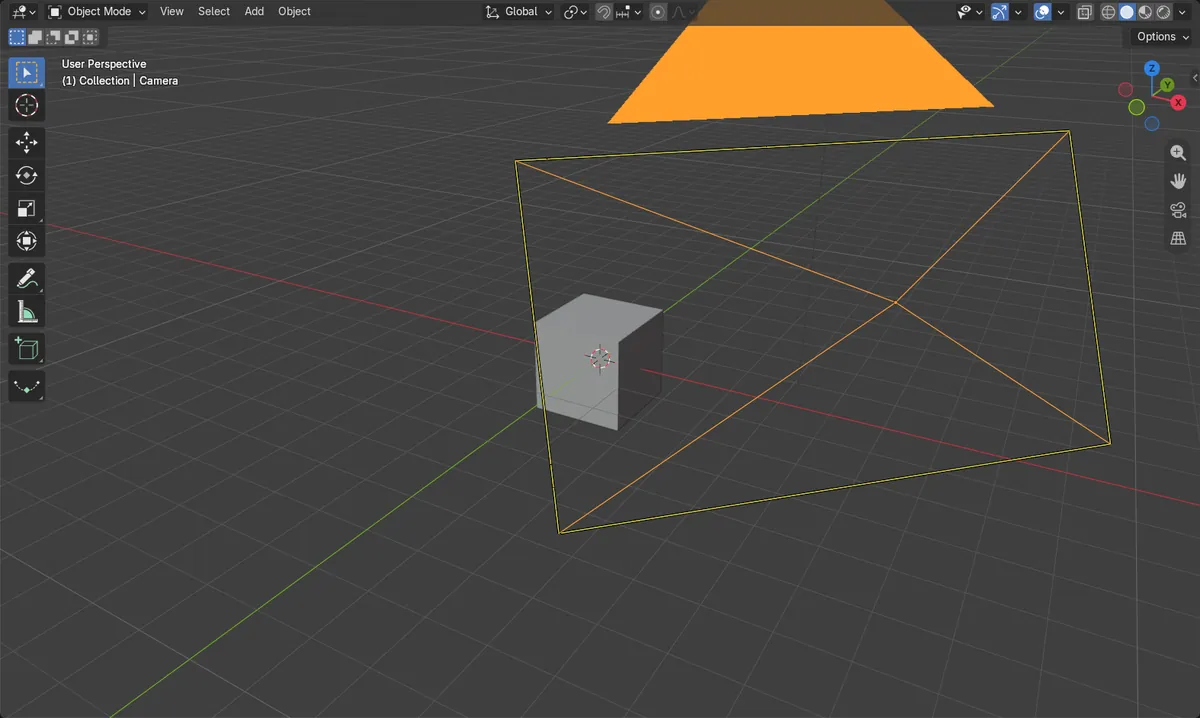
レンズパネルのタイプ(Type)
データ › レンズ › タイプ(Data tab › Lens › Type)を開きます。平行投影(Orthographic)を選びます。
平行投影のスケール(Orthographic Scale)
焦点距離の代わりになります。値を大きくすると、シーンがより広く映ります。
Numpad 5は表示のみの切り替え
ビューポートの投影方法を切り替えます。カメラは変わりません。
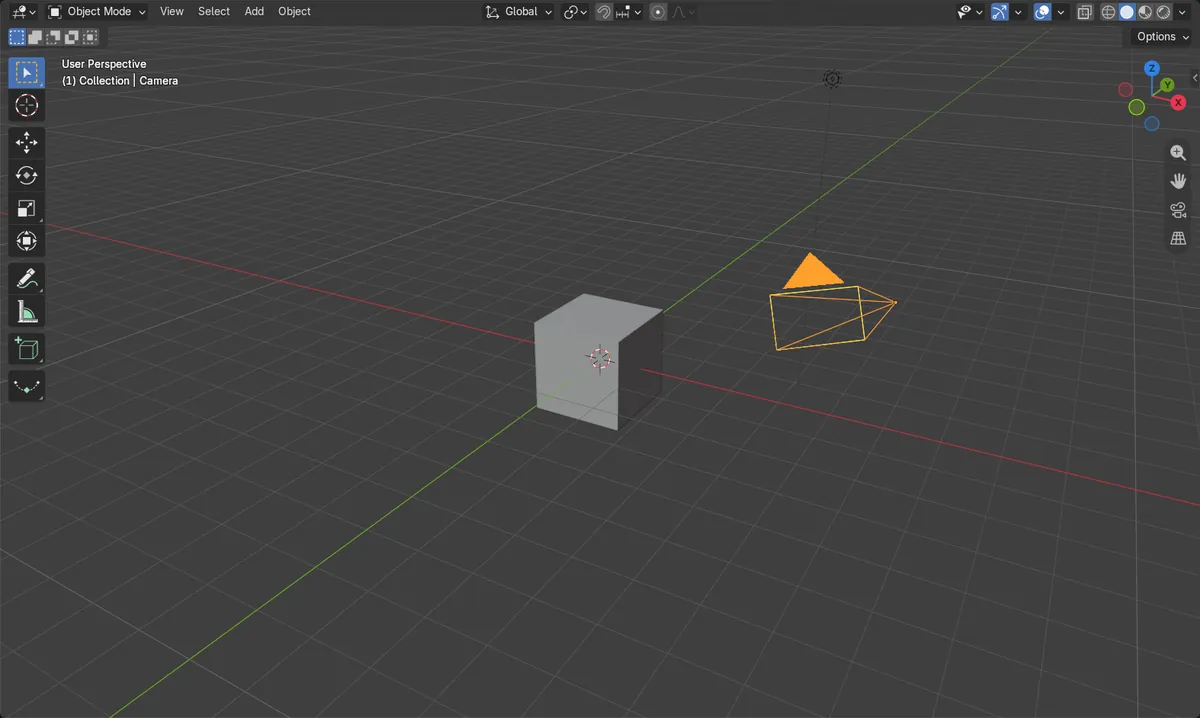
ビフォー・アフター

AI Scene Builder は Blender のアドオンです。作りたい物を文章で頼むと、建物・ネオン看板・濡れた路面・霧・光まで、シーンの中に組み立てます。この絵の中に、手でモデリングした所はありません。
スマホでご覧ですか? このアドオンはパソコンの Blender で動きます。リンクを自分に送って、パソコンで開いてください。
手順を順番に解説(Blender 5.x)
- プロパティ(Properties)エディターでデータ(Data)タブ(カメラのアイコン)を開きます。
- レンズ(Lens)パネルで、タイプ(Type)を平行投影(Orthographic)に設定します。
- 平行投影のスケール(Orthographic Scale)を好きな値に設定します(例:6)。値を大きくすると、シーンがより広く映ります。
- このカメラがアクティブなシーンのカメラになっていることを確認し、3Dビューポート(3D Viewport)にマウスを重ねてNumpad 0を押すと、カメラ越しの表示になります。
ほかの方法
- ビュー › カメラ設定(View › Cameras)にはオブジェクトカメラ(Object as Camera)があり、選択中のカメラをアクティブにできます。
- 3Dビューポート(3D Viewport)にマウスを重ねてNumpad 5を押すか、ビュー › 透視投影/平行投影(View › Perspective/Orthographic)を使うと、ビューポートの投影だけを切り替えられます(カメラは変わりません)。
Blender 4.2 LTS と Blender 5.x の違い
| 項目 | Blender 4.2 LTS | Blender 5.x |
|---|---|---|
| カメラのタイプ(Type)リスト | タイプには、透視投影(Perspective)、平行投影(Orthographic)、パノラマ状(Panoramic)があります。 | タイプには、透視投影(Perspective)、平行投影(Orthographic)、パノラマ状(Panoramic)、カスタム(Custom)があります。 |
よくあるつまずき
選択したオブジェクトが違う場合
ほかのオブジェクトを選択していると、データ(Data)タブにカメラの設定は表示されません。先にカメラをクリックしてから、データ(Data)タブを開いてください。
変わったのはビューポートだけ
Numpad 5やビュー › 透視投影/平行投影(View › Perspective/Orthographic)で変わるのはビューポートの表示だけで、レンダーされるカメラは変わりません。カメラのデータ(Data)タブのレンズ(Lens)パネルでタイプ(Type)を設定してください。
ノートパソコンにテンキーがない場合
テンキーのかわりに、3Dビューポート(3D Viewport)のヘッダーからビュー › 透視投影/平行投影(View › Perspective/Orthographic)を使います。
AI Scene Builderに1行入力する方法もあります
AI Scene Builderは、入力した1つのリクエストをもとに作業の手順を代わりに実行するBlenderアドオンです。このタスクでは、たとえば次のように入力します(オブジェクト名はご自分のシーンの名前に置き換えてください)。
Switch my camera to orthographic and set the orthographic scale to 6 アドオンで作った暖炉のある山小屋の部屋(入力した依頼は9回)。 依頼の全文を見る →
よくある質問
平行投影のスケール(Orthographic Scale)は何をする設定ですか?
平行投影のカメラに映るシーンの範囲を設定します。ズームに近い働きで、値を大きくするとより広く映ります。
ビューポートの透視投影と平行投影を切り替えるにはどうすればよいですか?
3Dビューポート(3D Viewport)にマウスを重ねてNumpad 5を押すか、ビュー › 透視投影/平行投影(View › Perspective/Orthographic)を選びます。変わるのは表示だけで、カメラは変わりません。
カメラのタイプ(Type)の設定はどこにありますか?
カメラを選択し、プロパティ(Properties)のデータ(Data)タブを開いて、レンズ(Lens)パネルでタイプ(Type)を探します。
画像の説明
- カメラは最初、透視投影(Perspective)で50 mmのレンズでした。
- 変更後は、タイプ(Type)が平行投影(Orthographic)になりました。
- 平行投影のスケール(Orthographic Scale)は6.0に設定しました(変更前は7.314でした)。
- Blender 4.2 LTSとBlender 5.xのどちらでも同じ結果になりました。