Cómo crear una cámara ortográfica en Blender
Selecciona la cámara, abre la pestaña Datos (Data) en el editor Propiedades (Properties) y establece Tipo (Type) en Ortogonal (Orthographic) en el panel Lente (Lens). Después ajusta Escala ortogonal (Orthographic Scale) para controlar cuánto de la escena muestra la cámara (algo parecido al zoom).
O hazlo escribiendo una sola línea ↓
- Modo
- Editor de propiedades, pestaña Datos (Data) (con la cámara seleccionada)
- Menú
- Propiedades › Datos › Lente › Tipo › Ortogonal (Properties › Data tab › Lens › Type › Orthographic)
- Atajo
- Numpad 5 (cambia la vista 3D entre perspectiva y ortogonal; no modifica la cámara)
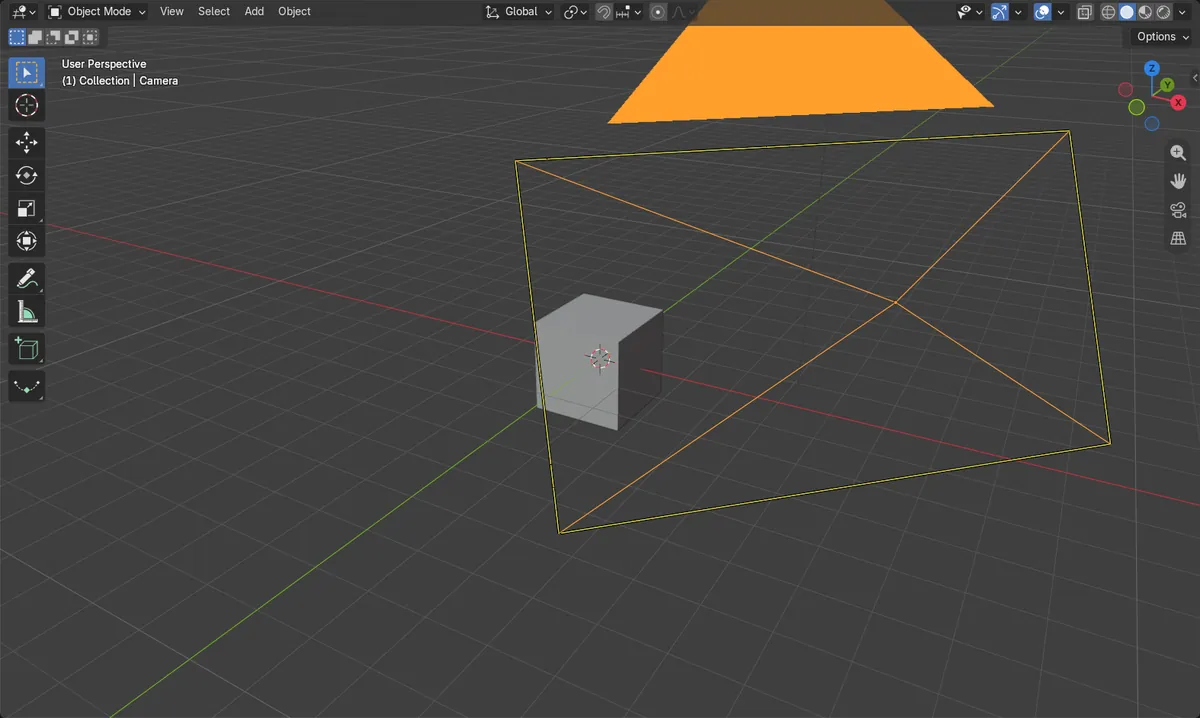
Tipo (Type) en el panel Lente
Datos › Lente › Tipo (Data tab › Lens › Type). Elige Ortogonal (Orthographic).
Escala ortogonal (Orthographic Scale)
Sustituye a la distancia focal. Un valor mayor muestra más de la escena.
Numpad 5 solo afecta a la vista
Alterna la proyección de la vista. La cámara no cambia.
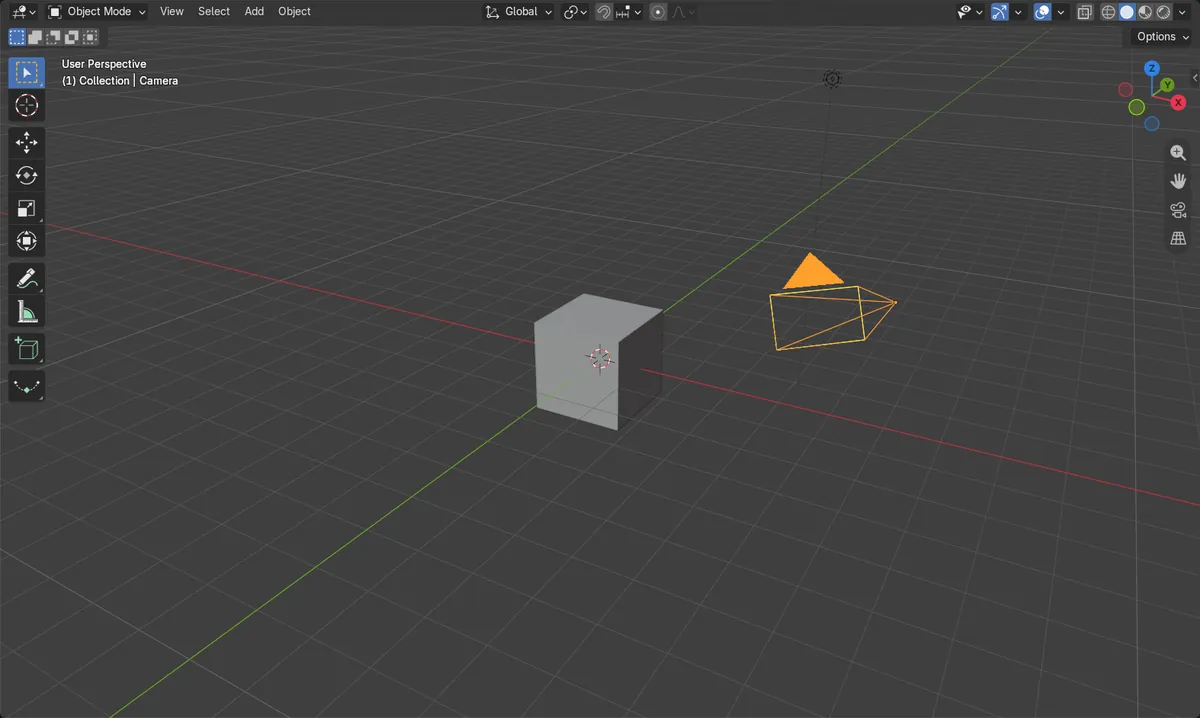
Antes y después

AI Scene Builder es un complemento para Blender. Escribes lo que quieres y lo monta en tu escena: edificios, letreros de neón, pavimento mojado, niebla y luces. En esta imagen nada se modeló a mano.
¿Estás en el móvil? El complemento funciona en Blender en un ordenador. Envíate el enlace y ábrelo allí.
Paso a paso (Blender 5.x)
- En el editor Propiedades (Properties), abre la pestaña Datos (Data) (icono de cámara).
- En el panel Lente (Lens), establece Tipo (Type) en Ortogonal (Orthographic).
- Establece Escala ortogonal (Orthographic Scale) en el valor que quieras, por ejemplo 6. Los valores mayores muestran más de la escena.
- Asegúrate de que esta cámara es la cámara activa de la escena y pulsa Numpad 0 sobre Vista 3D (3D Viewport) para ver a través de ella.
Otras formas de hacerlo
- Vista › Cámaras (View › Cameras) contiene el operador Objeto como cámara (Object as Camera), que convierte la cámara seleccionada en la activa.
- Sitúa el cursor sobre Vista 3D (3D Viewport) y pulsa Numpad 5, o usa Vista › Perspectiva / Ortogonal (View › Perspective/Orthographic), para alternar solo la proyección de la vista (esto no cambia la cámara).
Blender 4.2 LTS frente a Blender 5.x
| Qué | Blender 4.2 LTS | Blender 5.x |
|---|---|---|
| Lista Tipo (Type) de la cámara | Las opciones son Perspectiva (Perspective), Ortogonal (Orthographic) y Panorámica (Panoramic). | Las opciones son Perspectiva (Perspective), Ortogonal (Orthographic), Panorámica (Panoramic) y Personalizado (Custom). |
Problemas habituales
Objeto seleccionado incorrecto
La pestaña Datos (Data) no muestra ajustes de cámara si hay otro objeto seleccionado. Haz clic primero en la cámara y luego abre la pestaña Datos (Data).
Solo ha cambiado la vista
Numpad 5 o Vista › Perspectiva / Ortogonal (View › Perspective/Orthographic) solo cambian tu vista, no la cámara del render. Establece Tipo (Type) en el panel Lente (Lens) de la pestaña Datos (Data) de la cámara.
Sin teclado numérico en un portátil
Usa Vista › Perspectiva / Ortogonal (View › Perspective/Orthographic) desde la cabecera de Vista 3D (3D Viewport) en lugar de la tecla del teclado numérico.
O escribe una sola línea en AI Scene Builder
AI Scene Builder es un add-on de Blender que hace los pasos por ti a partir de una única petición escrita. Para esta tarea, escribe una petición como esta, con los nombres de tus propios objetos:
Switch my camera to orthographic and set the orthographic scale to 6 Una sala de cabaña con chimenea creada con el complemento a partir de 9 peticiones escritas. Ver todas las peticiones →
Preguntas
¿Qué hace Escala ortogonal (Orthographic Scale)?
Define cuánto de la escena ve la cámara ortogonal, algo parecido al zoom. Los valores más altos muestran más.
¿Cómo cambio la vista entre perspectiva y ortogonal?
Sitúa el cursor sobre Vista 3D (3D Viewport) y pulsa Numpad 5, o elige Vista › Perspectiva / Ortogonal (View › Perspective/Orthographic). Esto solo afecta a tu vista, no a la cámara.
¿Dónde está el ajuste Tipo (Type) de la cámara?
Selecciona la cámara, abre la pestaña Datos (Data) en Propiedades (Properties) y busca Tipo (Type) en el panel Lente (Lens).
Qué muestran las imágenes
- La cámara partía de Perspectiva (Perspective) con un objetivo de 50 mm.
- Después del cambio, su Tipo (Type) era Ortogonal (Orthographic).
- Escala ortogonal (Orthographic Scale) se estableció en 6.0 (antes del cambio era 7.314).
- Se obtuvieron los mismos resultados en Blender 4.2 LTS y Blender 5.x.