So erstellen Sie in Blender eine orthografische Kamera
Wählen Sie die Kamera aus, öffnen Sie im Editor Eigenschaften (Properties) den Tab Daten (Data) und stellen Sie im Bereich Linse (Lens) die Einstellung Typ (Type) auf Orthografisch (Orthographic). Legen Sie dann mit Orthographisch skalieren (Orthographic Scale) fest, wie viel von der Szene die Kamera zeigt (ähnlich wie beim Zoom).
Oder erledige es mit einer einzigen Zeile ↓
- Modus
- Eigenschaften-Editor, Tab Daten (Data) (Kamera ausgewählt)
- Menü
- Eigenschaften › Daten › Linse › Typ › Orthografisch (Properties › Data tab › Lens › Type › Orthographic)
- Tastenkürzel
- Numpad 5 (schaltet die 3D-Ansicht zwischen perspektivisch und orthografisch um; die Kamera bleibt unverändert)
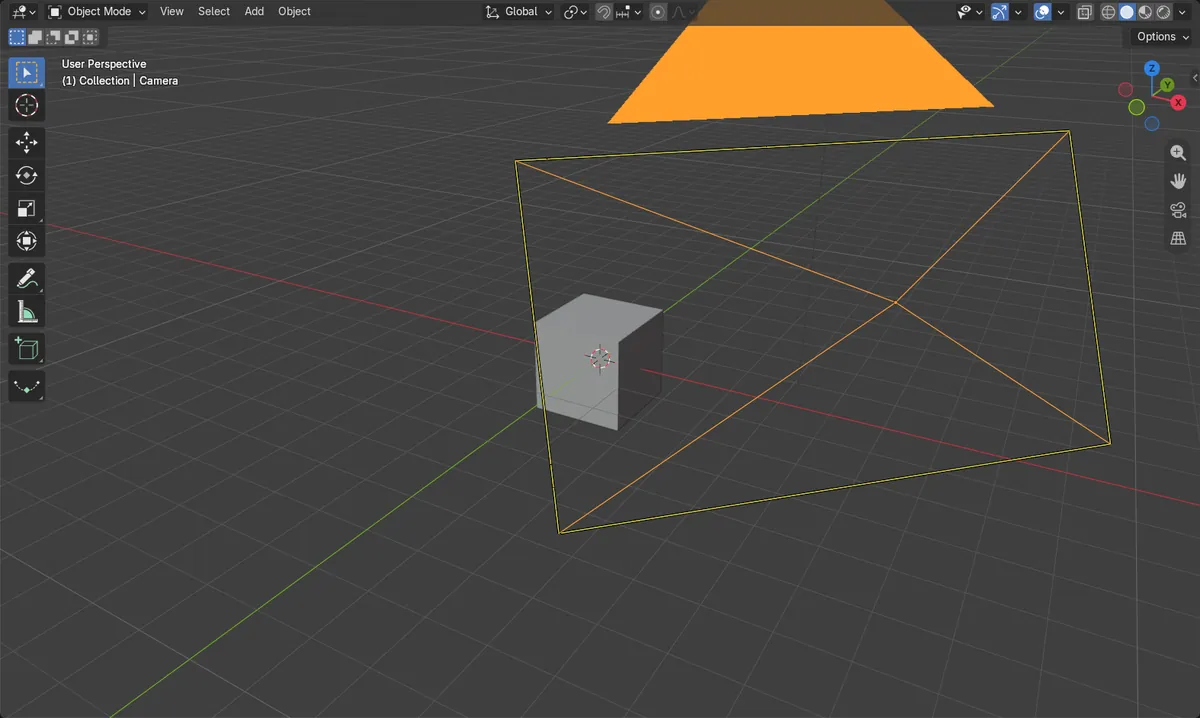
Linsenbereich Typ (Type)
Daten › Linse › Typ (Data tab › Lens › Type). Wählen Sie Orthografisch (Orthographic).
Orthographisch skalieren (Orthographic Scale)
Ersetzt die Brennweite. Ein größerer Wert zeigt mehr von der Szene.
Numpad 5 betrifft nur die Ansicht
Es schaltet die Projektion des Ansichtsfensters um. Die Kamera bleibt unverändert.
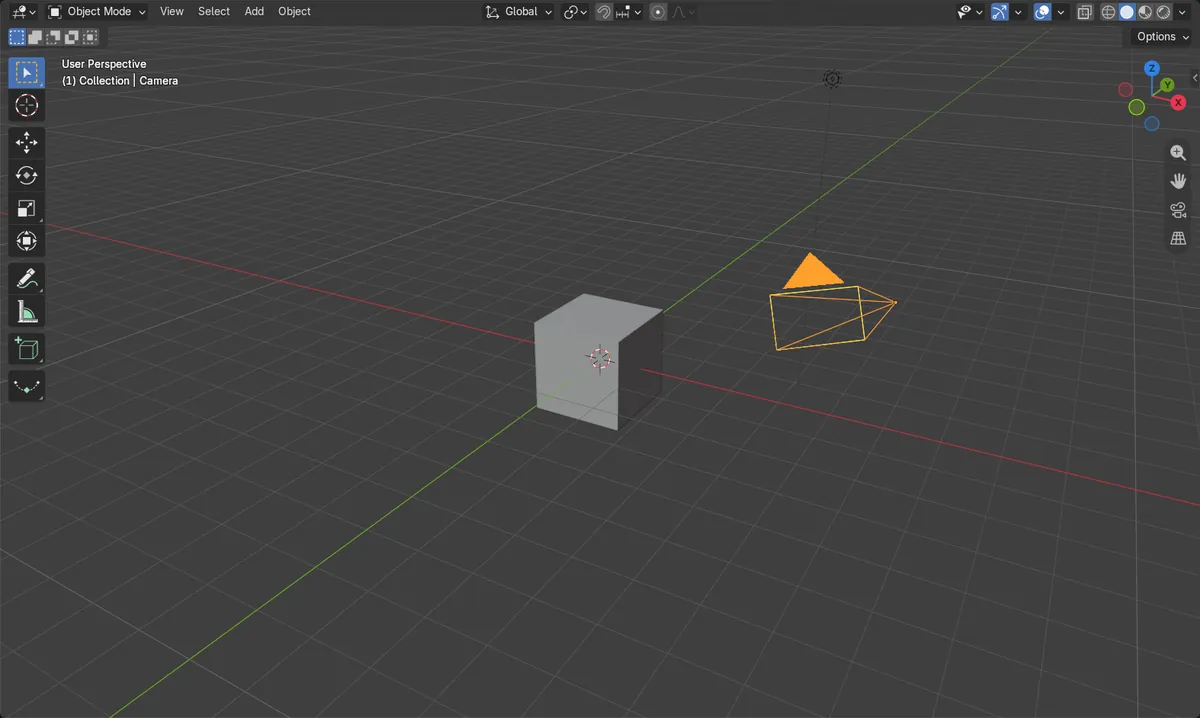
Vorher und nachher

AI Scene Builder ist ein Add-on für Blender. Du tippst ein, was du möchtest, und es baut es in deine Szene: Gebäude, Neonschilder, nasses Pflaster, Nebel und Lichter. Nichts in diesem Bild wurde von Hand modelliert.
Gerade am Handy? Das Add-on läuft in Blender auf einem Computer. Schick dir den Link und öffne ihn dort.
Schritt für Schritt (Blender 5.x)
- Öffnen Sie im Editor Eigenschaften (Properties) den Tab Daten (Data) (Kamerasymbol).
- Stellen Sie im Bereich Linse (Lens) die Einstellung Typ (Type) auf Orthografisch (Orthographic).
- Setzen Sie Orthographisch skalieren (Orthographic Scale) auf den gewünschten Wert, zum Beispiel 6. Größere Werte zeigen mehr von der Szene.
- Stellen Sie sicher, dass diese Kamera die aktive Szenenkamera ist, und drücken Sie dann Numpad 0 über dem 3D Ansichtsfenster (3D Viewport), um durch sie zu schauen.
Weitere Möglichkeiten
- Ansicht › Kameras (View › Cameras) enthält den Operator Objekt als Kamera (Object as Camera), der die ausgewählte Kamera zur aktiven Kamera macht.
- Bewegen Sie die Maus über das 3D Ansichtsfenster (3D Viewport) und drücken Sie Numpad 5 oder verwenden Sie Ansicht › Perspective/Orthographic (View › Perspective/Orthographic), um nur die Projektion des Ansichtsfensters umzuschalten (die Kamera bleibt dabei unverändert).
Blender 4.2 LTS und Blender 5.x im Vergleich
| Was | Blender 4.2 LTS | Blender 5.x |
|---|---|---|
| Liste Typ (Type) der Kamera | Zur Auswahl stehen Perspektive (Perspective), Orthografisch (Orthographic) und Panorama (Panoramic). | Zur Auswahl stehen Perspektive (Perspective), Orthografisch (Orthographic), Panorama (Panoramic) und Benutzerdefiniert (Custom). |
Häufige Stolpersteine
Falsches Objekt ausgewählt
Der Tab Daten (Data) zeigt keine Kameraeinstellungen, wenn ein anderes Objekt ausgewählt ist. Klicken Sie zuerst die Kamera an und öffnen Sie dann den Tab Daten (Data).
Nur das Ansichtsfenster hat sich geändert
Numpad 5 oder Ansicht › Perspective/Orthographic (View › Perspective/Orthographic) ändert nur Ihr Ansichtsfenster, nicht die gerenderte Kamera. Stellen Sie Typ (Type) im Bereich Linse (Lens) im Tab Daten (Data) der Kamera ein.
Kein Ziffernblock am Laptop
Verwenden Sie Ansicht › Perspective/Orthographic (View › Perspective/Orthographic) in der Kopfleiste des 3D Ansichtsfenster (3D Viewport) statt der Taste auf dem Ziffernblock.
Oder gib eine Zeile in AI Scene Builder ein
AI Scene Builder ist ein Blender-Add-on, das die Schritte für dich aus einer einzigen eingegebenen Anfrage erledigt. Gib für diese Aufgabe eine Anfrage wie diese ein und setze die Namen deiner eigenen Objekte ein:
Switch my camera to orthographic and set the orthographic scale to 6 Ein Blockhüttenzimmer mit Kamin, mit dem Add-on aus 9 getippten Anfragen gebaut. Alle Anfragen ansehen →
Fragen
Was bewirkt Orthographisch skalieren (Orthographic Scale)?
Es legt fest, wie viel von der Szene die orthografische Kamera sieht, ähnlich wie beim Zoom. Höhere Werte zeigen mehr.
Wie schalte ich das Ansichtsfenster zwischen perspektivischer und orthografischer Darstellung um?
Bewegen Sie die Maus über das 3D Ansichtsfenster (3D Viewport) und drücken Sie Numpad 5 oder wählen Sie Ansicht › Perspective/Orthographic (View › Perspective/Orthographic). Das betrifft nur Ihre Ansicht, nicht die Kamera.
Wo finde ich die Einstellung Typ (Type) der Kamera?
Wählen Sie die Kamera aus, öffnen Sie in Eigenschaften (Properties) den Tab Daten (Data) und suchen Sie im Bereich Linse (Lens) nach Typ (Type).
Was die Bilder zeigen
- Die Kamera war anfangs auf Perspektive (Perspective) gestellt, mit einer 50-mm-Linse.
- Nach der Änderung stand bei Typ (Type) der Wert Orthografisch (Orthographic).
- Orthographisch skalieren (Orthographic Scale) wurde auf 6.0 gesetzt (vor der Änderung war es 7.314).
- Dieselben Ergebnisse zeigten sich in Blender 4.2 LTS und Blender 5.x.