Como duplicar várias shape keys (formas-chave) de uma vez no Blender (Blender 5.3)
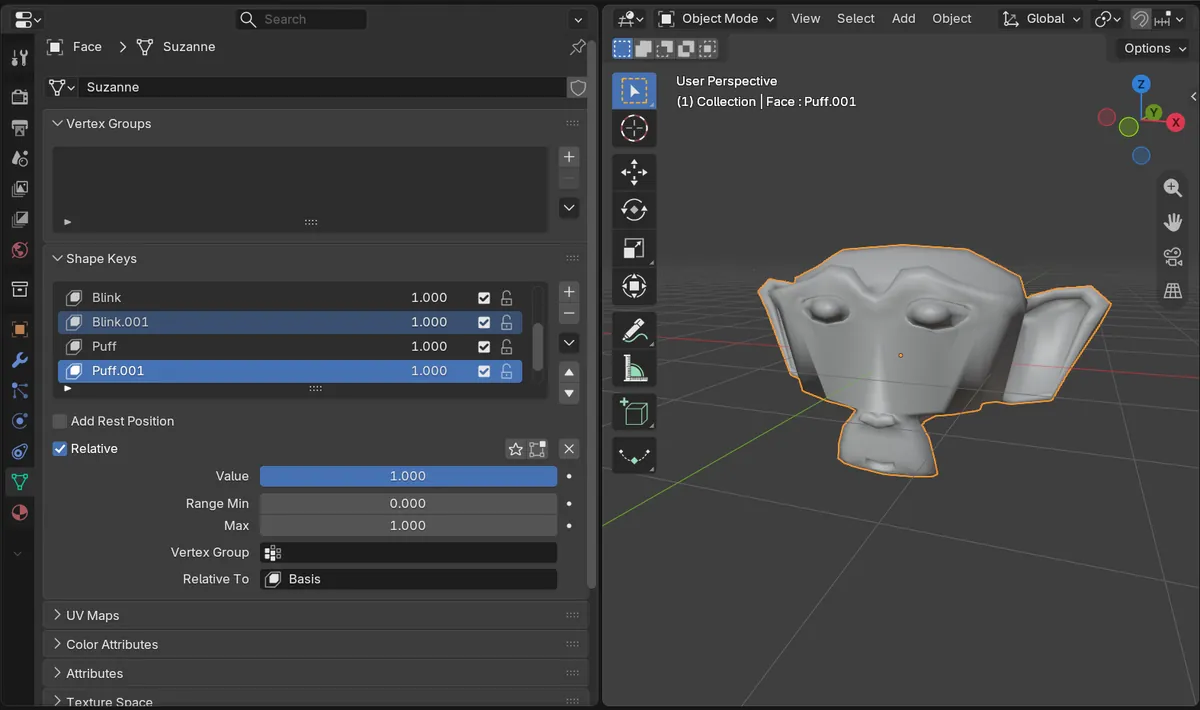
No Blender 5.3, selecione as chaves de formato desejadas na lista Chaves de formato (Shape Keys) das propriedades de Dados do objeto (Object Data), depois abra o menu Especiais para chaves de formato (Shape Key Specials) (a seta para baixo ao lado da lista) e clique em Duplicar (Duplicate). Cada chave selecionada recebe uma cópia com o nome terminado em .001 logo abaixo dela. No teste, Smile, Blink e Inflar (Puff) estavam selecionadas e um único Duplicar (Duplicate) criou Smile.001, Blink.001 e Puff.001, cada uma com o mesmo formato do original.
- Modo
- Propriedades, aba Dados do objeto (Object Data)
- Menu
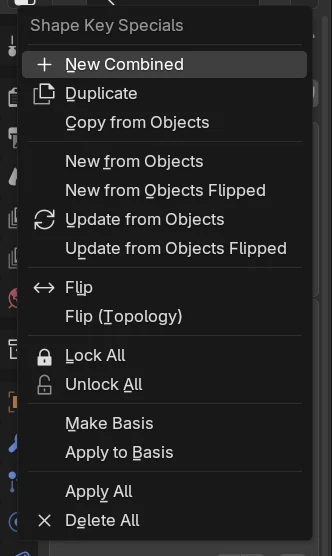
- Especiais para chaves de formato › Duplicar (Shape Key Specials › Duplicate)
O mesmo comando Duplicar (Duplicate)
Duplicar fica no menu Especiais para chaves de formato (Shape Key Specials) ao lado da lista e no menu de clique direito da lista.
Três cópias com um clique
Com três chaves selecionadas, um Duplicar (Duplicate) passou de 5 para 8 chaves de formato, e cada cópia correspondia ao original vértice por vértice.
Novidade no 5.3
No Blender 5.2 LTS, Duplicar (Duplicate) copia a chave ativa e deixa as outras de lado, então você repete a ação para cada chave.
Antes e depois

AI Scene Builder é um add-on para o Blender. Você digita o que quer e ele monta tudo na sua cena: prédios, letreiros de neon, chão molhado, neblina e luzes. Nada nesta imagem foi modelado à mão.
Está no celular? O add-on roda no Blender em um computador. Mande o link para você mesmo e abra no computador.
Passo a passo (Blender 5.3)
- Selecione a malha e abra a aba Dados do objeto (Object Data) no editor Propriedades (Properties).
- Na lista Chaves de formato (Shape Keys), clique na primeira chave que você quer copiar e depois clique nas outras com Ctrl pressionada para adicioná-las à seleção.
- Abra o menu Especiais para chaves de formato (Shape Key Specials) com a seta para baixo à direita da lista, ou clique com o botão direito em uma chave selecionada.
- Clique em Duplicar (Duplicate). Cada chave selecionada recebe uma cópia com o nome terminado em .001 colocada logo depois dela, e as cópias passam a ser a seleção.
- Clique duas vezes em uma cópia para renomeá-la e depois edite-a como um novo formato.
Outras maneiras de fazer
- Clique com Shift pressionada em uma chave na lista Chaves de formato (Shape Keys) para selecionar todas as chaves entre ela e a ativa
Blender 5.2 LTS x Blender 5.3
| O quê | Blender 5.2 LTS | Blender 5.3 |
|---|---|---|
| Duplicar em várias chaves de formato | No Blender 5.2 LTS, Duplicar (Duplicate) copia a chave de formato ativa e ignora as demais; no teste, criou Puff.001 e nenhuma outra cópia. | O Blender 5.3 copia todas as chaves de formato selecionadas em um único Duplicar (Duplicate). |
Problemas comuns
Só uma cópia foi criada
Apenas uma chave estava selecionada. Clique nas outras da lista com Ctrl pressionada para selecioná-las antes de clicar em Duplicar (Duplicate).
Uma cópia alterou o original
A cópia é uma chave separada. Confira se a chave ativa na lista é a .001 antes de começar a editar.
As cópias são difíceis de distinguir
Cada cópia tem o nome do original com .001 no final. Clique duas vezes em cada cópia na lista e dê um novo nome antes de mudar o formato.
Um add-on de IA para o Blender
O AI Scene Builder é um add-on do Blender que cria e edita sua cena a partir de um único pedido digitado. Os pedidos são escritos em inglês, por exemplo “a small wooden table with two chairs”. Cada pedido pode ser desfeito com um clique.
 Uma ilha com farol ao pôr do sol criada com o add-on a partir de 10 pedidos digitados. Ver todos os pedidos →
Perguntas
Como copio várias chaves de formato no Blender?
No Blender 5.3, selecione-as na lista Chaves de formato (Shape Keys) e clique em Duplicar (Duplicate) no menu Especiais para chaves de formato (Shape Key Specials). Todas as chaves selecionadas são copiadas de uma vez.
Onde fica Duplicate Shape Key no Blender?
Abra o menu Especiais para chaves de formato (Shape Key Specials) com a seta para baixo ao lado da lista Chaves de formato (Shape Keys) na aba Dados do objeto (Object Data), ou clique com o botão direito em uma chave da lista.
Uma chave de formato duplicada mantém o seu formato?
Sim. No teste, cada cópia tinha as mesmas posições de vértices da chave de origem.
O que as imagens mostram
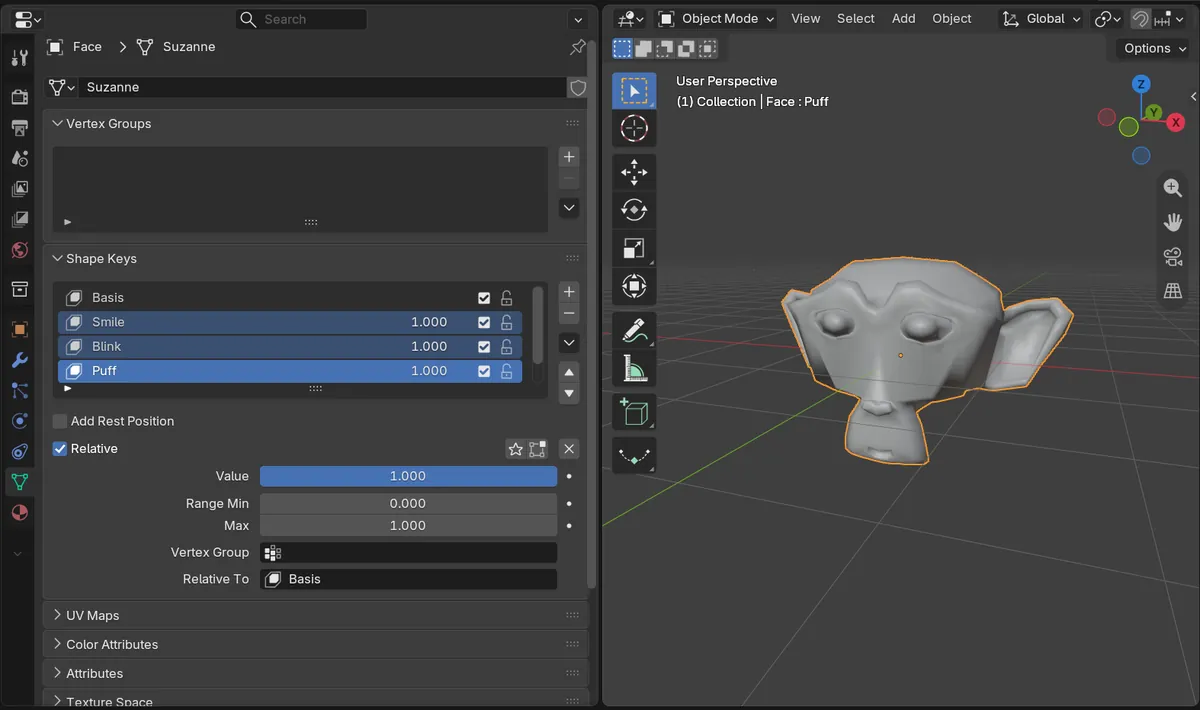
- Antes: uma malha de rosto com 507 vértices e cinco chaves de formato, Base (Basis), Smile, Blink, Inflar (Puff) e Frown; Smile, Blink e Inflar (Puff) estavam selecionadas e Inflar (Puff) era a chave ativa.
- Depois de um Duplicar (Duplicate): 8 chaves de formato, Base (Basis), Smile, Smile.001, Blink, Blink.001, Inflar (Puff), Puff.001 e Frown. Cada cópia tinha as mesmas posições de vértices do original, e as três cópias estavam selecionadas, com Puff.001 ativa.
- No Blender 5.2 LTS, o mesmo Duplicar (Duplicate) criou Puff.001 e nenhuma outra cópia, totalizando 6 chaves de formato.