Blenderで複数のシェイプキーを一度に複製する方法(Blender 5.3)
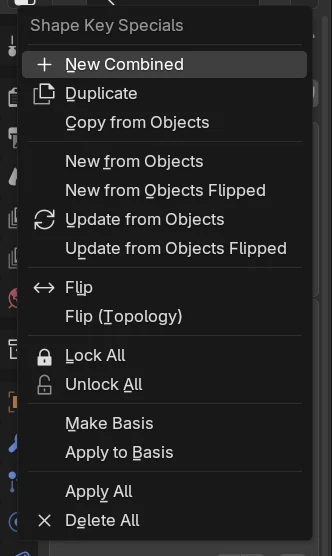
Blender 5.3 では、オブジェクトデータ(Object Data)プロパティのシェイプキー(Shape Keys)リストで目的のシェイプキーを選択し、シェイプキースペシャル(Shape Key Specials)メニュー(リスト横の下向き矢印)を開いて複製(Duplicate)をクリックします。選択した各キーの真下に、名前に .001 が付いたコピーが作られます。テストでは Smile、Blink、パフ(Puff)を選択して複製(Duplicate)を1回実行すると、Smile.001、Blink.001、Puff.001 が作られ、それぞれ元のキーと同じ形でした。
- モード
- プロパティ、オブジェクトデータ(Object Data)タブ
- メニュー
- シェイプキースペシャル › 複製(Shape Key Specials › Duplicate)
同じ複製(Duplicate)コマンド
複製は、リスト横のシェイプキースペシャル(Shape Key Specials)メニューと、リストの右クリックメニューにあります。
1回のクリックで3つコピー
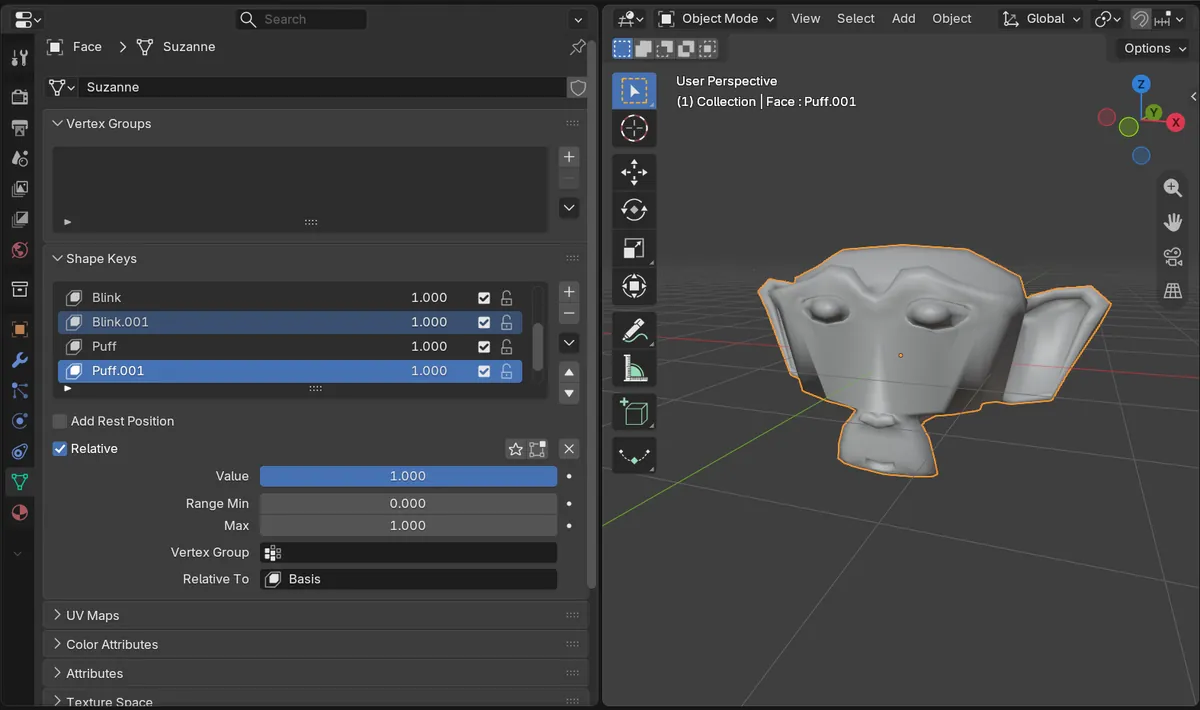
3つのキーを選択して複製(Duplicate)を1回実行すると、シェイプキーは5個から8個になり、各コピーは元のキーと頂点ごとに一致していました。
5.3の新機能
Blender 5.2 LTS では、複製(Duplicate)はアクティブなキーだけをコピーし、他は対象になりません。そのためキーごとに繰り返す必要があります。
ビフォー・アフター

AI Scene Builder は Blender のアドオンです。作りたい物を文章で頼むと、建物・ネオン看板・濡れた路面・霧・光まで、シーンの中に組み立てます。この絵の中に、手でモデリングした所はありません。
スマホでご覧ですか? このアドオンはパソコンの Blender で動きます。リンクを自分に送って、パソコンで開いてください。
手順を順番に解説(Blender 5.3)
- メッシュを選択し、プロパティ(Properties)エディターでオブジェクトデータ(Object Data)タブを開きます。
- シェイプキー(Shape Keys)リストでコピーしたい最初のキーをクリックし、他のキーはCtrlを押しながらクリックして選択に追加します。
- リスト右側の下向き矢印でシェイプキースペシャル(Shape Key Specials)メニューを開くか、選択したキーを右クリックします。
- 複製(Duplicate)をクリックします。選択した各キーの直後に .001 が付いた名前のコピーが作られ、コピーが選択状態になります。
- コピーをダブルクリックして名前を変更し、新しいシェイプとして編集します。
ほかの方法
- シェイプキー(Shape Keys)リストでキーをShiftを押しながらクリックすると、そのキーとアクティブなキーの間のすべてのキーが選択されます
Blender 5.2 LTS と Blender 5.3 の違い
| 項目 | Blender 5.2 LTS | Blender 5.3 |
|---|---|---|
| 複数のシェイプキーでの複製 | Blender 5.2 LTS では、複製(Duplicate)はアクティブなシェイプキーだけをコピーし、他は無視します。テストでは Puff.001 だけが作られ、他のコピーはありませんでした。 | Blender 5.3 では、複製(Duplicate)を1回実行すると、選択したすべてのシェイプキーがコピーされます。 |
よくあるつまずき
コピーが1つしか作られなかった
選択されていたキーが1つだけでした。複製(Duplicate)をクリックする前に、リスト内の他のキーをCtrlを押しながらクリックして選択してください。
コピーを編集したら元も変わった
コピーは独立したキーです。編集を始める前に、リストでアクティブなキーが .001 のものか確認してください。
コピーの見分けがつかない
各コピーの名前は、元の名前に .001 が付いたものです。形を変える前に、リストで各コピーをダブルクリックして新しい名前を付けてください。
Blender の AI アドオン
AI Scene Builderは、入力した1つのリクエストから、シーンの作成や編集を行うBlenderアドオンです。リクエストは英語で入力します(例:“a small wooden table with two chairs”)。リクエストごとにワンクリックで元に戻せます。
 アドオンで作った夕焼けの灯台の島(入力した依頼は10回)。 依頼の全文を見る →
よくある質問
Blenderで複数のシェイプキーをコピーするにはどうすればよいですか?
Blender 5.3 では、シェイプキー(Shape Keys)リストでキーを選択し、シェイプキースペシャル(Shape Key Specials)メニューの複製(Duplicate)をクリックします。選択したキーがすべて一度にコピーされます。
Blenderでシェイプキーを複製(Duplicate Shape Key)はどこにありますか?
オブジェクトデータ(Object Data)タブのシェイプキー(Shape Keys)リスト横にある下向き矢印でシェイプキースペシャル(Shape Key Specials)メニューを開くか、リスト内のキーを右クリックします。
複製したシェイプキーは形を保ちますか?
はい。テストでは、各コピーは元のキーと同じ頂点位置でした。
画像の説明
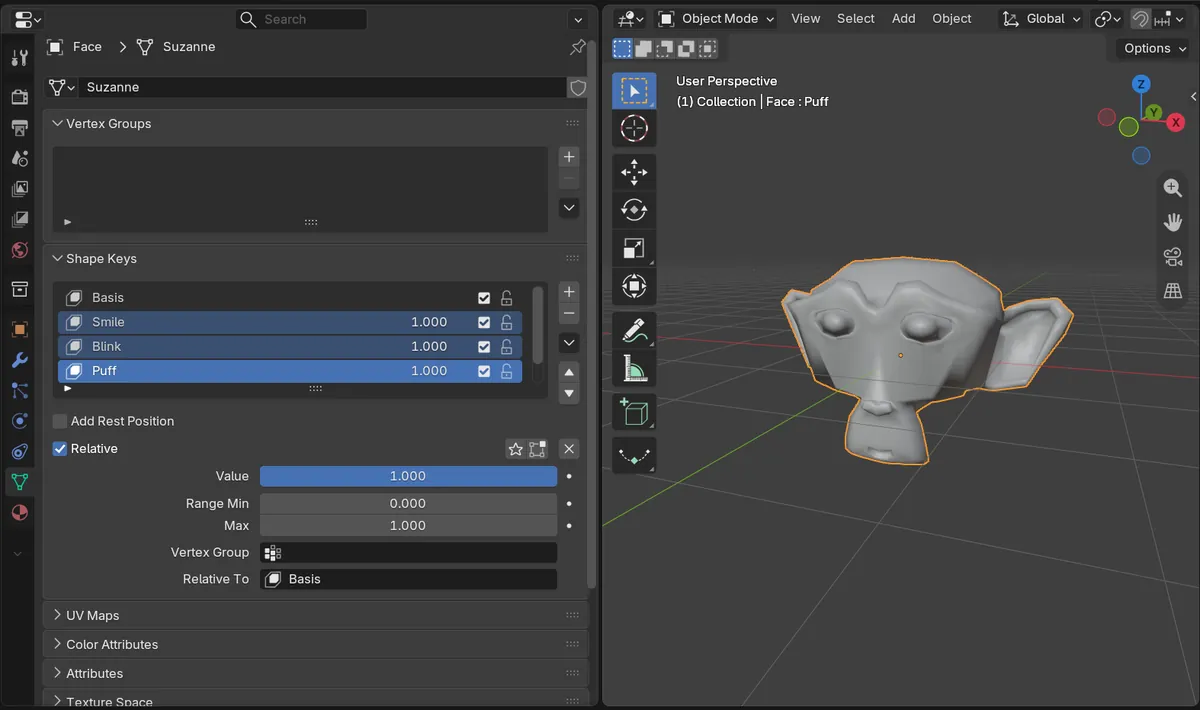
- 変更前:頂点507個の顔のメッシュに、ベース(Basis)、Smile、Blink、パフ(Puff)、Frown の5つのシェイプキーがあり、Smile、Blink、パフ(Puff)が選択され、パフ(Puff)がアクティブなキーでした。
- 複製(Duplicate)を1回実行した後:シェイプキーは8個になり、ベース(Basis)、Smile、Smile.001、Blink、Blink.001、パフ(Puff)、Puff.001、Frown となりました。各コピーは元のキーと同じ頂点位置で、3つのコピーが選択され、Puff.001 がアクティブでした。
- Blender 5.2 LTS では、同じ複製(Duplicate)で Puff.001 だけが作られ、シェイプキーは6個になりました。