Cómo duplicar varias claves de forma a la vez en Blender (Blender 5.3)
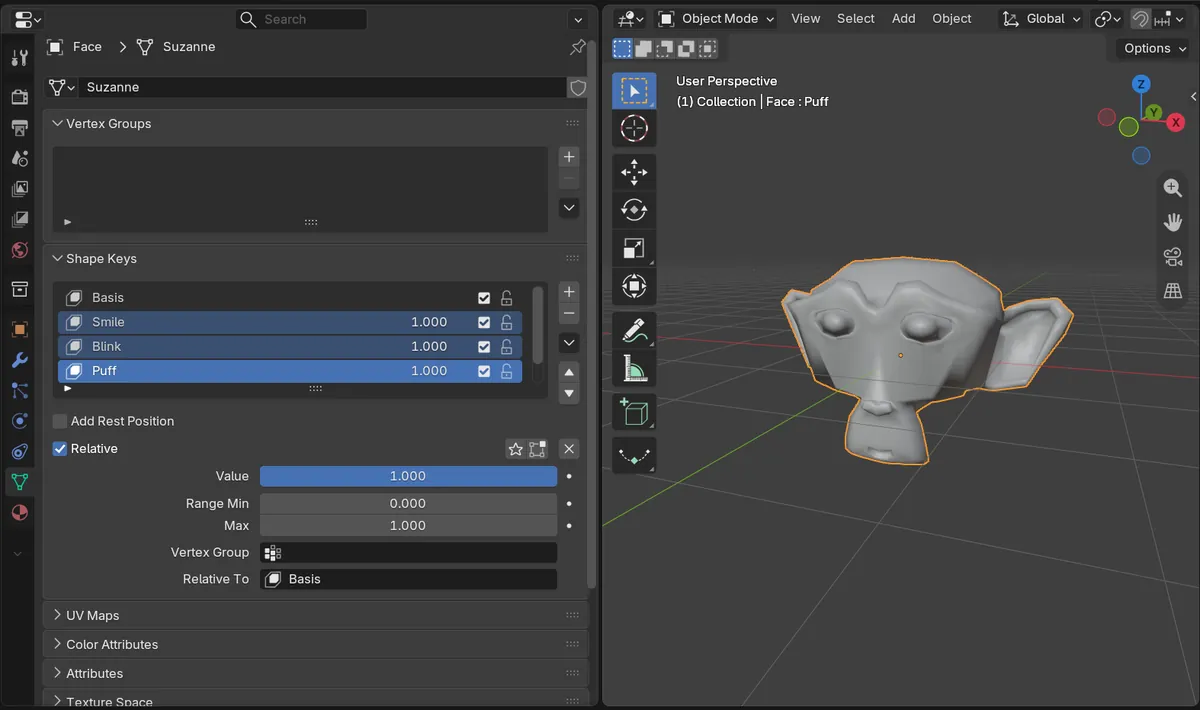
En Blender 5.3, selecciona las formas clave que quieras en la lista Formas clave (Shape Keys) de la pestaña Datos del objeto (Object Data), abre el menú Especiales de formas clave (Shape Key Specials) (la flecha hacia abajo junto a la lista) y haz clic en Duplicar (Duplicate). Cada forma clave seleccionada obtiene una copia con el nombre terminado en .001 justo debajo. En la prueba se seleccionaron Smile, Blink y Soplar (Puff), y un solo Duplicar (Duplicate) creó Smile.001, Blink.001 y Puff.001, cada una con la misma forma que su original.
- Modo
- Propiedades, pestaña Datos del objeto (Object Data)
- Menú
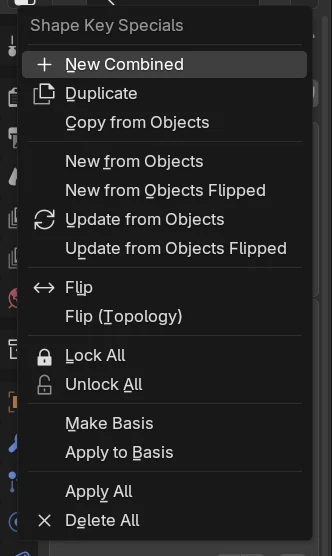
- Especiales de formas clave › Duplicar (Shape Key Specials › Duplicate)
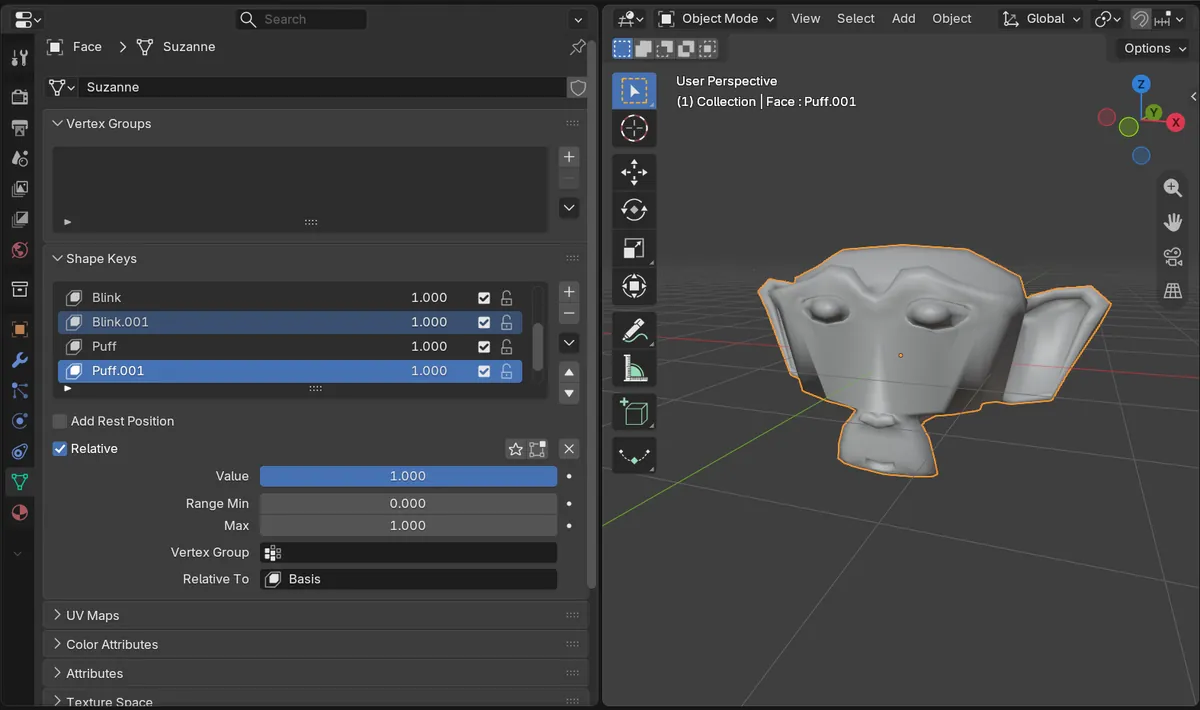
El mismo comando Duplicar (Duplicate)
Duplicar está en el menú Especiales de formas clave (Shape Key Specials) junto a la lista y en el menú contextual (clic derecho) de la lista.
Tres copias con un solo clic
Con tres formas clave seleccionadas, un solo Duplicar (Duplicate) pasó de 5 formas clave a 8, y cada copia coincidía con su original vértice por vértice.
Novedad de la 5.3
En Blender 5.2 LTS, Duplicar (Duplicate) copia la forma clave activa y deja las demás, así que hay que repetirlo para cada una.
Antes y después

AI Scene Builder es un complemento para Blender. Escribes lo que quieres y lo monta en tu escena: edificios, letreros de neón, pavimento mojado, niebla y luces. En esta imagen nada se modeló a mano.
¿Estás en el móvil? El complemento funciona en Blender en un ordenador. Envíate el enlace y ábrelo allí.
Paso a paso (Blender 5.3)
- Selecciona la malla y abre la pestaña Datos del objeto (Object Data) en el editor Propiedades (Properties).
- En la lista Formas clave (Shape Keys), haz clic en la primera forma clave que quieras copiar y luego haz Ctrl-clic en las demás para añadirlas a la selección.
- Abre el menú Especiales de formas clave (Shape Key Specials) con la flecha hacia abajo a la derecha de la lista, o haz clic derecho en una forma clave seleccionada.
- Haz clic en Duplicar (Duplicate). Cada forma clave seleccionada obtiene una copia con el nombre terminado en .001 colocada justo después, y las copias pasan a ser la selección.
- Haz doble clic en una copia para renombrarla y luego edítala como una forma nueva.
Otras formas de hacerlo
- Shift-clic en una forma clave de la lista Formas clave (Shape Keys) para seleccionar todas las que hay entre ella y la activa
Blender 5.2 LTS frente a Blender 5.3
| Qué | Blender 5.2 LTS | Blender 5.3 |
|---|---|---|
| Duplicar con varias formas clave | En Blender 5.2 LTS, Duplicar (Duplicate) copia la forma clave activa e ignora el resto; en la prueba creó Puff.001 y ninguna otra copia. | Blender 5.3 copia todas las formas clave seleccionadas con un solo Duplicar (Duplicate). |
Problemas habituales
Solo se hizo una copia
Solo había una forma clave seleccionada. Haz Ctrl-clic en las demás de la lista para que queden seleccionadas antes de hacer clic en Duplicar (Duplicate).
Una copia cambió el original
La copia es una forma clave independiente. Comprueba que la forma clave activa de la lista sea la .001 antes de empezar a editar.
Es difícil distinguir las copias
Cada copia tiene el nombre de su original con .001 añadido. Haz doble clic en cada copia de la lista y ponle un nombre nuevo antes de cambiar su forma.
Un add-on de IA para Blender
AI Scene Builder es un add-on de Blender que crea y edita tu escena a partir de una única petición escrita. Las peticiones se escriben en inglés, por ejemplo «a small wooden table with two chairs». Cada petición se puede deshacer con un clic.
 Una isla con faro al atardecer creada con el complemento a partir de 10 peticiones escritas. Ver todas las peticiones →
Preguntas
¿Cómo copio varias formas clave en Blender?
En Blender 5.3, selecciónalas en la lista Formas clave (Shape Keys) y haz clic en Duplicar (Duplicate) en el menú Especiales de formas clave (Shape Key Specials). Todas las formas clave seleccionadas se copian a la vez.
¿Dónde está Duplicar forma clave (Duplicate Shape Key) en Blender?
Abre el menú Especiales de formas clave (Shape Key Specials) con la flecha hacia abajo junto a la lista Formas clave (Shape Keys) en la pestaña Datos del objeto (Object Data), o haz clic derecho en una forma clave de la lista.
¿Una forma clave duplicada conserva su forma?
Sí. En la prueba, cada copia tenía las mismas posiciones de vértices que la forma clave de la que procedía.
Qué muestran las imágenes
- Antes: una malla de cara con 507 vértices y cinco formas clave, Base (Basis), Smile, Blink, Soplar (Puff) y Frown; Smile, Blink y Soplar (Puff) estaban seleccionadas y Soplar (Puff) era la forma clave activa.
- Después de un solo Duplicar (Duplicate): 8 formas clave, Base (Basis), Smile, Smile.001, Blink, Blink.001, Soplar (Puff), Puff.001 y Frown. Cada copia tenía las mismas posiciones de vértices que su original, y las tres copias quedaron seleccionadas con Puff.001 activa.
- En Blender 5.2 LTS, el mismo Duplicar (Duplicate) creó Puff.001 y ninguna otra copia, con un total de 6 formas clave.