Como travar a câmera na vista no Blender
Pressione Numpad 0 para olhar através da câmera, pressione N para abrir a Barra Lateral (Sidebar) e, na aba Visualizar (View), marque Camera to View em View Lock. Agora, orbitar, deslocar e dar zoom na janela de exibição movem a própria câmera, e você pode enquadrar a cena a olho. Desmarque a opção novamente para a câmera parar de acompanhar.
- Modo
- Qualquer modo, Janela de Exibição 3D (3D Viewport)
- Atalho
- Numpad 0
Numpad 0
Muda a janela de exibição para a visão da câmera ativa.
Painel View Lock
Camera to View fica na aba Visualizar (View) da Barra Lateral (Sidebar).
Ctrl + Alt + Numpad 0
Encaixa a câmera na visualização atual de uma só vez.
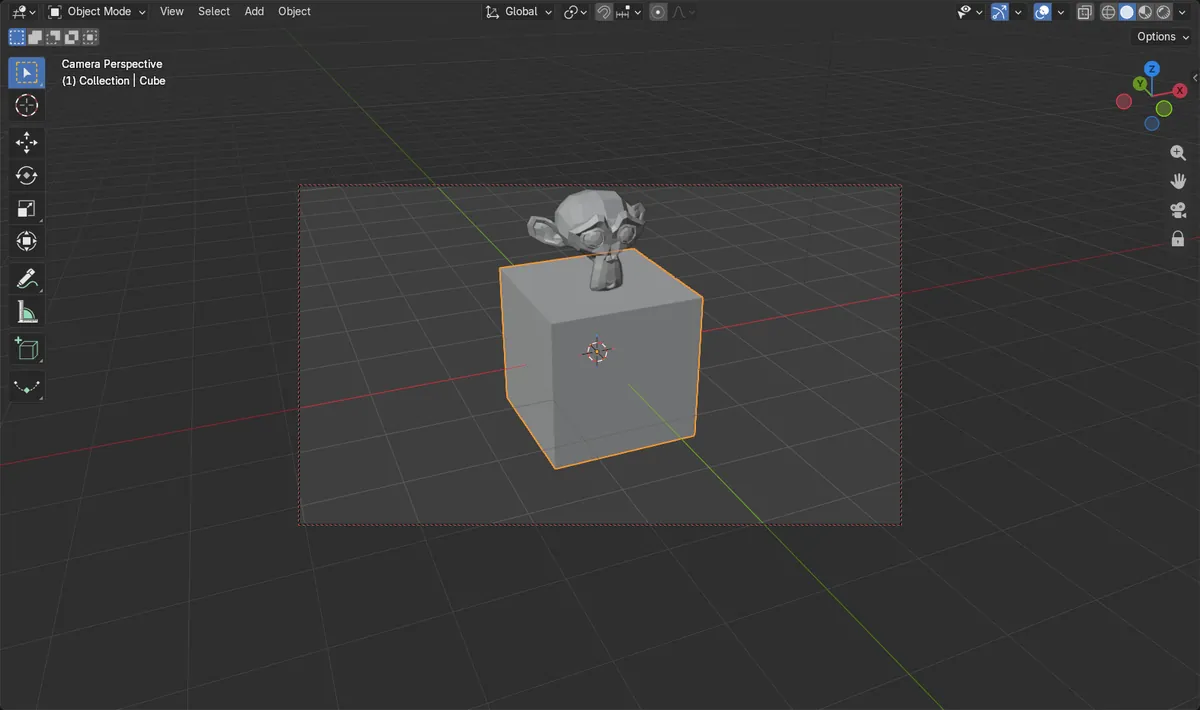
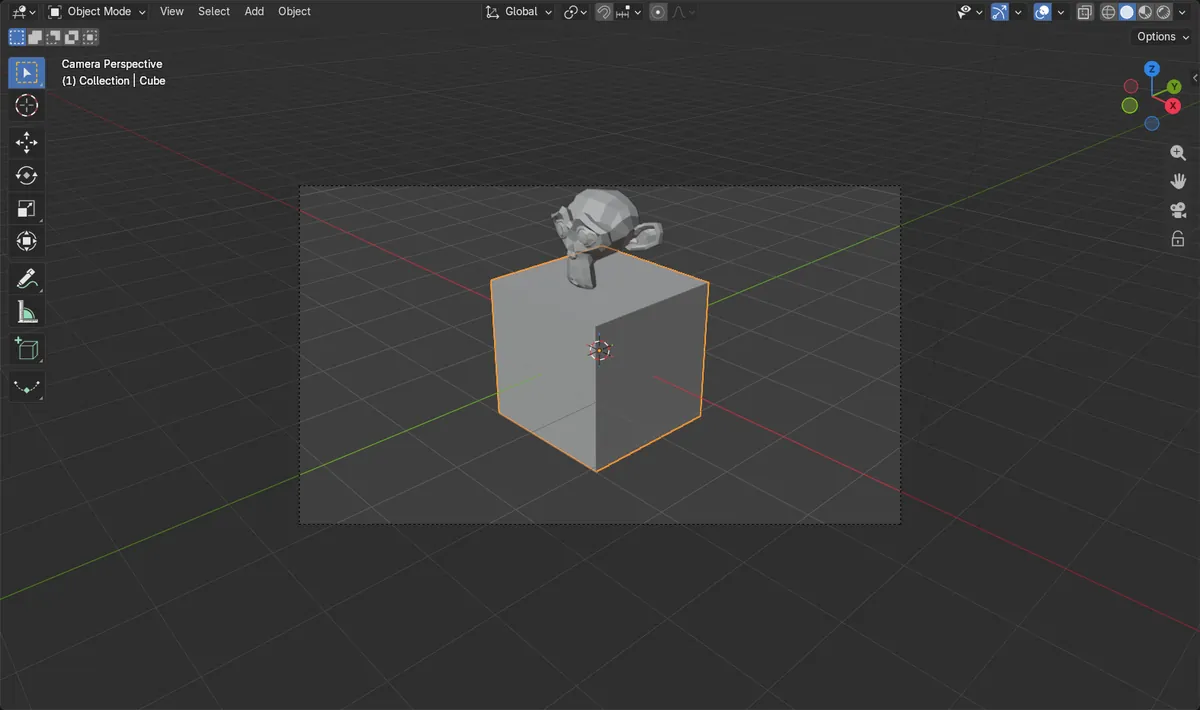
Antes e depois

AI Scene Builder é um add-on para o Blender. Você digita o que quer e ele monta tudo na sua cena: prédios, letreiros de neon, chão molhado, neblina e luzes. Nada nesta imagem foi modelado à mão.
Está no celular? O add-on roda no Blender em um computador. Mande o link para você mesmo e abra no computador.
Passo a passo (Blender 5.x)
- Passe o mouse sobre a Janela de Exibição 3D (3D Viewport) e pressione Numpad 0 para olhar através da câmera ativa.
- Pressione N para abrir a Barra Lateral (Sidebar) no lado direito da janela de exibição.
- Clique na aba Visualizar (View) da Barra Lateral (Sidebar) e encontre o painel View Lock.
- Marque Camera to View. Uma moldura vermelha pontilhada aparece em volta da borda da câmera.
- Orbite, desloque e dê zoom como de costume. A câmera acompanha cada movimento; desmarque Camera to View quando o enquadramento estiver bom.
Outras maneiras de fazer
- Ctrl + Alt + Numpad 0 (Align Camera to View) move a câmera uma vez para o ângulo atual da janela de exibição, sem travar
- Visualizar › Câmeras › Câmera ativa (View › Cameras › Active Camera) muda para a visão da câmera pelo cabeçalho
Problemas comuns
Orbitar na visão da câmera move a câmera
Com Camera to View marcado, orbitar na visão da câmera arrasta a câmera junto. Se o enquadramento continua mudando sem querer, desmarque a opção assim que terminar de enquadrar.
Não há Numpad
No teclado de um notebook, use Visualizar › Câmeras › Câmera ativa (View › Cameras › Active Camera) no menu do cabeçalho em vez de Numpad 0.
A câmera não acompanha
O bloqueio só funciona enquanto você olha através da câmera. Pressione Numpad 0 primeiro e depois mova a visualização.
Um add-on de IA para o Blender
O AI Scene Builder é um add-on do Blender que cria e edita sua cena a partir de um único pedido digitado. Os pedidos são escritos em inglês, por exemplo “a small wooden table with two chairs”. Cada pedido pode ser desfeito com um clique.
 Uma rua de feira ao entardecer criada com o add-on a partir de 11 pedidos digitados. Ver todos os pedidos →
Perguntas
Como mover a câmera junto com a visualização no Blender?
Olhe através da câmera com Numpad 0 e depois marque Camera to View na aba Visualizar (View) da Barra Lateral (Sidebar), em View Lock. Agora, mover a visualização move a câmera.
Como posicionar a câmera na minha visualização atual?
Pressione Ctrl + Alt + Numpad 0. A câmera ativa pula para o ângulo atual da janela de exibição.
Como impedir que a câmera se mova junto com a visualização?
Desmarque Camera to View no painel View Lock da Barra Lateral (Sidebar).
O que as imagens mostram
- Antes: câmera em x 7.36, y -6.93, z 4.96 m com Camera to View desativado.
- Depois de marcar Camera to View e orbitar a visualização na visão da câmera: a câmera se moveu para cerca de x -4.0, y -9.3, z 4.96 m.
- Camera to View permaneceu marcado e a janela de exibição ficou na visão da câmera o tempo todo.
- Os resultados foram iguais no Blender 4.2 LTS e no Blender 5.x (dentro de 0.01 m).