Cómo bloquear la cámara a la vista en Blender
Pulsa Numpad 0 para mirar a través de la cámara, pulsa N para abrir la Barra lateral (Sidebar) y, en la pestaña Vista (View), marca Cámara a la vista (Camera to View) en Fijar vista (View Lock). Ahora, al orbitar, desplazar y hacer zoom en la vista, se mueve la propia cámara, así que puedes encuadrar la toma a ojo. Desmárcalo de nuevo para que la cámara deje de seguirte.
- Modo
- Cualquier modo, Vista 3D (3D Viewport)
- Atajo
- Numpad 0
Numpad 0
Cambia la vista al punto de vista de la cámara activa.
Panel Fijar vista (View Lock)
Cámara a la vista (Camera to View) está en la pestaña Vista (View) de la Barra lateral (Sidebar).
Ctrl + Alt + Numpad 0
Coloca la cámara en la vista actual de un solo paso.
Antes y después

AI Scene Builder es un complemento para Blender. Escribes lo que quieres y lo monta en tu escena: edificios, letreros de neón, pavimento mojado, niebla y luces. En esta imagen nada se modeló a mano.
¿Estás en el móvil? El complemento funciona en Blender en un ordenador. Envíate el enlace y ábrelo allí.
Paso a paso (Blender 5.x)
- Pasa el ratón sobre la Vista 3D (3D Viewport) y pulsa Numpad 0 para mirar a través de la cámara activa.
- Pulsa N para abrir la Barra lateral (Sidebar) en el lado derecho de la vista.
- Haz clic en la pestaña Vista (View) de la Barra lateral (Sidebar) y busca el panel Fijar vista (View Lock).
- Marca Cámara a la vista (Camera to View). Aparece un marco rojo punteado alrededor del borde de la cámara.
- Orbita, desplaza y haz zoom como siempre. La cámara sigue cada movimiento; desmarca Cámara a la vista (Camera to View) cuando la toma te guste.
Otras formas de hacerlo
- Ctrl + Alt + Numpad 0 (Alinear cámara a la vista (Align Camera to View)) mueve la cámara al ángulo actual de la vista una sola vez, sin fijarla
- Vista › Cámaras › Cámara activa (View › Cameras › Active Camera) cambia a la vista de cámara desde la cabecera
Problemas habituales
Orbitar en la vista de cámara mueve la cámara
Con Cámara a la vista (Camera to View) marcado, orbitar en la vista de cámara arrastra la cámara. Si la toma cambia sin querer, desmárcalo en cuanto termines el encuadre.
No hay Numpad
En el teclado de un portátil, usa Vista › Cámaras › Cámara activa (View › Cameras › Active Camera) en el menú de la cabecera en lugar de Numpad 0.
La cámara no sigue la vista
El bloqueo solo funciona mientras miras a través de la cámara. Pulsa primero Numpad 0 y después mueve la vista.
Un add-on de IA para Blender
AI Scene Builder es un add-on de Blender que crea y edita tu escena a partir de una única petición escrita. Las peticiones se escriben en inglés, por ejemplo «a small wooden table with two chairs». Cada petición se puede deshacer con un clic.
 Una calle de mercado al atardecer creada con el complemento a partir de 11 peticiones escritas. Ver todas las peticiones →
Preguntas
¿Cómo muevo la cámara con la vista en Blender?
Mira a través de la cámara con Numpad 0 y luego marca Cámara a la vista (Camera to View) en la pestaña Vista (View) de la Barra lateral (Sidebar), en Fijar vista (View Lock). Ahora, al mover la vista, se mueve la cámara.
¿Cómo coloco la cámara en mi vista actual?
Pulsa Ctrl + Alt + Numpad 0. La cámara activa salta al ángulo actual de la vista.
¿Cómo evito que la cámara se mueva con la vista?
Desmarca Cámara a la vista (Camera to View) en el panel Fijar vista (View Lock) de la Barra lateral (Sidebar).
Qué muestran las imágenes
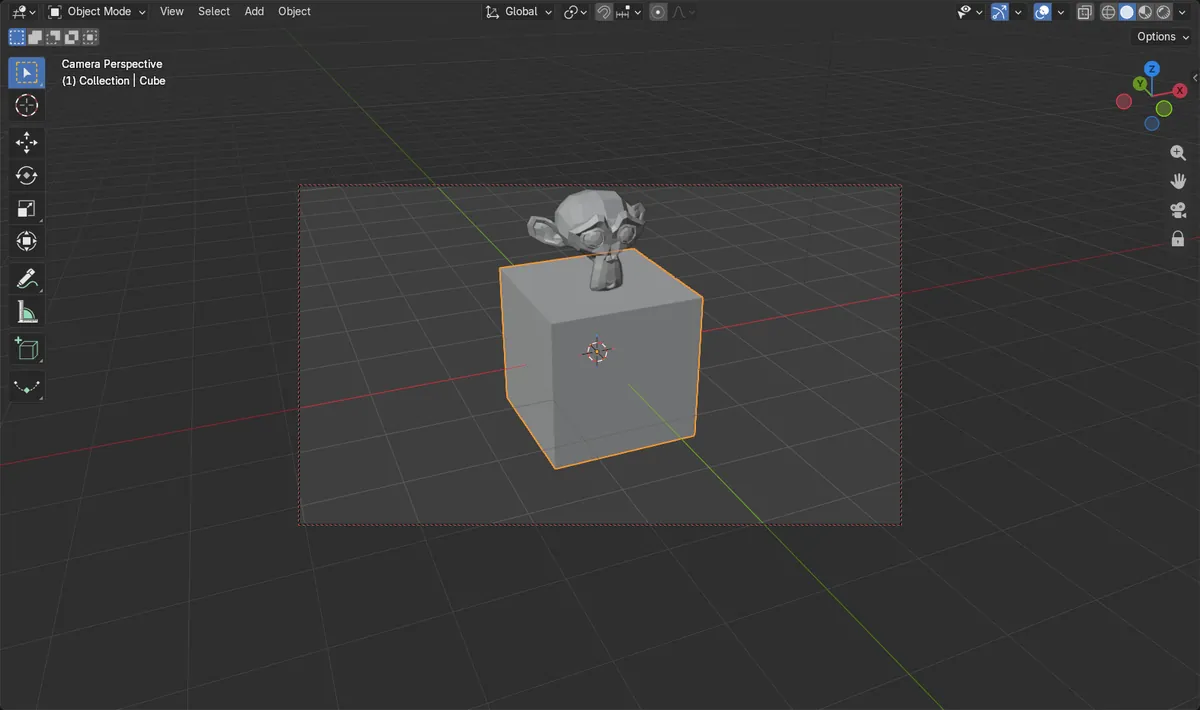
- Antes: cámara en x 7.36, y -6.93, z 4.96 m con Cámara a la vista (Camera to View) desactivado.
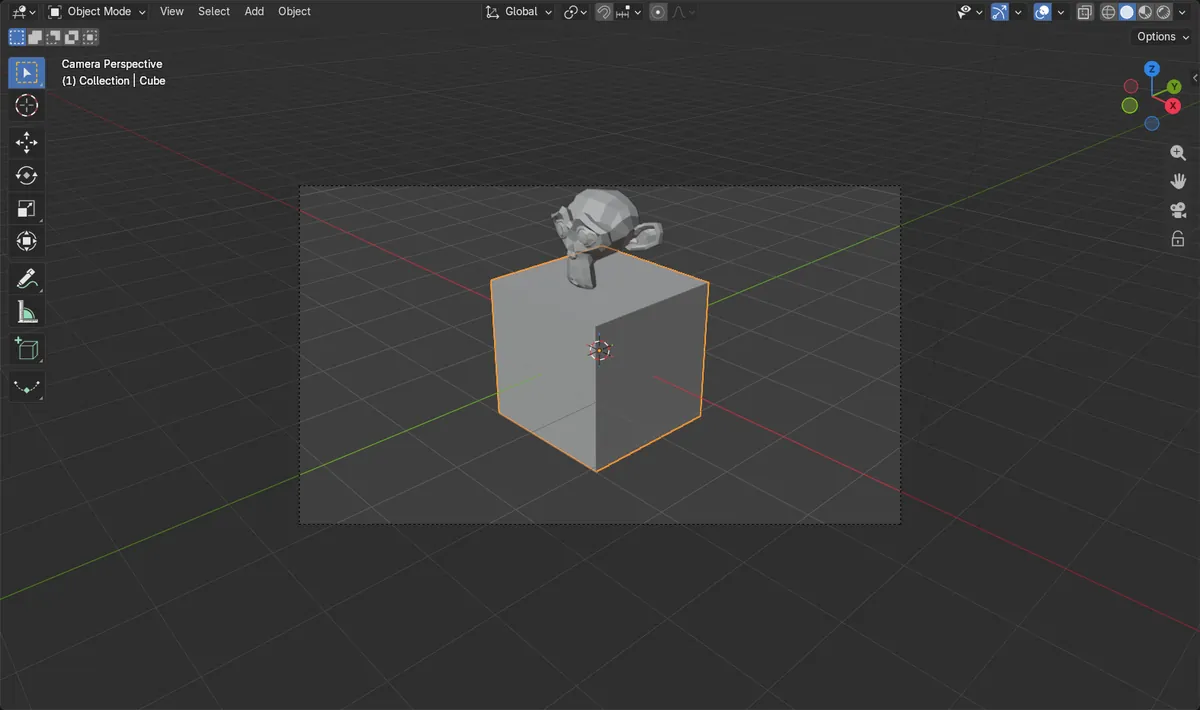
- Después de marcar Cámara a la vista (Camera to View) y orbitar la vista en la vista de cámara: la cámara se movió a aproximadamente x -4.0, y -9.3, z 4.96 m.
- Cámara a la vista (Camera to View) permaneció marcado y la vista se mantuvo en vista de cámara todo el tiempo.
- Los resultados coincidieron en Blender 4.2 LTS y Blender 5.x (con una diferencia máxima de 0.01 m).