So sperren Sie in Blender die Kamera an die Ansicht
Drücken Sie Numpad 0, um durch die Kamera zu schauen, drücken Sie N, um die Seitenleiste (Sidebar) zu öffnen, und aktivieren Sie im Tab Ansicht (View) unter Ansicht sperren (View Lock) die Option Kamera auf Ansicht (Camera to View). Wenn Sie nun das Ansichtsfenster orbitieren, schwenken und zoomen, bewegt sich die Kamera selbst, sodass Sie den Bildausschnitt nach Augenmaß festlegen können. Deaktivieren Sie die Option wieder, damit die Kamera nicht mehr folgt.
- Modus
- Jeder Modus, 3D Ansichtsfenster (3D Viewport)
- Tastenkürzel
- Numpad 0
Numpad 0
Schaltet das Ansichtsfenster auf die Ansicht der aktiven Kamera um.
Bereich Ansicht sperren (View Lock)
Kamera auf Ansicht (Camera to View) finden Sie im Tab Ansicht (View) der Seitenleiste (Sidebar).
Ctrl + Alt + Numpad 0
Setzt die Kamera mit einem Schritt auf die aktuelle Ansicht.
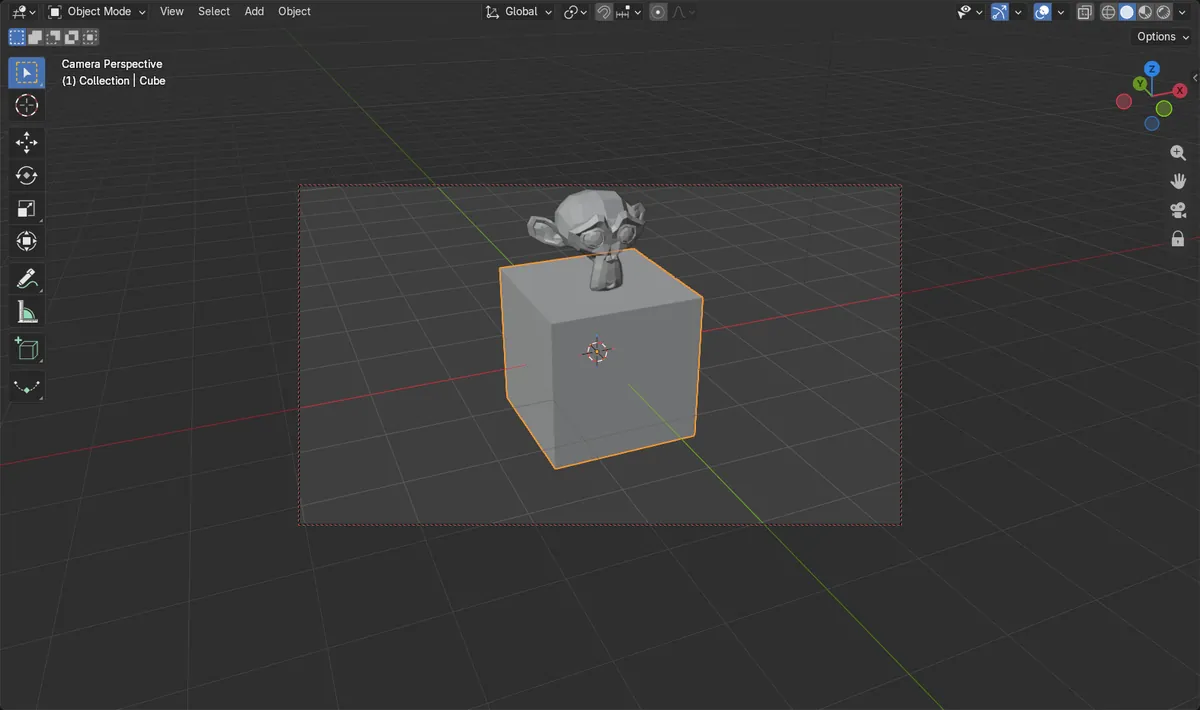
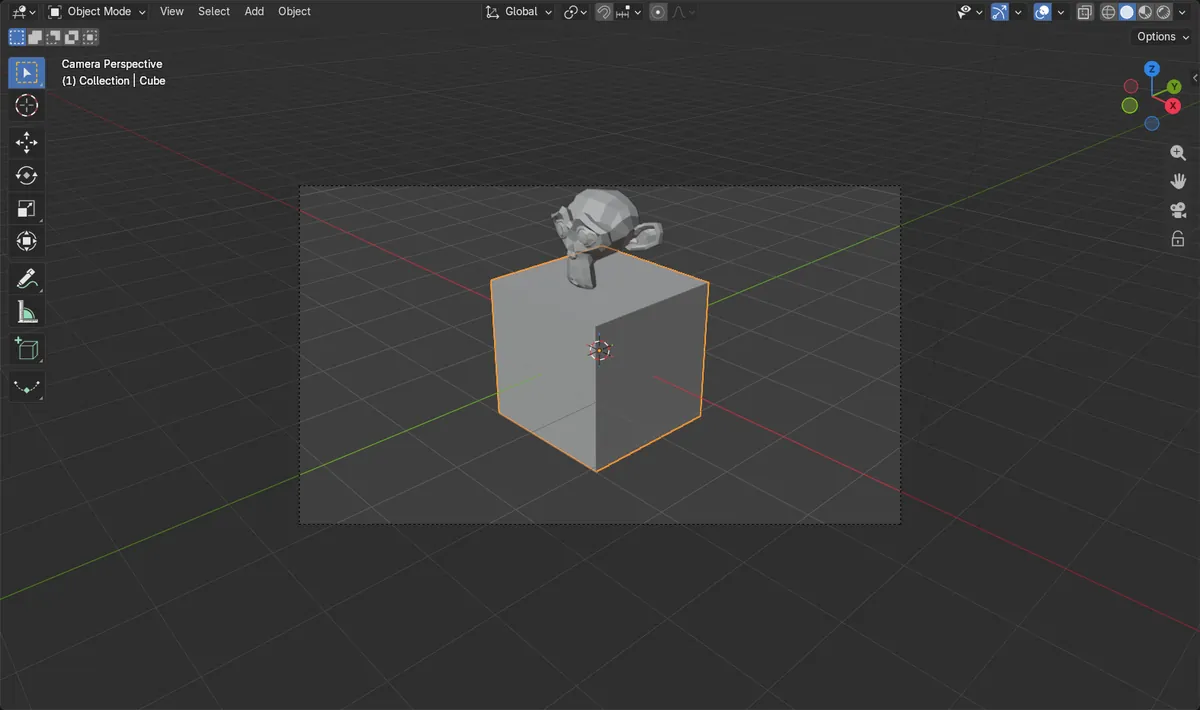
Vorher und nachher

AI Scene Builder ist ein Add-on für Blender. Du tippst ein, was du möchtest, und es baut es in deine Szene: Gebäude, Neonschilder, nasses Pflaster, Nebel und Lichter. Nichts in diesem Bild wurde von Hand modelliert.
Gerade am Handy? Das Add-on läuft in Blender auf einem Computer. Schick dir den Link und öffne ihn dort.
Schritt für Schritt (Blender 5.x)
- Bewegen Sie die Maus über das 3D Ansichtsfenster (3D Viewport) und drücken Sie Numpad 0, um durch die aktive Kamera zu schauen.
- Drücken Sie N, um die Seitenleiste (Sidebar) auf der rechten Seite des Ansichtsfensters zu öffnen.
- Klicken Sie in der Seitenleiste (Sidebar) auf den Tab Ansicht (View) und suchen Sie den Bereich Ansicht sperren (View Lock).
- Aktivieren Sie Kamera auf Ansicht (Camera to View). Um den Kamerarand erscheint ein gepunkteter roter Rahmen.
- Orbitieren, schwenken und zoomen Sie wie gewohnt. Die Kamera folgt jeder Bewegung; deaktivieren Sie Kamera auf Ansicht (Camera to View), wenn der Bildausschnitt passt.
Weitere Möglichkeiten
- Ctrl + Alt + Numpad 0 (Ausrichten der Kamera an der Ansicht (Align Camera to View)) setzt die Kamera einmalig auf den aktuellen Blickwinkel des Ansichtsfensters, ohne zu sperren
- Ansicht › Kameras › Aktive Kamera (View › Cameras › Active Camera) wechselt über die Kopfzeile in die Kameraansicht
Häufige Stolpersteine
Orbitieren in der Kameraansicht bewegt die Kamera
Ist Kamera auf Ansicht (Camera to View) aktiviert, zieht das Orbitieren in der Kameraansicht die Kamera mit. Wenn sich der Bildausschnitt versehentlich immer wieder ändert, deaktivieren Sie die Option, sobald der Ausschnitt steht.
Es gibt keine Numpad
Verwenden Sie auf einer Laptop-Tastatur statt Numpad 0 den Eintrag Ansicht › Kameras › Aktive Kamera (View › Cameras › Active Camera) im Kopfzeilenmenü.
Die Kamera folgt nicht
Die Sperre wirkt nur, solange Sie durch die Kamera schauen. Drücken Sie zuerst Numpad 0 und bewegen Sie dann die Ansicht.
Ein KI-Add-on für Blender
AI Scene Builder ist ein Blender-Add-on, das deine Szene aus einer eingegebenen Anfrage erstellt und bearbeitet. Anfragen schreibst du auf Englisch, zum Beispiel „a small wooden table with two chairs“. Jede Anfrage lässt sich mit einem Klick rückgängig machen.
 Eine abendliche Marktstraße, mit dem Add-on aus 11 getippten Anfragen gebaut. Alle Anfragen ansehen →
Fragen
Wie bewege ich die Kamera in Blender mit der Ansicht?
Schauen Sie mit Numpad 0 durch die Kamera und aktivieren Sie dann im Tab Ansicht (View) der Seitenleiste (Sidebar) unter Ansicht sperren (View Lock) die Option Kamera auf Ansicht (Camera to View). Wenn Sie nun die Ansicht bewegen, bewegt sich die Kamera.
Wie setze ich die Kamera auf meine aktuelle Ansicht?
Drücken Sie Ctrl + Alt + Numpad 0. Die aktive Kamera springt auf den aktuellen Blickwinkel des Ansichtsfensters.
Wie verhindere ich, dass sich die Kamera mit der Ansicht bewegt?
Deaktivieren Sie Kamera auf Ansicht (Camera to View) im Bereich Ansicht sperren (View Lock) der Seitenleiste (Sidebar).
Was die Bilder zeigen
- Vorher: Kamera bei x 7.36, y -6.93, z 4.96 m, Kamera auf Ansicht (Camera to View) deaktiviert.
- Nachher, nach Aktivieren von Kamera auf Ansicht (Camera to View) und Orbitieren der Ansicht in der Kameraansicht: Die Kamera ist auf etwa x -4.0, y -9.3, z 4.96 m gewandert.
- Kamera auf Ansicht (Camera to View) blieb aktiviert und das Ansichtsfenster blieb die ganze Zeit in der Kameraansicht.
- Die Ergebnisse stimmten in Blender 4.2 LTS und Blender 5.x überein (innerhalb von 0.01 m).