Blenderでカメラをビューに固定する方法
Numpad 0を押してカメラ越しに見て、Nを押してサイドバー(Sidebar)を開き、ビュー(View)タブのビューのロック(View Lock)にあるカメラをビューに(Camera to View)にチェックを入れます。これでビューポートのオービット、パン、ズームがカメラ自体を動かすので、目で見ながら構図を決められます。カメラを追従させたくないときは、もう一度チェックを外します。
- モード
- どのモードでも可、3Dビューポート(3D Viewport)
- ショートカット
- Numpad 0
Numpad 0
ビューポートをアクティブカメラの視点に切り替えます。
ビューのロック(View Lock)パネル
カメラをビューに(Camera to View)はサイドバー(Sidebar)のビュー(View)タブにあります。
Ctrl + Alt + Numpad 0
カメラを現在のビューに一度で合わせます。
ビフォー・アフター

AI Scene Builder は Blender のアドオンです。作りたい物を文章で頼むと、建物・ネオン看板・濡れた路面・霧・光まで、シーンの中に組み立てます。この絵の中に、手でモデリングした所はありません。
スマホでご覧ですか? このアドオンはパソコンの Blender で動きます。リンクを自分に送って、パソコンで開いてください。
手順を順番に解説(Blender 5.x)
- マウスを3Dビューポート(3D Viewport)の上に置き、Numpad 0を押してアクティブカメラ越しに見ます。
- Nを押すと、ビューポートの右側にサイドバー(Sidebar)が開きます。
- サイドバー(Sidebar)のビュー(View)タブをクリックし、ビューのロック(View Lock)パネルを探します。
- カメラをビューに(Camera to View)にチェックを入れます。カメラの枠の周りに赤い点線の枠が表示されます。
- いつも通りオービット、パン、ズームをします。カメラはすべての動きに追従します。構図が決まったらカメラをビューに(Camera to View)のチェックを外します。
ほかの方法
- Ctrl + Alt + Numpad 0(現在の視点にカメラを合わせる(Align Camera to View))は、ロックせずに、現在のビューポートの角度へカメラを一度だけ移動します
- ビュー › カメラ設定 › アクティブカメラ(View › Cameras › Active Camera)でヘッダーからカメラビューに切り替えます
よくあるつまずき
カメラビューでオービットするとカメラが動く
カメラをビューに(Camera to View)にチェックが入っていると、カメラビューでオービットしたときにカメラも一緒に動きます。意図せず構図が変わってしまう場合は、構図が決まったらすぐにチェックを外してください。
Numpadがない場合
ノートパソコンのキーボードでは、Numpad 0の代わりにヘッダーメニューのビュー › カメラ設定 › アクティブカメラ(View › Cameras › Active Camera)を使います。
カメラが追従しない場合
ロックはカメラ越しに見ているときだけ機能します。先にNumpad 0を押してから、ビューを動かしてください。
Blender の AI アドオン
AI Scene Builderは、入力した1つのリクエストから、シーンの作成や編集を行うBlenderアドオンです。リクエストは英語で入力します(例:“a small wooden table with two chairs”)。リクエストごとにワンクリックで元に戻せます。
 アドオンで作った夕方の屋台通り(入力した依頼は11回)。 依頼の全文を見る →
よくある質問
Blenderでビューに合わせてカメラを動かすにはどうすればよいですか?
Numpad 0でカメラ越しに見て、サイドバー(Sidebar)のビュー(View)タブにあるビューのロック(View Lock)のカメラをビューに(Camera to View)にチェックを入れます。これでビューを動かすとカメラも動きます。
カメラを現在の視点に合わせるにはどうすればよいですか?
Ctrl + Alt + Numpad 0を押します。アクティブカメラが現在のビューポートの角度に移動します。
カメラがビューと一緒に動かないようにするにはどうすればよいですか?
サイドバー(Sidebar)のビューのロック(View Lock)パネルでカメラをビューに(Camera to View)のチェックを外します。
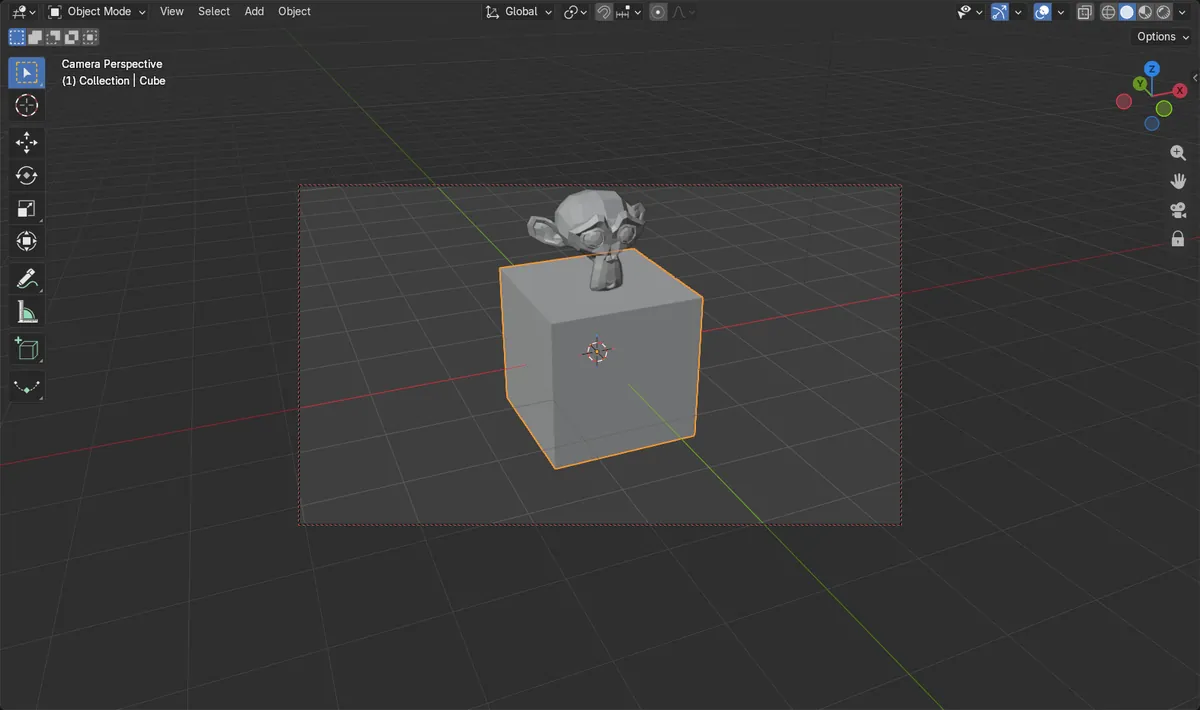
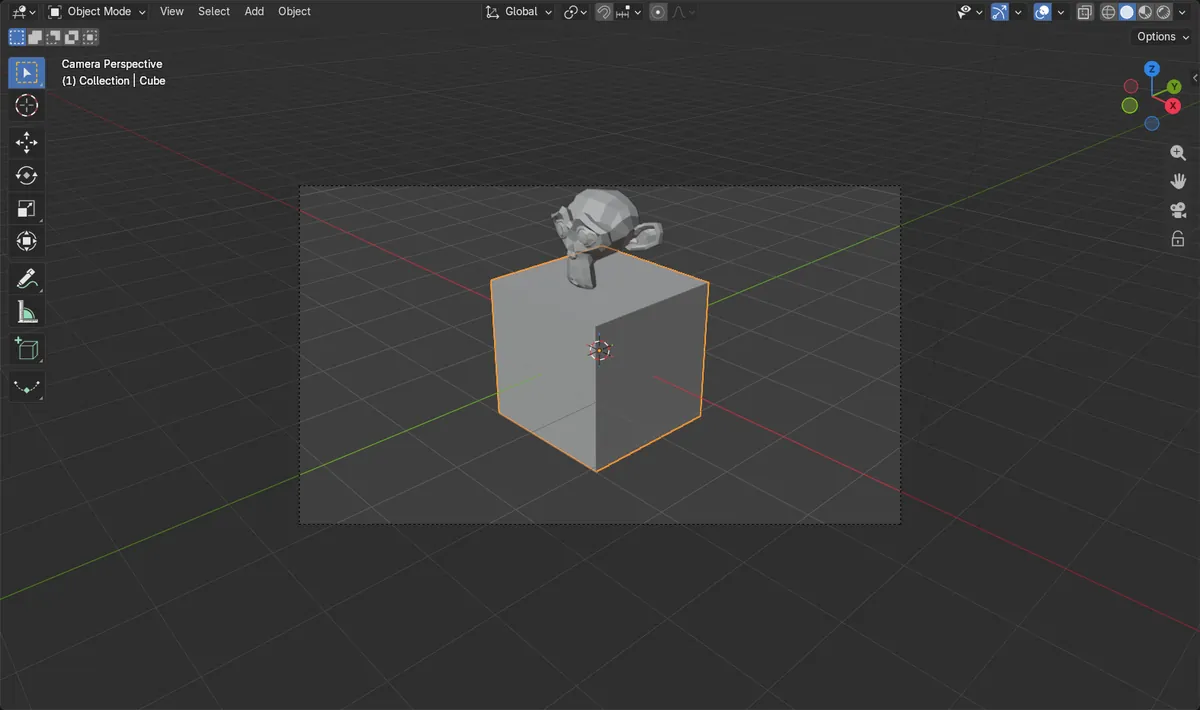
画像の説明
- 変更前:カメラをビューに(Camera to View)がオフで、カメラは x 7.36、y -6.93、z 4.96 m の位置。
- 変更後:カメラをビューに(Camera to View)にチェックを入れ、カメラビューでビューをオービットすると、カメラは約 x -4.0、y -9.3、z 4.96 m に移動しました。
- カメラをビューに(Camera to View)はチェックが入ったままで、ビューポートはずっとカメラビューのままでした。
- Blender 4.2 LTSとBlender 5.xで結果が一致しました(誤差0.01 m以内)。