Como fazer um tubo 3D com uma curva Bézier no Blender
Adicione uma curva com Adicionar › Curva › Bézier (Add › Curve › Bézier), depois abra a aba Dados (Data) no editor Propriedades (Properties) e defina Geometria › Chanfro › Profundidade (Geometry › Bevel › Depth) com um valor acima de 0, como 0.1. A linha vira um tubo redondo que segue a curva, e você pode continuar remodelando a curva depois.
Ou faça digitando uma única linha ↓
- Modo
- Modo de objeto (Object Mode), Janela de Exibição 3D (3D Viewport) e editor Propriedades (Properties)
- Menu
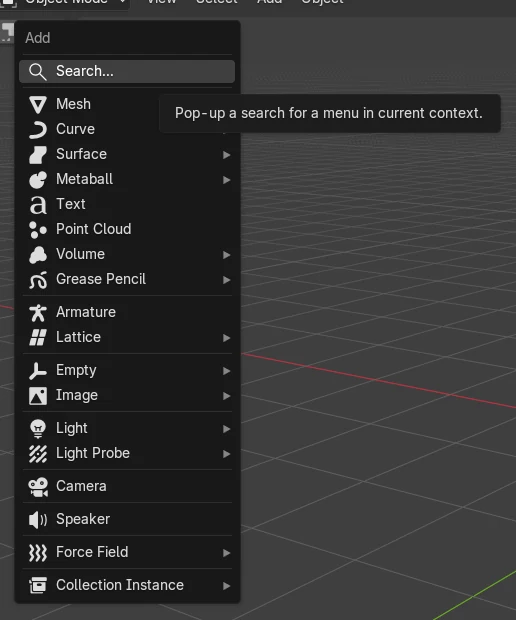
- Adicionar › Curva › Bézier (Add › Curve › Bézier)
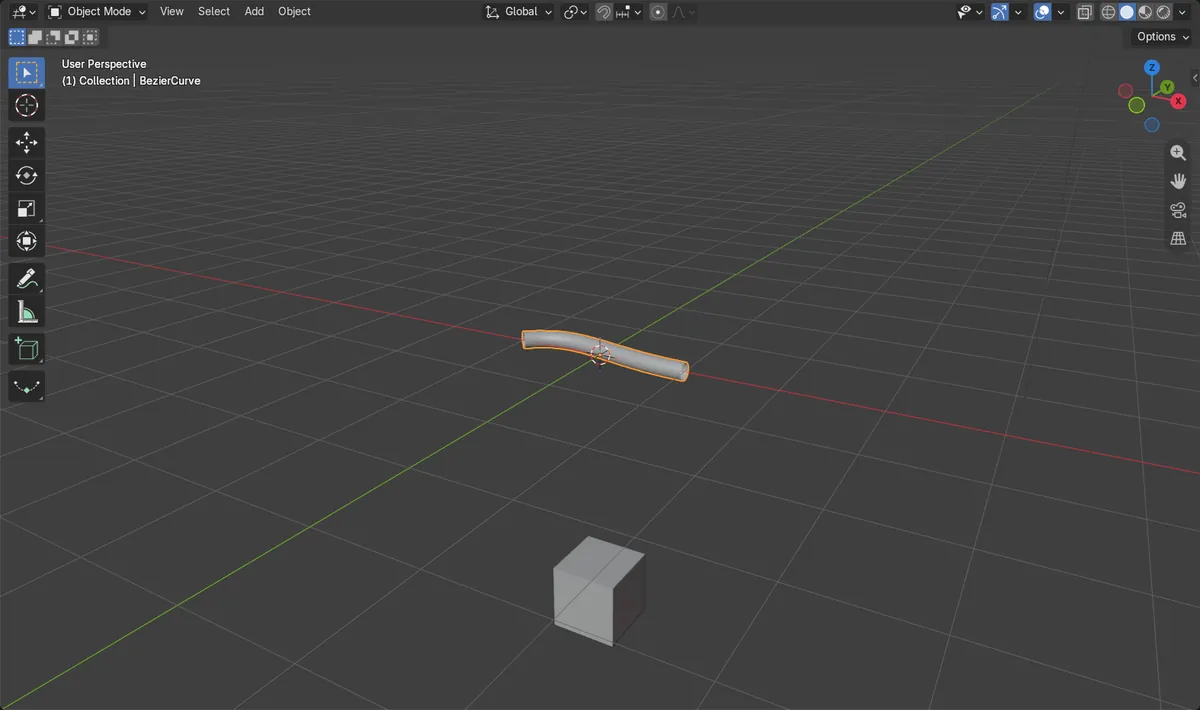
Adicione a curva
Adicionar › Curva › Bézier (Add › Curve › Bézier) cria o caminho.
Defina Profundidade de chanfro (Bevel Depth)
Dados › Geometria › Chanfro › Profundidade (Data tab › Geometry › Bevel › Depth) é o raio do tubo.
Ainda editável
Pressione Tab para editar os pontos da curva e o tubo acompanha.
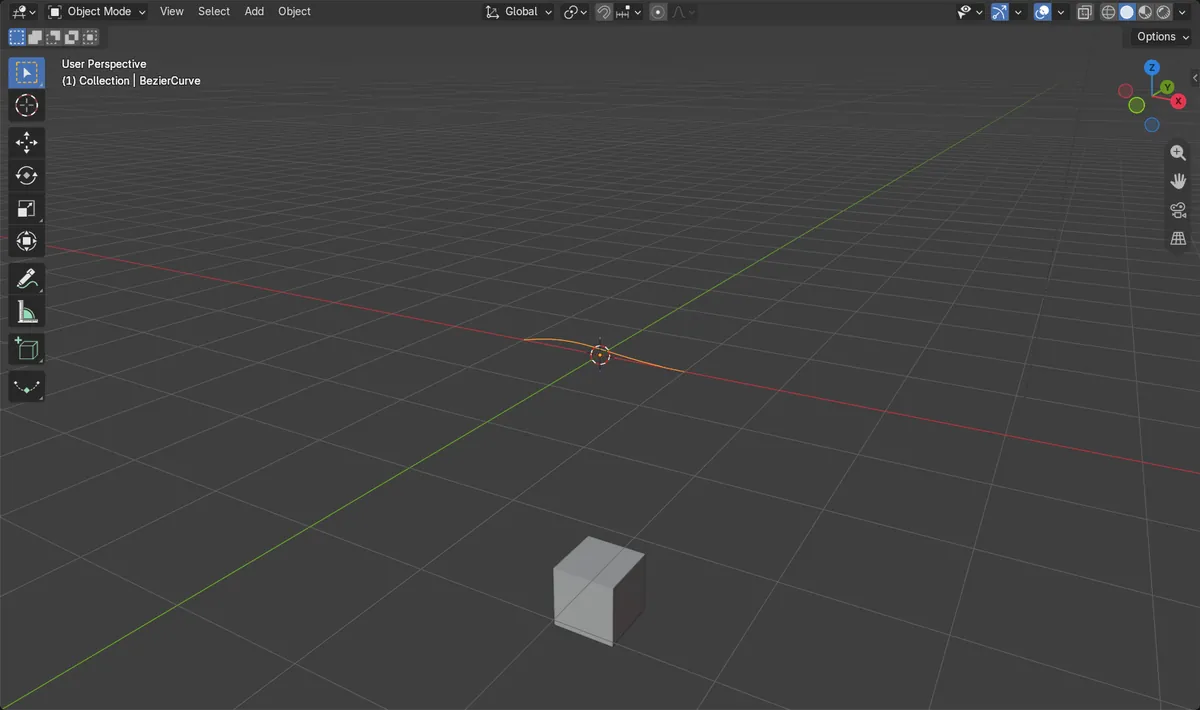
Antes e depois

AI Scene Builder é um add-on para o Blender. Você digita o que quer e ele monta tudo na sua cena: prédios, letreiros de neon, chão molhado, neblina e luzes. Nada nesta imagem foi modelado à mão.
Está no celular? O add-on roda no Blender em um computador. Mande o link para você mesmo e abra no computador.
Passo a passo (Blender 5.x)
- Passe o mouse sobre a Janela de Exibição 3D (3D Viewport) no Modo de objeto (Object Mode) e escolha Adicionar › Curva › Bézier (Add › Curve › Bézier).
- Com a curva selecionada, abra a aba Dados (Data) no editor Propriedades (Properties).
- Expanda Geometria (Geometry) e depois expanda Chanfro (Bevel).
- Defina Profundidade (Depth) como 0.1. A curva agora aparece como um tubo com raio de 0.1 m.
- Aumente Resolução (Resolution) (padrão 4) em Chanfro (Bevel) para uma seção transversal mais redonda, ou diminua para um tubo mais leve.
- Pressione Tab para entrar no Modo de edição (Edit Mode) e mova as alças para curvar o tubo; depois pressione Tab de novo para sair.
- Para obter uma malha de verdade, escolha Objeto › Converter (Object › Convert) e selecione o destino malha.
Outras maneiras de fazer
- Menu de clique direito na Janela de Exibição 3D (3D Viewport) no Modo de objeto (Object Mode): Adicionar › Curva › Bézier (Add › Curve › Bézier)
- Objeto › Converter (Object › Convert) transforma o tubo finalizado em uma malha
Problemas comuns
Nada parece grosso
A curva continua sendo uma linha fina se Profundidade de chanfro (Bevel Depth) for 0. Selecione a curva, abra a aba Dados (Data) e aumente Geometria › Chanfro › Profundidade (Geometry › Bevel › Depth).
Sem opções na aba Dados (Data)
O painel Chanfro (Bevel) só aparece quando o objeto de curva está selecionado e ativo. Clique primeiro na curva na janela de exibição ou no Esquematizador (Outliner).
Extrusão gera uma fita plana
A opção de extrusão em Geometria (Geometry) adiciona uma faixa plana, não um tubo. Deixe Extrusão (Extrude) em 0 e use Profundidade de chanfro (Bevel Depth) para um tubo redondo.
Ou digite uma linha no AI Scene Builder
O AI Scene Builder é um add-on do Blender que faz os passos para você a partir de um único pedido digitado. Para esta tarefa, digite um pedido como este, com os nomes dos seus próprios objetos:
Add a Bézier curve and give it a round tube shape with a bevel depth of 0.1 Uma rua de feira ao entardecer criada com o add-on a partir de 11 pedidos digitados. Ver todos os pedidos →
Perguntas
Como altero a espessura do tubo?
Altere Profundidade (Depth) em Dados › Geometria › Chanfro (Data tab › Geometry › Bevel). Ele é o raio do tubo, então o diâmetro é o dobro do valor.
Posso transformar o tubo em uma malha?
Sim. Selecione-o e use Objeto › Converter (Object › Convert), depois escolha a opção malha.
O que as imagens mostram
- Antes: a curva tinha Profundidade de chanfro (Bevel Depth) 0 e cerca de 13 vértices avaliados, sem espessura (0 m).
- Depois de definir Profundidade (Depth) como 0.1: a forma avaliada passou a ter 156 vértices.
- O tubo media cerca de 0.2 m de largura, o que corresponde a um raio de 0.1 m.
- Os mesmos resultados apareceram no Blender 4.2 LTS e no Blender 5.x.