Blenderでベジェカーブから3Dのチューブを作る方法
追加 › カーブ › ベジエ(Add › Curve › Bézier)でカーブを追加し、プロパティ(Properties)エディターのデータ(Data)タブを開いて、ジオメトリ › ベベル › 深度(Geometry › Bevel › Depth)を0より大きい値(0.1など)に設定します。線がカーブに沿った丸いチューブになり、その後もカーブの形を自由に調整できます。
- モード
- オブジェクトモード(Object Mode)、3Dビューポート(3D Viewport)、プロパティ(Properties)エディター
- メニュー
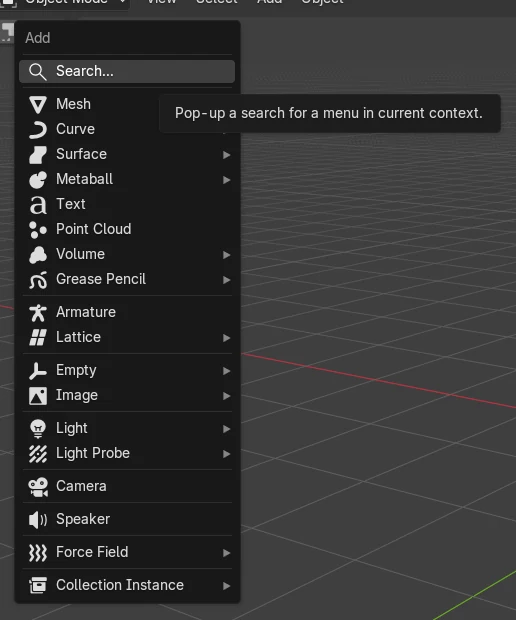
- 追加 › カーブ › ベジエ(Add › Curve › Bézier)
カーブを追加
追加 › カーブ › ベジエ(Add › Curve › Bézier)でパスを作成します。
ベベル深度(Bevel Depth)の設定
データ › ジオメトリ › ベベル › 深度(Data tab › Geometry › Bevel › Depth)がチューブの半径です。
あとから編集可能
Tabを押してカーブの点を編集すると、チューブもそれに合わせて変わります。
ビフォー・アフター

AI Scene Builder は Blender のアドオンです。作りたい物を文章で頼むと、建物・ネオン看板・濡れた路面・霧・光まで、シーンの中に組み立てます。この絵の中に、手でモデリングした所はありません。
スマホでご覧ですか? このアドオンはパソコンの Blender で動きます。リンクを自分に送って、パソコンで開いてください。
手順を順番に解説(Blender 5.x)
- オブジェクトモード(Object Mode)の3Dビューポート(3D Viewport)にカーソルを合わせ、追加 › カーブ › ベジエ(Add › Curve › Bézier)を選びます。
- カーブを選択した状態で、プロパティ(Properties)エディターのデータ(Data)タブを開きます。
- ジオメトリ(Geometry)を展開し、続けてベベル(Bevel)を展開します。
- 深度(Depth)を0.1に設定します。カーブが半径0.1 mのチューブとして表示されます。
- ベベル(Bevel)の解像度(Resolution)(初期値は4)を上げると断面がより丸くなり、下げると軽いチューブになります。
- Tabを押して編集モード(Edit Mode)に入り、ハンドルを動かしてチューブを曲げます。終わったらもう一度Tabを押して抜けます。
- 実際のメッシュにするには、オブジェクト › 変換(Object › Convert)を選び、メッシュを指定します。
ほかの方法
- オブジェクトモード(Object Mode)の3Dビューポート(3D Viewport)での右クリックメニュー:追加 › カーブ › ベジエ(Add › Curve › Bézier)
- オブジェクト › 変換(Object › Convert)で完成したチューブをメッシュに変換します
よくあるつまずき
太く見えない場合
ベベル深度(Bevel Depth)が0のままだと、カーブは細い線のままです。カーブを選択し、データ(Data)タブを開いてジオメトリ › ベベル › 深度(Geometry › Bevel › Depth)を上げてください。
データ(Data)タブに設定が出ない場合
ベベル(Bevel)パネルは、カーブオブジェクトが選択されアクティブになっているときだけ表示されます。先にビューポートかアウトライナー(Outliner)でカーブをクリックしてください。
押し出しだと平らなリボンになる
ジオメトリ(Geometry)の押し出し(Extrude)では、チューブではなく平らな帯が追加されます。値は0のままにして、丸いチューブにはベベル深度(Bevel Depth)を使ってください。
AI Scene Builderに1行入力する方法もあります
AI Scene Builderは、入力した1つのリクエストをもとに作業の手順を代わりに実行するBlenderアドオンです。このタスクでは、たとえば次のように入力します(オブジェクト名はご自分のシーンの名前に置き換えてください)。
Add a Bézier curve and give it a round tube shape with a bevel depth of 0.1 アドオンで作った夕方の屋台通り(入力した依頼は11回)。 依頼の全文を見る →
よくある質問
チューブの太さを変えるにはどうすればよいですか?
データ › ジオメトリ › ベベル(Data tab › Geometry › Bevel)の深度(Depth)を変更します。これはチューブの半径なので、直径はその値の2倍になります。
チューブをメッシュに変換できますか?
はい。カーブを選択してオブジェクト › 変換(Object › Convert)を使い、メッシュのオプションを選びます。
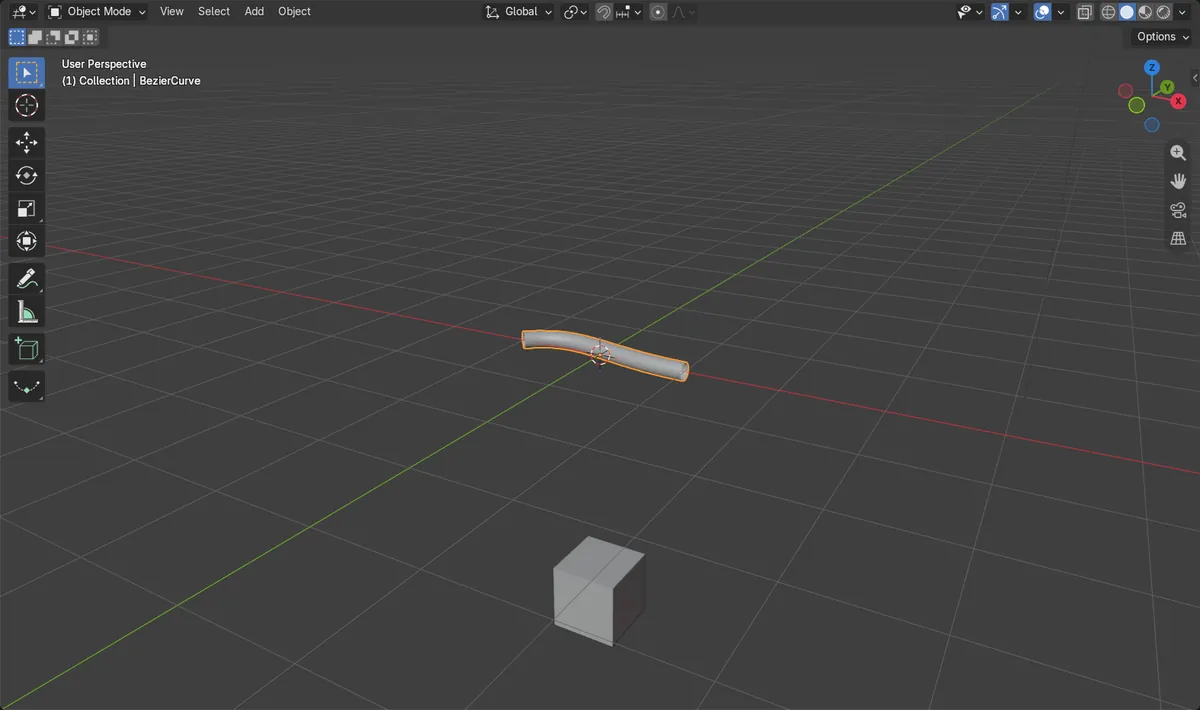
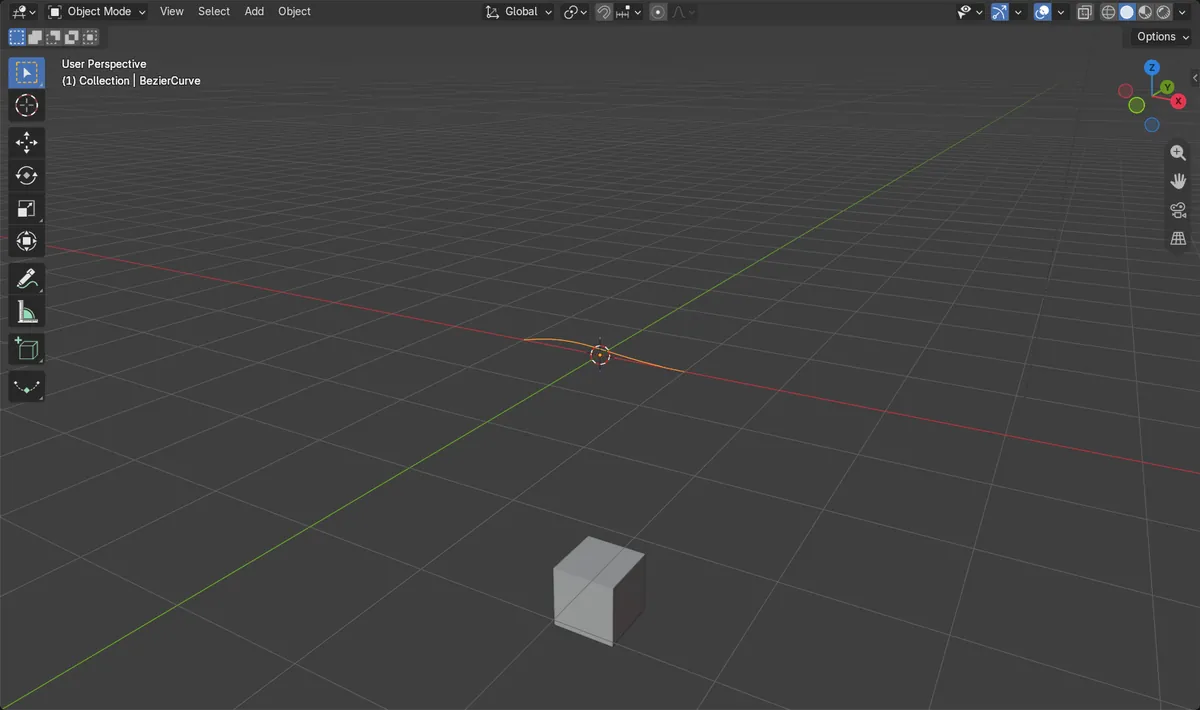
画像の説明
- 変更前:カーブのベベル深度(Bevel Depth)は0で、評価済みの頂点は約13個、太さはありません(0 m)。
- 深度(Depth)を0.1にした後:評価済みの形状は156頂点に増えました。
- チューブの幅は約0.2 mで、半径0.1 mと一致しました。
- Blender 4.2 LTSとBlender 5.xで同じ結果になりました。