Crear un tubo 3D con una curva de Bézier en Blender
Añade una curva con Agregar › Curva › Bezier (Add › Curve › Bézier), abre la pestaña Datos (Data) en el editor Propiedades (Properties) y ajusta Geometría › Biselar › Profundidad (Geometry › Bevel › Depth) a un valor superior a 0, por ejemplo 0.1. La línea se convierte en un tubo redondo que sigue la curva, y después puedes seguir modificando la forma de la curva.
O hazlo escribiendo una sola línea ↓
- Modo
- Modo Objeto (Object Mode), Vista 3D (3D Viewport) y editor Propiedades (Properties)
- Menú
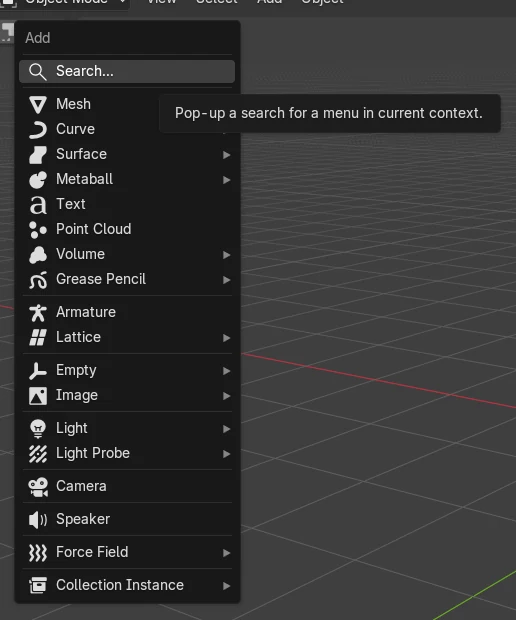
- Agregar › Curva › Bezier (Add › Curve › Bézier)
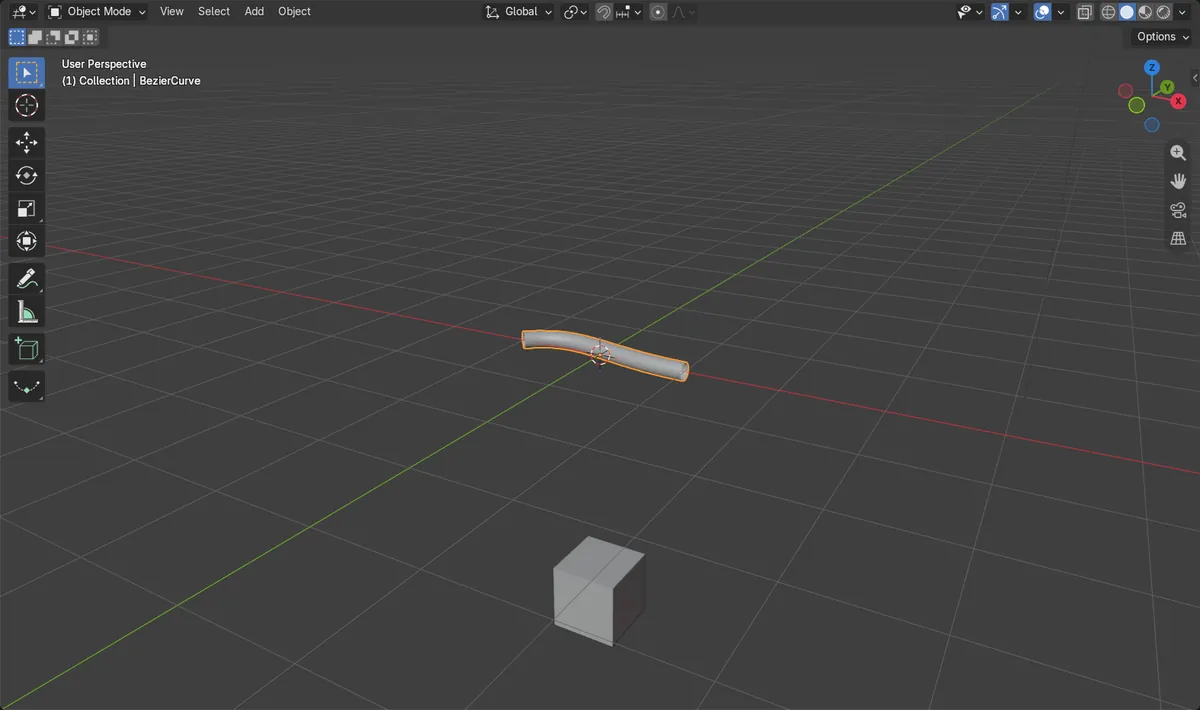
Añade la curva
Agregar › Curva › Bezier (Add › Curve › Bézier) crea el camino.
Ajusta Profundidad bisel (Bevel Depth)
Datos › Geometría › Biselar › Profundidad (Data tab › Geometry › Bevel › Depth) es el radio del tubo.
Sigue siendo editable
Pulsa Tab para editar los puntos de la curva y el tubo los sigue.
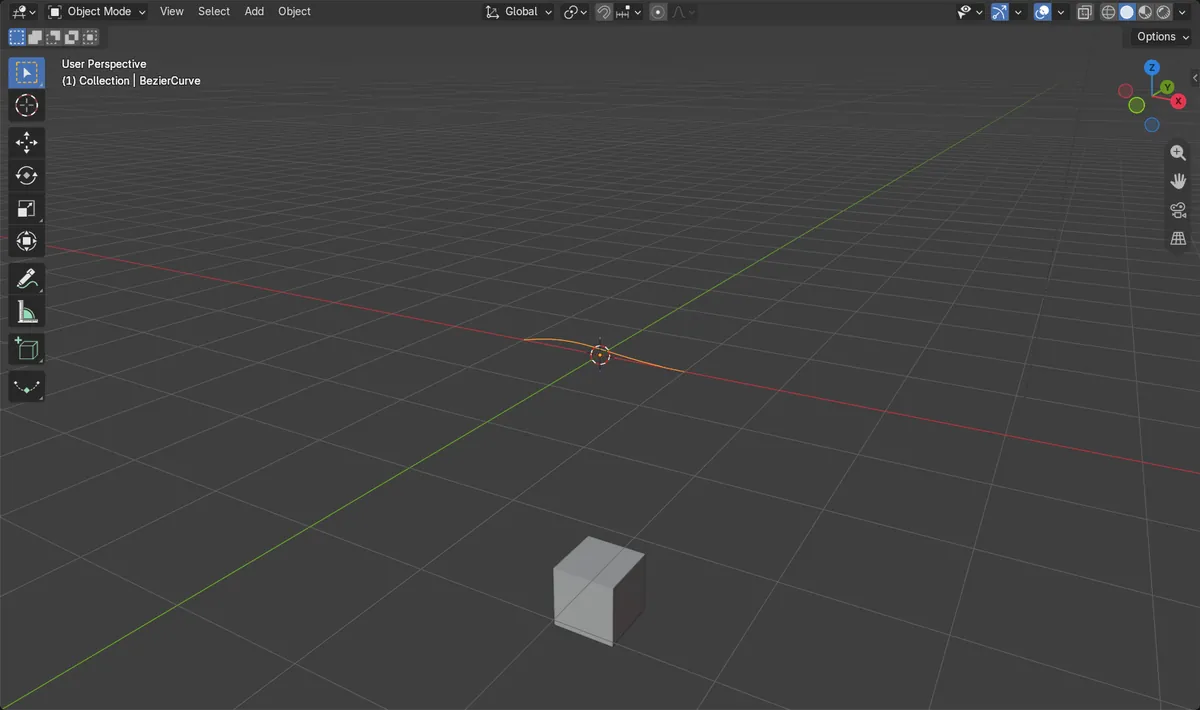
Antes y después

AI Scene Builder es un complemento para Blender. Escribes lo que quieres y lo monta en tu escena: edificios, letreros de neón, pavimento mojado, niebla y luces. En esta imagen nada se modeló a mano.
¿Estás en el móvil? El complemento funciona en Blender en un ordenador. Envíate el enlace y ábrelo allí.
Paso a paso (Blender 5.x)
- Coloca el ratón sobre la Vista 3D (3D Viewport) en Modo Objeto (Object Mode) y elige Agregar › Curva › Bezier (Add › Curve › Bézier).
- Con la curva seleccionada, abre la pestaña Datos (Data) en el editor Propiedades (Properties).
- Despliega Geometría (Geometry) y después despliega Biselar (Bevel).
- Ajusta Profundidad (Depth) a 0.1. Ahora la curva se muestra como un tubo con un radio de 0.1 m.
- Aumenta Resolución (Resolution) (por defecto 4) en Biselar (Bevel) para una sección más redonda, o redúcela para un tubo más ligero.
- Pulsa Tab para entrar en Modo Edición (Edit Mode) y mueve los tiradores para curvar el tubo; después pulsa Tab otra vez para salir.
- Para obtener una malla real, elige Objeto › Convertir (Object › Convert) y selecciona el destino malla.
Otras formas de hacerlo
- Menú del clic derecho en la Vista 3D (3D Viewport) en Modo Objeto (Object Mode): Agregar › Curva › Bezier (Add › Curve › Bézier)
- Objeto › Convertir (Object › Convert) convierte el tubo terminado en una malla
Problemas habituales
No se ve nada grueso
La curva sigue siendo una línea fina si Profundidad bisel (Bevel Depth) vale 0. Selecciona la curva, abre la pestaña Datos (Data) y aumenta Geometría › Biselar › Profundidad (Geometry › Bevel › Depth).
No aparecen los ajustes de la pestaña Datos (Data)
El panel Biselar (Bevel) solo aparece cuando el objeto curva está seleccionado y activo. Haz clic primero en la curva en la vista o en el Listado (Outliner).
Extruir da una cinta plana
Extruir (Extrude) en Geometría (Geometry) añade una tira plana, no un tubo. Déjalo en 0 y usa Profundidad bisel (Bevel Depth) para un tubo redondo.
O escribe una sola línea en AI Scene Builder
AI Scene Builder es un add-on de Blender que hace los pasos por ti a partir de una única petición escrita. Para esta tarea, escribe una petición como esta, con los nombres de tus propios objetos:
Add a Bézier curve and give it a round tube shape with a bevel depth of 0.1 Una calle de mercado al atardecer creada con el complemento a partir de 11 peticiones escritas. Ver todas las peticiones →
Preguntas
¿Cómo cambio el grosor del tubo?
Cambia Profundidad (Depth) en Datos › Geometría › Biselar (Data tab › Geometry › Bevel). Es el radio del tubo, así que el diámetro es el doble del valor.
¿Puedo convertir el tubo en una malla?
Sí. Selecciónalo y usa Objeto › Convertir (Object › Convert); después elige la opción de malla.
Qué muestran las imágenes
- Antes: la curva tenía Profundidad bisel (Bevel Depth) 0 y unos 13 vértices evaluados, sin grosor (0 m).
- Después de ajustar Profundidad (Depth) a 0.1: la forma evaluada pasó a 156 vértices.
- El tubo medía unos 0.2 m de ancho, lo que coincide con un radio de 0.1 m.
- Se obtuvieron los mismos resultados en Blender 4.2 LTS y Blender 5.x.