Eine 3D-Röhre mit einer Bézier-Kurve in Blender erstellen
Fügen Sie mit Hinzufügen › Kurve › Bézier (Add › Curve › Bézier) eine Kurve hinzu, öffnen Sie dann den Tab Daten (Data) im Editor Eigenschaften (Properties) und setzen Sie Geometrie › Fase › Tiefe (Geometry › Bevel › Depth) auf einen Wert über 0, zum Beispiel 0.1. Die Linie wird zu einer runden Röhre, die der Kurve folgt, und Sie können die Kurve danach weiter umformen.
Oder erledige es mit einer einzigen Zeile ↓
- Modus
- Objektmodus (Object Mode), 3D Ansichtsfenster (3D Viewport) und Editor Eigenschaften (Properties)
- Menü
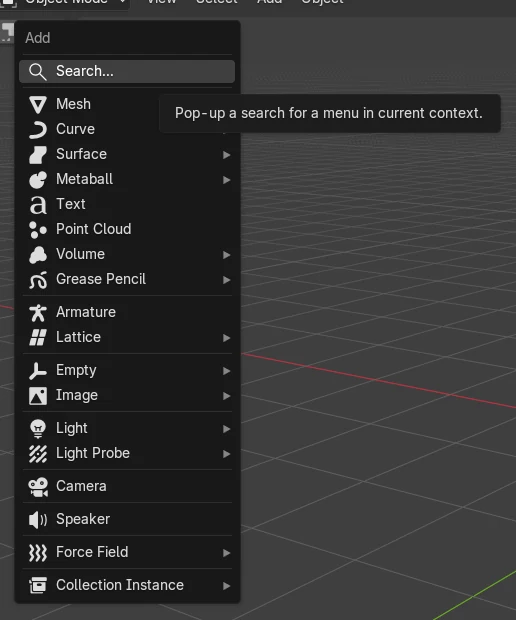
- Hinzufügen › Kurve › Bézier (Add › Curve › Bézier)
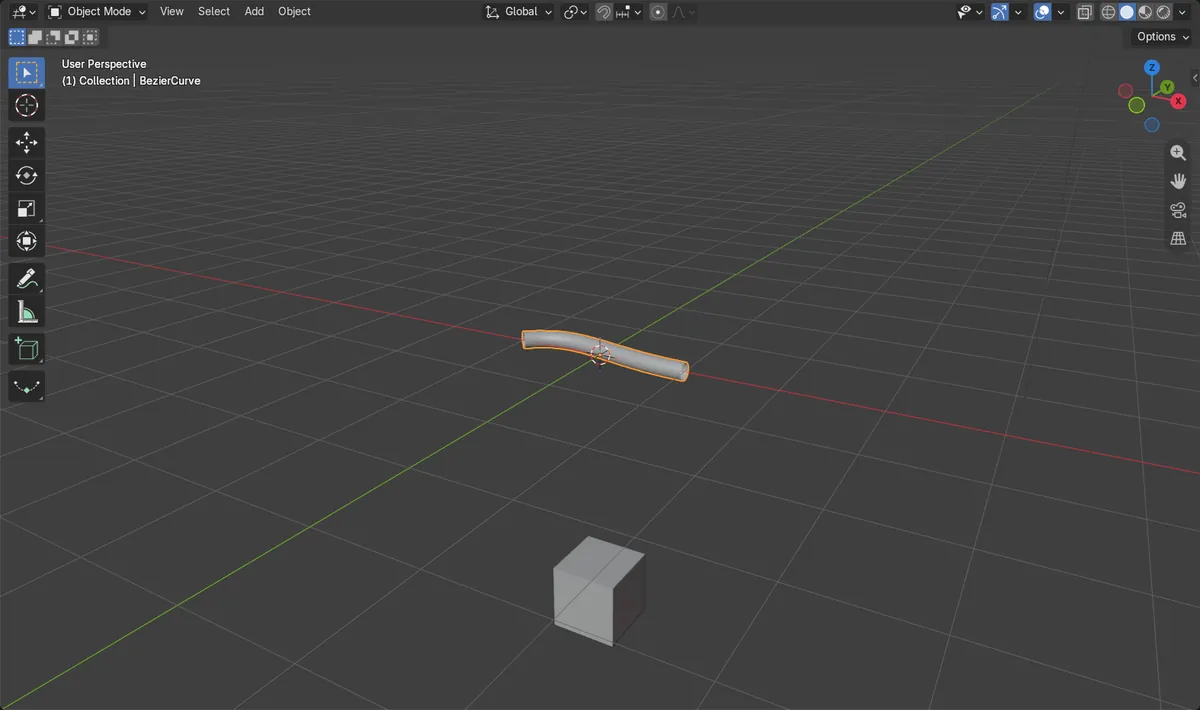
Kurve hinzufügen
Hinzufügen › Kurve › Bézier (Add › Curve › Bézier) erstellt den Pfad.
Fasentiefe (Bevel Depth) einstellen
Daten › Geometrie › Fase › Tiefe (Data tab › Geometry › Bevel › Depth) ist der Radius der Röhre.
Weiterhin bearbeitbar
Drücken Sie Tab, um die Kurvenpunkte zu bearbeiten, und die Röhre folgt.
Vorher und nachher
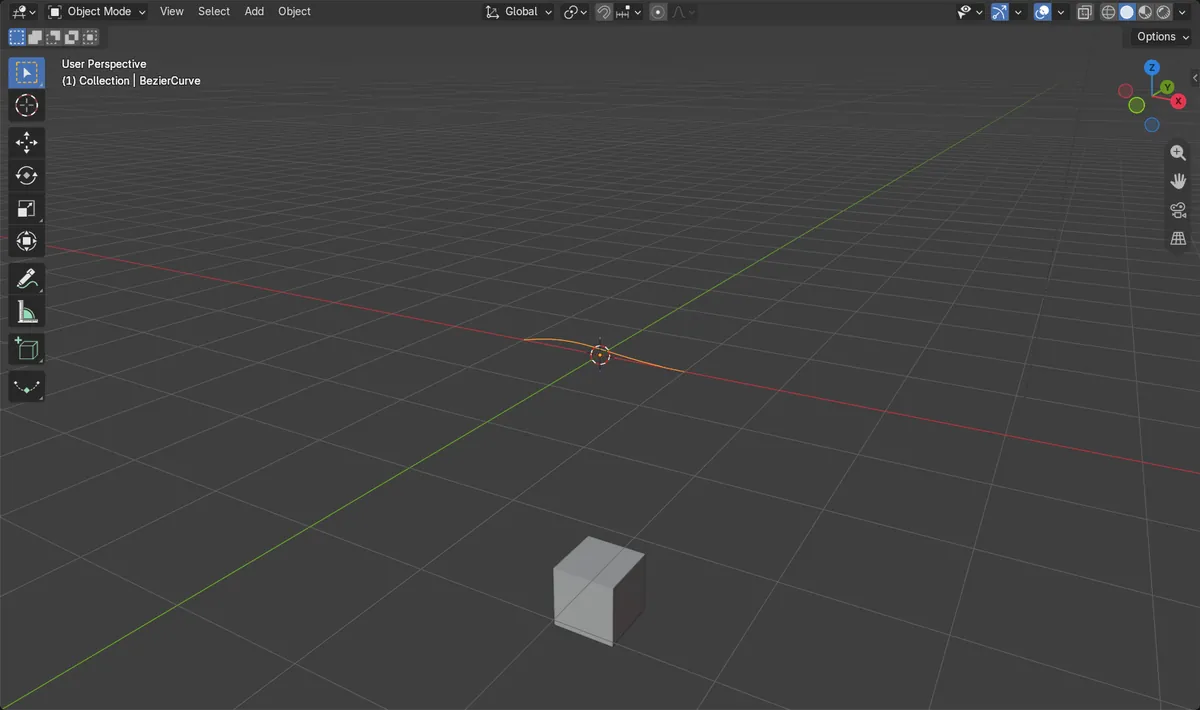

AI Scene Builder ist ein Add-on für Blender. Du tippst ein, was du möchtest, und es baut es in deine Szene: Gebäude, Neonschilder, nasses Pflaster, Nebel und Lichter. Nichts in diesem Bild wurde von Hand modelliert.
Gerade am Handy? Das Add-on läuft in Blender auf einem Computer. Schick dir den Link und öffne ihn dort.
Schritt für Schritt (Blender 5.x)
- Bewegen Sie die Maus über das 3D Ansichtsfenster (3D Viewport) im Objektmodus (Object Mode) und wählen Sie Hinzufügen › Kurve › Bézier (Add › Curve › Bézier).
- Öffnen Sie bei ausgewählter Kurve den Tab Daten (Data) im Editor Eigenschaften (Properties).
- Klappen Sie Geometrie (Geometry) auf und dann Abfasen (Bevel).
- Setzen Sie Tiefe (Depth) auf 0.1. Die Kurve wird nun als Röhre mit einem Radius von 0.1 m angezeigt.
- Erhöhen Sie Auflösung (Resolution) (Standard 4) unter Abfasen (Bevel) für einen runderen Querschnitt, oder verringern Sie den Wert für eine leichtere Röhre.
- Drücken Sie Tab, um den Bearbeitungsmodus (Edit Mode) zu öffnen, und verschieben Sie die Griffe, um die Röhre zu biegen. Drücken Sie danach erneut Tab, um ihn zu verlassen.
- Für eine echte Masche wählen Sie Objekt › Konvertieren (Object › Convert) und dann das Ziel Masche.
Weitere Möglichkeiten
- Rechtsklickmenü im 3D Ansichtsfenster (3D Viewport) im Objektmodus (Object Mode): Hinzufügen › Kurve › Bézier (Add › Curve › Bézier)
- Objekt › Konvertieren (Object › Convert) wandelt die fertige Röhre in eine Masche um
Häufige Stolpersteine
Nichts sieht dick aus
Die Kurve bleibt eine dünne Linie, wenn Fasentiefe (Bevel Depth) 0 ist. Wählen Sie die Kurve aus, öffnen Sie den Tab Daten (Data) und erhöhen Sie Geometrie › Fase › Tiefe (Geometry › Bevel › Depth).
Keine Einstellungen im Tab Daten (Data)
Das Bedienfeld Abfasen (Bevel) erscheint nur, wenn das Kurvenobjekt ausgewählt und aktiv ist. Klicken Sie zuerst im Ansichtsfenster oder im Outliner auf die Kurve.
Extrudieren ergibt ein flaches Band
Extrudieren (Extrude) unter Geometrie (Geometry) fügt einen flachen Streifen hinzu, keine Röhre. Lassen Sie den Wert auf 0 und verwenden Sie Fasentiefe (Bevel Depth) für eine runde Röhre.
Oder gib eine Zeile in AI Scene Builder ein
AI Scene Builder ist ein Blender-Add-on, das die Schritte für dich aus einer einzigen eingegebenen Anfrage erledigt. Gib für diese Aufgabe eine Anfrage wie diese ein und setze die Namen deiner eigenen Objekte ein:
Add a Bézier curve and give it a round tube shape with a bevel depth of 0.1 Eine abendliche Marktstraße, mit dem Add-on aus 11 getippten Anfragen gebaut. Alle Anfragen ansehen →
Fragen
Wie ändere ich die Dicke der Röhre?
Ändern Sie Tiefe (Depth) unter Daten › Geometrie › Fase (Data tab › Geometry › Bevel). Der Wert ist der Radius der Röhre, der Durchmesser ist also doppelt so groß.
Kann ich die Röhre in eine Masche umwandeln?
Ja. Wählen Sie sie aus, verwenden Sie Objekt › Konvertieren (Object › Convert) und wählen Sie dann die Option Masche.
Was die Bilder zeigen
- Vorher: Die Kurve hatte Fasentiefe (Bevel Depth) 0 und etwa 13 ausgewertete Punkte, ohne Dicke (0 m).
- Nach dem Setzen von Tiefe (Depth) auf 0.1: Die ausgewertete Form wuchs auf 156 Punkte.
- Die Röhre maß etwa 0.2 m im Durchmesser, passend zu einem Radius von 0.1 m.
- Dieselben Ergebnisse zeigten sich in Blender 4.2 LTS und Blender 5.x.